Sie verbringen jeden Morgen 2 Stunden damit, E-Mails weiterzuleiten, Dateien zu organisieren und Social-Media-Beiträge zu planen. Ihr Kalender ist ein Chaos. Wichtige Dokumente gehen in Ihrem Downloads-Ordner verloren. Sie wissen, dass Automatisierung helfen könnte, aber Sie haben noch nie einen Workflow erstellt – und der Gedanke, ein neues Tool zu lernen, fühlt sich überwältigend an.
Kommt Ihnen das bekannt vor? Sie sind nicht allein. Die meisten Inhaber kleiner Unternehmen verschwenden 10–15 Stunden pro Woche mit sich wiederholenden Aufgaben, die sie in weniger als einer Stunde automatisieren könnten. Laut einer aktuellen McKinsey-Analyse kann die Automatisierung den Zeitaufwand für administrative Aufgaben um 60-70 % reduzieren und so erhebliche Zeit für strategische Arbeit freisetzen (Quelle: McKinsey & Company).
Schneller Gewinn: Das Einrichten nur eines n8n-Workflows kann Ihnen 2–3 Stunden pro Woche sparen. Die fünf Workflows in diesem Leitfaden dauern jeweils etwa 30 Minuten zum Einrichten und sparen Ihnen wöchentlich über 10 Stunden. Die meisten Anfänger können ihre erste Automatisierung in weniger als 15 Minuten zum Laufen bringen.
n8n ist ein kostenloses, Open-Source-Workflow-Automatisierungstool, das Ihre Apps und Dienste ohne Programmierung verbindet. Stellen Sie es sich wie Zapier vor, aber kostenlos und leistungsfähiger. Sie können die E-Mail-Weiterleitung automatisieren, Dateien automatisch organisieren, Social-Media-Beiträge planen, Ihren Kalender synchronisieren und Daten sichern – alles mit visuellen Workflows, die jeder verstehen kann.
Dieser Anfängerleitfaden führt Sie Schritt für Schritt durch fünf einsatzbereite n8n-Workflows. Jeder Workflow enthält Tipps zur Fehlerbehebung und häufige Fehler, die vermieden werden sollten. Am Ende werden Sie funktionierende Automatisierungen haben, die jeden Tag Zeit sparen.
Bereit, Ihre täglichen Aufgaben zu automatisieren? Buchen Sie eine kostenlose Beratung, um personalisierte Workflow-Empfehlungen für Ihr Unternehmen zu erhalten.
Was ist N8N? (Kurzer Überblick für Anfänger)
n8n (ausgesprochen "n-acht-n") ist eine Workflow-Automatisierungsplattform, die Ihre Apps und Dienste verbindet. Es ist, als hätten Sie einen digitalen Assistenten, der Daten automatisch zwischen Tools verschiebt. Erfahren Sie mehr über die Funktionen von n8n in unserem n8n Tipps und Tricks Leitfaden oder besuchen Sie die offizielle n8n-Website, um loszulegen.
Warum n8n für Anfänger:
- Kostenlos und Open-Source: Hosten Sie n8n selbst kostenlos oder nutzen Sie die Cloud-Version mit einer kostenlosen Stufe
- Visuelle Oberfläche: Erstellen Sie Workflows durch Verbinden von Knoten – keine Programmierung erforderlich
- Leistungsstarke Integrationen: Verbinden Sie über 400 Apps, darunter Gmail, Google Drive, Slack, Twitter und mehr (Quelle: n8n-Dokumentation)
- Selbst-gehostete Option: Führen Sie n8n auf Ihrem eigenen Server aus, um vollständige Kontrolle und Datenschutz zu gewährleisten
Wie n8n funktioniert:
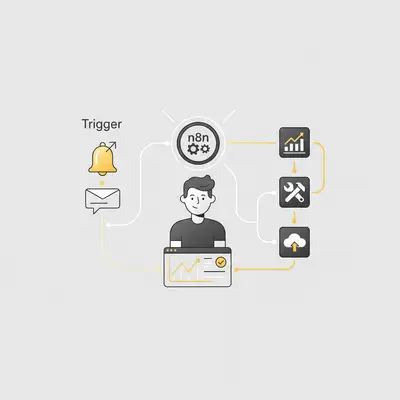
- Auslöser: Etwas passiert (neue E-Mail kommt an, Datei wird hochgeladen, geplante Zeit)
- Aktionen: n8n tut etwas (leitet E-Mail weiter, organisiert Datei, postet in sozialen Medien)
- Verbindungen: Sie verbinden Auslöser visuell mit Aktionen
Beispiel: Wenn Sie eine E-Mail mit "Rechnung" im Betreff erhalten, speichert n8n sie automatisch in einem Google Drive-Ordner und sendet Ihnen eine Slack-Benachrichtigung.
Wichtige Erkenntnis: n8n-Workflows sind wie Rezepte. Sie definieren, was passiert (der Auslöser) und was damit zu tun ist (die Aktionen). Einmal eingerichtet, laufen sie automatisch ohne Ihr Zutun.
Teilbares Zitat: "Das Einrichten nur eines n8n-Workflows kann Ihnen 2–3 Stunden pro Woche sparen. Die fünf Workflows in diesem Leitfaden dauern jeweils etwa 30 Minuten zum Einrichten und sparen Ihnen wöchentlich über 10 Stunden."
Workflow 1: E-Mail-Weiterleitungsautomatisierung
Gesparte Zeit: 1–2 Stunden pro Woche Schwierigkeit: Anfänger Einrichtungszeit: 15–20 Minuten
Leiten Sie E-Mails automatisch basierend auf Regeln weiter – leiten Sie Kunden-E-Mails an Ihr Team weiter, leiten Sie Rechnungen an die Buchhaltung weiter oder senden Sie dringende E-Mails an Ihr Telefon.
Schritt-für-Schritt-Einrichtung
Schritt 1: Einen neuen Workflow erstellen
- Öffnen Sie n8n (Cloud oder selbst-gehostet)
- Klicken Sie auf "Neuer Workflow"
- Nennen Sie ihn "E-Mail-Weiterleitungsautomatisierung"
Schritt 2: Gmail-Auslöser hinzufügen
- Klicken Sie auf die Schaltfläche "+", um einen Knoten hinzuzufügen
- Suchen Sie nach "Gmail" und wählen Sie "Gmail Trigger"
- Klicken Sie auf "Konto verbinden" und authentifizieren Sie sich bei Google
- Konfigurieren Sie den Auslöser:
- Ereignis: "E-Mail empfangen"
- Ordner: "Posteingang" (oder bestimmter Ordner)
- Optionen: Fügen Sie Filter hinzu (Betreff enthält "Rechnung", von bestimmtem Absender usw.)
Schritt 3: Filterknoten hinzufügen (optional)
Wenn Sie nur bestimmte E-Mails weiterleiten möchten:
- Fügen Sie einen "IF"-Knoten nach dem Gmail-Auslöser hinzu
- Bedingung festlegen:
{{ $json.subject }}enthält "Rechnung" (oder Ihr Schlüsselwort) - Verbinden Sie den Gmail-Auslöser mit dem IF-Knoten
Schritt 4: Gmail-Aktionsknoten hinzufügen
- Fügen Sie den "Gmail"-Knoten hinzu und wählen Sie "E-Mail senden"
- Konfigurieren:
- An: Geben Sie die Weiterleitungs-E-Mail-Adresse ein
- Betreff:
{{ $json.subject }}(leitet den ursprünglichen Betreff weiter) - Text:
{{ $json.textPlain }}(leitet den E-Mail-Text weiter) - Anhänge:
{{ $json.attachments }}(schließt Anhänge ein)
Schritt 5: Benachrichtigung hinzufügen (optional)
- Fügen Sie einen "Slack"- oder "Telegram"-Knoten hinzu
- Benachrichtigung senden: "E-Mail weitergeleitet: {{ $json.subject }}"
Schritt 6: Den Workflow testen
- Klicken Sie zum Testen auf "Workflow ausführen"
- Senden Sie sich selbst eine Test-E-Mail, die Ihrem Filter entspricht
- Überprüfen Sie, ob die E-Mail korrekt weitergeleitet wird
Schritt 7: Den Workflow aktivieren
- Schalten Sie den "Aktiv"-Schalter oben rechts um
- Der Workflow läuft jetzt automatisch
Häufige Probleme und Lösungen
Problem: E-Mails werden nicht weitergeleitet Lösung: Überprüfen Sie die Gmail-Authentifizierung, überprüfen Sie die Filterbedingungen, stellen Sie sicher, dass der Workflow aktiv ist
Problem: Doppelte Weiterleitungen Lösung: Fügen Sie einen "Execute Once"-Knoten hinzu oder verwenden Sie die "Als gelesen markieren"-Aktion von Gmail, um eine erneute Verarbeitung zu verhindern
Problem: Anhänge fehlen
Lösung: Verwenden Sie den Ausdruck {{ $json.attachments }} und stellen Sie sicher, dass das Gmail-Konto Zugriff auf Anhänge hat
Profi-Tipp: Verwenden Sie den "Execute Once"-Knoten, um zu verhindern, dass dieselbe E-Mail mehrmals weitergeleitet wird, wenn der Workflow zweimal ausgeführt wird.
Bereit, Ihren ersten Workflow einzurichten? Laden Sie unsere N8N Workflow-Einrichtungs-Checkliste herunter, um sicherzustellen, dass Sie keine Schritte verpassen – enthält eine schrittweise Überprüfung für jeden Workflow-Typ.
Workflow 2: Kalenderautomatisierung
Gesparte Zeit: 30 Minuten–1 Stunde pro Woche Schwierigkeit: Anfänger Einrichtungszeit: 20–25 Minuten
Synchronisieren Sie Kalenderereignisse automatisch, senden Sie Erinnerungen oder erstellen Sie Ereignisse aus E-Mails oder Formularen.
Schritt-für-Schritt-Einrichtung
Schritt 1: Neuen Workflow erstellen
- Nennen Sie ihn "Kalenderautomatisierung"
Schritt 2: Auslöser hinzufügen
Wählen Sie Ihren Auslöser basierend darauf, was Sie automatisieren möchten:
- Zeitplan-Auslöser: Zu bestimmten Zeiten ausführen (täglich, wöchentlich)
- Google Kalender-Auslöser: Wenn ein neues Ereignis erstellt wird
- Formular-Auslöser: Wenn ein Formular übermittelt wird (Kalenderereignis aus Formular erstellen)
Beispiel: Tägliche Kalenderzusammenfassung
- Fügen Sie den "Schedule Trigger"-Knoten hinzu
- Stellen Sie ihn so ein, dass er täglich um 8:00 Uhr ausgeführt wird
- Konfigurieren Sie die Zeitzone
Schritt 3: Kalenderereignisse abrufen
- Fügen Sie den "Google Calendar"-Knoten hinzu
- Wählen Sie "Ereignisse abrufen"
- Konfigurieren:
- Kalender-ID: Ihr Kalender (oder "primary")
- Zeit Min:
{{ $now.toISO() }}(Ereignisse ab jetzt) - Zeit Max:
{{ $now.plus({hours: 24}).toISO() }}(nächste 24 Stunden)
Schritt 4: Ereignisse formatieren
- Fügen Sie einen "Code"-Knoten hinzu (optional, zur Formatierung)
- Formatieren Sie Ereignisse als lesbaren Text:
const events = $input.all();
let summary = 'Heutiger Kalender:\n\n';
events.forEach((event) => {
  summary += `${event.json.start.dateTime} - ${event.json.summary}\n`;
});
return [{ json: { summary } }];
Schritt 5: Zusammenfassung senden
- Fügen Sie einen "E-Mail"- oder "Slack"-Knoten hinzu
- Senden Sie die formatierte Kalenderzusammenfassung
- Konfigurieren Sie den Empfänger
Schritt 6: Testen und aktivieren
- Testen Sie mit "Workflow ausführen"
- Überprüfen Sie, ob die Kalenderereignisse korrekt abgerufen werden
- Aktivieren Sie den Workflow
Häufige Probleme und Lösungen
Problem: Ereignisse werden nicht angezeigt Lösung: Überprüfen Sie die Kalenderberechtigungen, überprüfen Sie das Datums-/Zeitformat, stellen Sie sicher, dass die Kalender-ID korrekt ist
Problem: Zeitzonenprobleme
Lösung: Stellen Sie die Zeitzone im Zeitplan-Auslöser ein und verwenden Sie .toISO() für eine konsistente Datumsformatierung
Problem: Zu viele Ereignisse Lösung: Fügen Sie einen Filter hinzu, um nur Ereignisse mit bestimmten Schlüsselwörtern oder aus bestimmten Kalendern einzuschließen
Profi-Tipp: Erstellen Sie einen "Erinnerung an neues Ereignis"-Workflow, der Ihnen 15 Minuten vor jedem Meeting eine Slack-Benachrichtigung sendet. Verwenden Sie den Zeitplan-Auslöser mit einem Webhook, um bevorstehende Ereignisse zu überprüfen.
Workflow 3: Dateiorganisation
Gesparte Zeit: 1–2 Stunden pro Woche Schwierigkeit: Anfänger–Mittelstufe Einrichtungszeit: 25–30 Minuten
Organisieren Sie Dateien aus Downloads, E-Mail-Anhängen oder Cloud-Speicher automatisch in organisierten Ordnern.
Schritt-für-Schritt-Einrichtung
Schritt 1: Neuen Workflow erstellen
- Nennen Sie ihn "Dateiorganisation"
Schritt 2: Auslöser hinzufügen
Wählen Sie basierend auf Ihren Bedürfnissen:
- Google Drive-Auslöser: Wenn eine Datei in einen bestimmten Ordner hochgeladen wird
- Zeitplan-Auslöser: Überprüfen Sie den Downloads-Ordner regelmäßig
- E-Mail-Auslöser: Wenn eine E-Mail mit Anhang ankommt
Beispiel: Downloads-Ordner organisieren
- Fügen Sie "Schedule Trigger" hinzu (läuft stündlich)
- Oder verwenden Sie "Google Drive Trigger", wenn Sie Google Drive verwenden
Schritt 3: Dateien abrufen
- Fügen Sie den "Google Drive"-Knoten hinzu
- Wählen Sie "Dateien auflisten"
- Konfigurieren:
- Ordner-ID: Ihre Downloads-Ordner-ID
- Abfrage: Filtern Sie nach Dateityp oder Namensmuster
Schritt 4: Dateien nach Typ filtern
- Fügen Sie einen "IF"-Knoten hinzu
- Bedingungen festlegen:
- PDF-Dateien:
{{ $json.mimeType }}ist gleich "application/pdf" - Bilder:
{{ $json.mimeType }}enthält "image" - Dokumente:
{{ $json.mimeType }}enthält "document"
- PDF-Dateien:
Schritt 5: Dateien in organisierte Ordner verschieben
- Fügen Sie den "Google Drive"-Knoten hinzu
- Wählen Sie "Datei aktualisieren"
- Konfigurieren:
- Datei-ID:
{{ $json.id }} - Eltern hinzufügen: Ordner-ID für den organisierten Speicherort (z. B. Ordner "PDFs")
- Eltern entfernen: Ursprüngliche Ordner-ID
- Datei-ID:
Schritt 6: Dateibenennung hinzufügen (optional)
- Fügen Sie einen "Code"-Knoten hinzu, um Dateien umzubenennen
- Format:
Rechnung-{{ $now.toFormat('yyyy-MM-dd') }}-{{ $json.name }}
Schritt 7: Testen und aktivieren
- Laden Sie eine Testdatei in den Auslöser-Ordner hoch
- Überprüfen Sie, ob die Datei korrekt verschoben wird
- Aktivieren Sie den Workflow
Häufige Probleme und Lösungen
Problem: Dateien werden nicht verschoben Lösung: Überprüfen Sie die Ordnerberechtigungen, überprüfen Sie, ob die Ordner-IDs korrekt sind, stellen Sie sicher, dass die Datei nicht bereits im Zielordner ist
Problem: Doppelte Dateiverschiebungen Lösung: Fügen Sie einen "Execute Once"-Knoten hinzu oder überprüfen Sie den Dateispeicherort vor dem Verschieben
Problem: Falsche Dateitypen verschoben Lösung: Überprüfen Sie die MIME-Typ-Bedingungen im IF-Knoten, testen Sie mit verschiedenen Dateitypen
Realitätscheck: Workflows zur Dateiorganisation können knifflig sein. Beginnen Sie einfach – organisieren Sie einen Dateityp (wie PDFs), bevor Sie die Komplexität erhöhen. Testen Sie gründlich, bevor Sie kritische Dateien automatisieren.
Workflow 4: Social-Media-Planung
Gesparte Zeit: 2–3 Stunden pro Woche Schwierigkeit: Anfänger Einrichtungszeit: 20–25 Minuten
Planen Sie Social-Media-Beiträge automatisch aus einem Google Sheet, einem RSS-Feed oder einem Inhaltskalender.
Schritt-für-Schritt-Einrichtung
Schritt 1: Neuen Workflow erstellen
- Nennen Sie ihn "Social-Media-Planung"
Schritt 2: Auslöser hinzufügen
Wählen Sie Ihre Inhaltsquelle:
- Google Sheets-Auslöser: Wenn eine neue Zeile hinzugefügt wird
- Zeitplan-Auslöser: Zu bestimmten Zeiten posten
- RSS-Auslöser: Aus dem Blog-RSS-Feed posten
Beispiel: Aus Google Sheet planen
- Fügen Sie den "Google Sheets"-Knoten hinzu
- Wählen Sie "Auslöser: Neue Zeile"
- Verbinden Sie das Google Sheets-Konto
- Wählen Sie die Tabelle und das Arbeitsblatt aus
Schritt 3: Beitrag-Inhalt formatieren
- Fügen Sie einen "Code"-Knoten hinzu, um den Beitrag zu formatieren
- Kombinieren Sie Spalten aus der Tabelle:
const row = $input.first().json;
return [
  {
    json: {
      text: `${row['Post Text']}\n\n${row['Link']}`,
      scheduledTime: row['Schedule Time'],
      platform: row['Platform'],
    },
  },
];
Schritt 4: Verzögerung für die Planung hinzufügen
- Fügen Sie einen "Wait"-Knoten hinzu (wenn für die Zukunft geplant wird)
- Berechnen Sie die Verzögerung:
{{ $json.scheduledTime }}minus aktuelle Zeit - Oder verwenden Sie "Schedule Trigger" mit bestimmten Zeiten
Schritt 5: Auf Social Media posten
- Fügen Sie einen Plattform-Knoten hinzu (Twitter, LinkedIn, Facebook)
- Authentifizieren Sie das Konto
- Konfigurieren:
- Text:
{{ $json.text }} - Optionen: Bilder, Links, Hashtags hinzufügen
- Text:
Schritt 6: Tabelle aktualisieren (optional)
- Fügen Sie den "Google Sheets"-Knoten hinzu
- Zeile aktualisieren: Als "Gepostet" mit Zeitstempel markieren
Schritt 7: Testen und aktivieren
- Fügen Sie eine Testzeile zum Google Sheet hinzu
- Führen Sie den Workflow manuell aus
- Überprüfen Sie, ob der Beitrag auf Social Media erscheint
- Aktivieren Sie den Workflow
Häufige Probleme und Lösungen
Problem: Beiträge werden nicht veröffentlicht Lösung: Überprüfen Sie die Plattform-Authentifizierung, überprüfen Sie die API-Berechtigungen, stellen Sie sicher, dass der Inhalt den Plattformanforderungen entspricht
Problem: Doppelte Beiträge Lösung: Fügen Sie einen "Execute Once"-Knoten hinzu oder überprüfen Sie die Tabelle auf den "Gepostet"-Status vor dem Posten
Problem: Planung funktioniert nicht Lösung: Überprüfen Sie das Datums-/Zeitformat, überprüfen Sie die Konfiguration des Wait-Knotens, testen Sie zuerst mit sofortigen Beiträgen
Profi-Tipp: Beginnen Sie mit einer Social-Media-Plattform (wie Twitter), bevor Sie mehrere Plattformen hinzufügen. Testen Sie zuerst mit einem privaten Konto, um öffentliche Fehler zu vermeiden.
Workflow 5: Datensicherungen
Gesparte Zeit: Verhindert Datenverlust (unbezahlbar) Schwierigkeit: Anfänger Einrichtungszeit: 15–20 Minuten
Sichern Sie wichtige Daten aus Google Drive, Datenbanken oder Dateien automatisch in den Cloud-Speicher.
Schritt-für-Schritt-Einrichtung
Schritt 1: Neuen Workflow erstellen
- Nennen Sie ihn "Datensicherung"
Schritt 2: Auslöser hinzufügen
- Fügen Sie "Schedule Trigger" hinzu
- Stellen Sie ihn so ein, dass er täglich um 2:00 Uhr ausgeführt wird (oder Ihre bevorzugte Zeit)
- Konfigurieren Sie die Zeitzone
Schritt 3: Zu sichernde Dateien abrufen
- Fügen Sie den "Google Drive"-Knoten hinzu
- Wählen Sie "Dateien auflisten"
- Konfigurieren:
- Ordner-ID: Ordner mit zu sichernden Dateien
- Abfrage: Filtern Sie nach Änderungsdatum (nur neue/geänderte Dateien sichern)
Schritt 4: Dateien filtern (optional)
- Fügen Sie einen "IF"-Knoten hinzu
- Filtern nach:
- Dateityp (nur wichtige Typen sichern)
- Änderungsdatum (nur in den letzten 24 Stunden geänderte Dateien sichern)
- Dateigröße (sehr große Dateien überspringen)
Schritt 5: Dateien an den Sicherungsort kopieren
- Fügen Sie den "Google Drive"-Knoten hinzu
- Wählen Sie "Datei kopieren"
- Konfigurieren:
- Datei-ID:
{{ $json.id }} - Name:
{{ $json.name }}(oder Datum hinzufügen:Backup-{{ $now.toFormat('yyyy-MM-dd') }}-{{ $json.name }}) - Eltern: Sicherungsordner-ID
- Datei-ID:
Schritt 6: Sicherungsprotokoll hinzufügen (optional)
- Fügen Sie den "Google Sheets"-Knoten hinzu
- Sicherungsdetails protokollieren:
- Dateiname
- Sicherungsdatum/-zeit
- Sicherungsort
- Dateigröße
Schritt 7: Testen und aktivieren
- Führen Sie den Workflow manuell aus
- Überprüfen Sie, ob die Dateien in den Sicherungsordner kopiert werden
- Überprüfen Sie das Sicherungsprotokoll (falls hinzugefügt)
- Aktivieren Sie den Workflow
Häufige Probleme und Lösungen
Problem: Dateien werden nicht gesichert Lösung: Überprüfen Sie die Ordnerberechtigungen, überprüfen Sie, ob der Sicherungsordner existiert, stellen Sie sicher, dass genügend Speicherplatz vorhanden ist
Problem: Zu viele Dateien werden gesichert Lösung: Fügen Sie Filter für Dateityp, Änderungsdatum oder Dateigröße hinzu, um nur wichtige Dateien zu sichern
Problem: Speicher wird voll Lösung: Fügen Sie einen Workflow hinzu, um alte Sicherungen zu löschen (letzte 30 Tage aufbewahren) oder Dateien vor dem Sichern zu komprimieren
Wichtige Erkenntnis: Datensicherungen sind eine Versicherung. Sie benötigen sie vielleicht nie, aber wenn Sie sie brauchen, sind sie unbezahlbar. Richten Sie Sicherungen für kritische Dateien ein (Rechnungen, Verträge, Kundendaten), auch wenn Sie denken, dass Sie sie nicht brauchen.
Häufige Anfängerfehler (und wie man sie vermeidet)
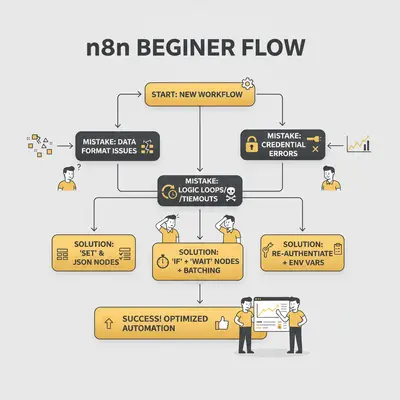
Die meisten Anfänger machen die gleichen Fehler, wenn sie mit n8n beginnen. Hier ist, wie man sie vermeidet:
Fehler 1: Workflows vor dem Aktivieren nicht testen
Das Problem: Sie erstellen einen Workflow, aktivieren ihn sofort, und er bricht ab oder tut etwas Falsches.
Praxisbeispiel: Eine 10-köpfige Agentur hat einen E-Mail-Weiterleitungs-Workflow ohne Testen eingerichtet. Er hat jede E-Mail (einschließlich Spam) an ihren Kunden weitergeleitet und an einem Tag über 500 E-Mails gesendet. Der Kunde war nicht erfreut.
Die Lösung: Testen Sie Workflows immer zuerst manuell:
- Klicken Sie zum Testen auf "Workflow ausführen"
- Überprüfen Sie, ob jeder Schritt korrekt funktioniert
- Testen Sie mit echten Daten (aber auf sichere Weise)
- Aktivieren Sie erst nach gründlichem Testen
Realitätscheck: Das Testen dauert 5–10 Minuten. Das Reparieren eines fehlerhaften, bereits laufenden Workflows kann Stunden dauern und echte Probleme verursachen. Testen Sie immer zuerst.
Fehler 2: Endlosschleifen erstellen
Das Problem: Ein Workflow löst sich selbst aus und erzeugt eine Endlosschleife, die ewig läuft.
Praxisbeispiel: Ein Workflow, der eine Google Drive-Datei erstellt, was den Workflow erneut auslöst, was eine weitere Datei erstellt, und so weiter. Ergebnis: Über 1.000 doppelte Dateien in Minuten erstellt.
Die Lösung:
- Verwenden Sie den "Execute Once"-Knoten, um ein erneutes Auslösen zu verhindern
- Fügen Sie Bedingungen hinzu, um zu prüfen, ob eine Aktion erforderlich ist, bevor sie ausgeführt wird
- Verwenden Sie Filter, um Dateien/Ereignisse auszuschließen, die vom Workflow selbst erstellt wurden
Beispiel: Beim Organisieren von Dateien, schließen Sie Dateien mit dem Präfix "Organized-" aus, um eine erneute Verarbeitung zu verhindern.
Fehler 3: Fehler nicht behandeln
Das Problem: Der Workflow schlägt stillschweigend fehl, und Sie erfahren es erst, wenn es zu spät ist.
Praxisbeispiel: Ein Sicherungs-Workflow schlägt 2 Wochen lang wegen eines Berechtigungsfehlers fehl. Sie entdecken es erst, wenn Sie die Sicherung benötigen – und sie ist nicht da.
Die Lösung:
- Fügen Sie einen "Error Trigger"-Knoten hinzu, um Fehler abzufangen
- Senden Sie Benachrichtigungen, wenn Workflows fehlschlagen (Slack, E-Mail)
- Fügen Sie eine Wiederholungslogik für vorübergehende Fehler hinzu
- Protokollieren Sie Fehler in einem Google Sheet zur Nachverfolgung
Fehler 4: Workflows überkomplizieren
Das Problem: Sie versuchen, alles in einem Workflow zu erledigen, was das Debuggen und Warten erschwert.
Praxisbeispiel: Ein 50-Knoten-Workflow, der E-Mail-Weiterleitung, Dateiorganisation, Kalendersynchronisierung und Social-Media-Planung in einem erledigt. Wenn er kaputt geht, können Sie nicht herausfinden, welcher Teil fehlgeschlagen ist.
Die Lösung:
- Halten Sie Workflows fokussiert (ein Workflow = eine Aufgabe)
- Teilen Sie komplexe Workflows in kleinere Unter-Workflows auf
- Verwenden Sie beschreibende Knotennamen
- Fügen Sie Kommentare/Dokumentation im Workflow hinzu
Profi-Tipp: Wenn ein Workflow mehr als 10 Knoten hat, sollten Sie ihn in mehrere Workflows aufteilen. Einfachere Workflows sind leichter zu debuggen, zu testen und zu warten.
Fehler 5: Keine ordnungsgemäße Authentifizierung einrichten
Das Problem: Workflows brechen ab, wenn API-Token ablaufen oder die Authentifizierung fehlschlägt.
Praxisbeispiel: Ein Social-Media-Planungs-Workflow funktioniert 3 Monate lang, dann stoppt er, wenn das Twitter-API-Token abläuft. Sie verlieren eine Woche geplanter Beiträge.
Die Lösung:
- Verwenden Sie OAuth-Authentifizierung (nicht API-Schlüssel), wenn möglich
- Richten Sie Token-Aktualisierungs-Workflows ein
- Überwachen Sie den Authentifizierungsstatus
- Testen Sie die Authentifizierung regelmäßig
Fehler 6: Ratenbegrenzungen ignorieren
Das Problem: Der Workflow erreicht die API-Ratenbegrenzungen und schlägt fehl, oder Sie werden von einem Dienst gesperrt.
Praxisbeispiel: Ein Workflow verarbeitet 1.000 E-Mails in einem Durchgang und erreicht die Ratenbegrenzung von Gmail. Gmail sperrt das Konto vorübergehend.
Die Lösung:
- Verwenden Sie den "SplitInBatches"-Knoten, um in kleineren Gruppen zu verarbeiten
- Fügen Sie Verzögerungen zwischen API-Aufrufen hinzu
- Respektieren Sie die Ratenbegrenzungen (überprüfen Sie die API-Dokumentation)
- Überwachen Sie die API-Nutzung
Kostenlose vs. kostenpflichtige N8N-Pläne: Welche benötigen Sie?
n8n bietet mehrere Bereitstellungsoptionen. Hier ist, was Sie wissen müssen:
Option 1: Selbst-gehostet (kostenlos)
Kosten: 0 $ (Sie hosten es selbst)
Am besten für: Technische Benutzer, datenschutzbewusste Unternehmen, unbegrenzte Workflows
Was Sie bekommen:
- Volle n8n-Funktionalität
- Unbegrenzte Workflows
- Unbegrenzte Ausführungen
- Vollständige Kontrolle und Datenschutz
- Keine Anbieterbindung
Anforderungen:
- Eigener Server (VPS, Cloud-Instanz oder lokaler Rechner)
- Grundlegende technische Kenntnisse (Docker oder Node.js)
- Zeit für Einrichtung und Wartung
Praxisbeispiel: Eine 12-köpfige Agentur hostet n8n selbst auf einem DigitalOcean-Droplet für 10 $/Monat. Sie führen über 50 Workflows aus, die täglich Tausende von Datensätzen verarbeiten. Gesamtkosten: 10 $/Monat für das Hosting.
Realitätscheck: Selbst-Hosting ist kostenlos, aber Sie sind für Updates, Sicherheit, Sicherungen und Fehlerbehebung verantwortlich. Wenn Sie nicht technisch versiert sind, kann die "kostenlose" Option Sie Stunden an Zeit kosten.
Option 2: n8n Cloud (kostenlose Stufe)
Kosten: Kostenlose Stufe verfügbar, kostenpflichtige Pläne beginnen bei 20 $/Monat
Am besten für: Anfänger, kleine Unternehmen, Teams, die verwaltetes Hosting wünschen
Kostenlose Stufe beinhaltet:
- Begrenzte Workflow-Ausführungen pro Monat
- Grundlegende Integrationen
- Community-Support
- Verwaltetes Hosting und Updates
Kostenpflichtige Pläne beinhalten:
- Mehr Workflow-Ausführungen
- Erweiterte Funktionen (Webhooks, Fehler-Workflows)
- Prioritätssupport
- Team-Kollaborationsfunktionen
Praxisbeispiel: Ein 5-köpfiges Team verwendet die kostenlose Stufe von n8n Cloud für 3 Workflows (E-Mail-Weiterleitung, Dateiorganisation, Kalendersynchronisierung). Sie verarbeiten ca. 500 Ausführungen/Monat und bleiben innerhalb der kostenlosen Grenzen. Kosten: 0 $.
Wann aufrüsten:
- Sie überschreiten die Ausführungsgrenzen der kostenlosen Stufe
- Sie benötigen erweiterte Funktionen (Webhooks, Fehlerbehandlung)
- Sie benötigen Team-Kollaboration
- Sie möchten Prioritätssupport
Profi-Tipp: Beginnen Sie mit der kostenlosen Stufe. Die meisten Anfänger bleiben monatelang innerhalb der kostenlosen Grenzen. Rüsten Sie nur auf, wenn Sie an Grenzen stoßen oder erweiterte Funktionen benötigen.
Option 3: n8n Cloud (kostenpflichtige Pläne)
Kosten: Ab 20 $/Monat (Stand 2025)
Am besten für: Wachsende Unternehmen, Teams, Workflows mit hohem Volumen
Was Sie bekommen:
- Höhere Ausführungsgrenzen
- Erweiterte Funktionen
- Team-Kollaboration
- Prioritätssupport
- Verwaltete Infrastruktur
Praxisbeispiel: Eine 20-köpfige Agentur verwendet n8n Cloud Pro (50 $/Monat) für 15 Workflows, die über 5.000 Ausführungen/Monat verarbeiten. Sie benötigen Webhooks, Fehler-Workflows und Teamzugriff. Kosten: 50 $/Monat, spart über 20 Stunden/Woche.
Empfehlung nach Workflow-Typ
E-Mail-Weiterleitung, Kalenderautomatisierung, Dateiorganisation:
- Kostenlose Stufe ist ausreichend für die meisten Benutzer
- Typische Nutzung: 100–500 Ausführungen/Monat
- Selbst-gehostete Option, wenn Sie technisch versiert sind
Social-Media-Planung:
- Kostenlose Stufe funktioniert für 1–2 Plattformen, begrenzte Beiträge
- Kostenpflichtiger Plan erforderlich für mehrere Plattformen, hohes Posting-Volumen
- Erwägen Sie Selbst-Hosting für unbegrenzte Beiträge
Datensicherungen:
- Kostenlose Stufe funktioniert für tägliche Sicherungen kleiner Ordner
- Kostenpflichtig oder selbst-gehostet für umfangreiche Sicherungen, mehrere Quellen
- Selbst-Hosting empfohlen für datenschutzsensible Daten
Wichtige Erkenntnis: Die meisten Anfänger können alle fünf Workflows in diesem Leitfaden mit der kostenlosen Stufe durchführen. Bezahlen Sie nicht für einen Plan, bis Sie die Funktionen wirklich benötigen oder an Ausführungsgrenzen stoßen.
So passen Sie Workflows an Ihre Bedürfnisse an
Sobald Sie die grundlegenden Workflows zum Laufen gebracht haben, passen Sie sie an Ihre spezifischen Bedürfnisse an:
Anpassungsstrategie
Schritt 1: Identifizieren Sie Ihre spezifischen Anforderungen
- Welche Auslöser benötigen Sie? (E-Mail, Zeitplan, Webhook, Formularübermittlung)
- Welche Aktionen möchten Sie? (Weiterleiten, organisieren, posten, sichern)
- Welche Bedingungen sind wichtig? (Dateityp, Absender, Zeit, Inhalt)
Schritt 2: Bestehende Workflows ändern
- Beginnen Sie mit einem funktionierenden Workflow aus diesem Leitfaden
- Fügen Sie Filter für Ihre spezifischen Bedingungen hinzu
- Ändern Sie Ziele (Ordner, E-Mails, Plattformen)
- Fügen Sie zusätzliche Aktionen hinzu (Benachrichtigungen, Protokollierung)
Schritt 3: Workflows kombinieren
- Verketten Sie Workflows (Ausgabe eines löst einen anderen aus)
- Verwenden Sie Unter-Workflows für wiederverwendbare Logik
- Erstellen Sie Workflow-Vorlagen für gängige Muster
Beispielanpassungen
E-Mail-Weiterleitungs-Workflow:
- Bedingung hinzufügen: Nur E-Mails von bestimmten Absendern weiterleiten
- Aktion hinzufügen: Weitergeleitete E-Mails in Google Drive speichern
- Benachrichtigung hinzufügen: Slack-Nachricht senden, wenn wichtige E-Mail weitergeleitet wird
- Protokollierung hinzufügen: Weitergeleitete E-Mails in Google Sheet verfolgen
Dateiorganisations-Workflow:
- Bedingung hinzufügen: Nach Datum organisieren (2025/01/ Ordnerstruktur)
- Aktion hinzufügen: Dateien mit konsistentem Format umbenennen
- Benachrichtigung hinzufügen: Benachrichtigen, wenn große Dateien organisiert werden
- Sicherung hinzufügen: Organisierte Dateien an den Sicherungsort kopieren
Social-Media-Planungs-Workflow:
- Plattformen hinzufügen: Auf mehreren Plattformen posten (Twitter, LinkedIn, Facebook)
- Formatierung hinzufügen: Hashtags automatisch hinzufügen, Links formatieren
- Bilder hinzufügen: Bilder aus Google Drive anhängen
- Analytik hinzufügen: Beitragsleistung verfolgen
Profi-Tipp: Passen Sie einen Workflow nach dem anderen an. Bringen Sie ihn perfekt zum Laufen, bevor Sie zum nächsten übergehen. Dokumentieren Sie Ihre Anpassungen, damit Sie sie später nachbilden können.
Fortgeschrittene Anpassungstipps
Verwenden Sie Code-Knoten für komplexe Logik:
- Daten vor dem Senden formatieren
- Werte berechnen (Daten, Summen, Prozentsätze)
- Datenstrukturen transformieren
- Bedingte Logik hinzufügen
Verwenden Sie Switch-Knoten für mehrere Pfade:
- E-Mails basierend auf dem Absender an verschiedene Ordner weiterleiten
- Basierend auf dem Inhaltstyp auf verschiedenen Plattformen posten
- Dateien nach mehreren Kriterien organisieren
Verwenden Sie Unter-Workflows für wiederverwendbare Logik:
- "Benachrichtigung senden"-Unter-Workflow erstellen
- "Aktivität protokollieren"-Unter-Workflow erstellen
- In mehreren Workflows wiederverwenden
Nächste Schritte: Von einem Workflow zu vielen skalieren
Sobald Ihr erster Workflow funktioniert, erfahren Sie hier, wie Sie skalieren können:
Woche 1: Einen Workflow meistern
- Wählen Sie den Workflow, der Ihnen die meiste Zeit spart
- Richten Sie ihn ein, testen Sie ihn gründlich und verwenden Sie ihn täglich
- Identifizieren Sie Probleme oder Verbesserungsmöglichkeiten
Woche 2: Ihren zweiten Workflow hinzufügen
- Wählen Sie das nächst wertvollste Workflow-Projekt
- Wenden Sie die Lehren aus dem ersten Workflow an
- Dokumentieren Sie, was funktioniert und was nicht
Woche 3–4: Ihre Workflow-Bibliothek aufbauen
- Fügen Sie die restlichen Workflows aus diesem Leitfaden hinzu
- Passen Sie jeden an Ihre spezifischen Bedürfnisse an
- Erstellen Sie ein Workflow-Inventar (was jeder tut, wann er läuft)
Monat 2: Fortgeschrittene Workflows
- Workflows kombinieren (verketten)
- Unter-Workflows für wiederverwendbare Logik erstellen
- Fehlerbehandlung und Überwachung hinzufügen
- Workflows für die Leistung optimieren
Laufend: Wartung und Optimierung
- Workflows monatlich auf Verbesserungen überprüfen
- Auf Fehler überwachen und Probleme umgehend beheben
- Workflows aktualisieren, wenn sich Apps/Dienste ändern
- Workflows für Teammitglieder dokumentieren
Realitätscheck: Einen Workflow zu erstellen dauert 30 Minuten. 10 Workflows zu erstellen dauert 5–6 Stunden. Aber diese 10 Workflows können Ihnen über 20 Stunden pro Woche sparen. Die Zeitinvestition zahlt sich schnell aus.
Fazit
Sie müssen kein Entwickler sein, um Ihre täglichen Aufgaben zu automatisieren. Mit n8n können Sie Workflows einrichten, die jede Woche Stunden sparen – auch als absoluter Anfänger.
Die fünf Workflows in diesem Leitfaden werden:
- Ihnen über 10 Stunden pro Woche sparen
- Insgesamt etwa 2 Stunden zum Einrichten benötigen
- Einmal konfiguriert automatisch arbeiten
- Für Ihre spezifischen Bedürfnisse anpassbar sein
Beginnen Sie mit einem Workflow (E-Mail-Weiterleitung oder Dateiorganisation sind gute erste Wahlen). Bringen Sie ihn zum Laufen, verwenden Sie ihn eine Woche lang und fügen Sie dann den nächsten hinzu. Innerhalb eines Monats werden Sie alle fünf laufen haben und täglich Zeit sparen.
Denken Sie daran:
- Testen Sie Workflows immer, bevor Sie sie aktivieren
- Beginnen Sie einfach und fügen Sie dann Komplexität hinzu
- Dokumentieren Sie Ihre Workflows
- Überwachen Sie auf Fehler
Bereit, Ihre Workflows zu automatisieren? Buchen Sie eine Demo mit Evalics, um personalisierte Workflow-Empfehlungen und fachkundige Einrichtungshilfe zu erhalten.
Häufig gestellte Fragen
Benötige ich Programmierkenntnisse, um n8n zu verwenden?
Nein. n8n verwendet eine visuelle Oberfläche, auf der Sie Knoten verbinden. Keine Programmierung erforderlich. Grundlegende technische Kenntnisse helfen jedoch beim Selbst-Hosting oder bei fortgeschrittenen Anpassungen.
Ist n8n wirklich kostenlos?
Ja. Sie können n8n vollständig kostenlos selbst hosten oder die kostenlose Cloud-Stufe mit begrenzten Ausführungen verwenden. Die meisten Anfänger bleiben innerhalb der kostenlosen Grenzen.
Wie lange dauert es, einen Workflow einzurichten?
Einfache Workflows (E-Mail-Weiterleitung, Dateiorganisation) dauern 15–20 Minuten. Komplexere Workflows (Social-Media-Planung mit mehreren Plattformen) dauern 30–45 Minuten.
Kann ich n8n mit meinen vorhandenen Tools verwenden?
Ja. n8n integriert sich mit über 400 Apps, darunter Gmail, Google Drive, Slack, Twitter, LinkedIn und mehr. Überprüfen Sie die n8n-Dokumentation für Ihre spezifischen Tools. Sie können auch das n8n-Community-Forum für Workflow-Beispiele und Support erkunden.
Was ist, wenn mein Workflow kaputt geht?
n8n beinhaltet Fehlerbehandlung. Richten Sie Fehler-Auslöser ein, um benachrichtigt zu werden, wenn Workflows fehlschlagen. Die meisten Probleme sind authentifizierungsbezogen oder Ratenbegrenzungsprobleme – beide sind behebbar.
Muss ich n8n am Laufen halten?
Wenn Sie selbst hosten, ja – n8n muss kontinuierlich laufen. Wenn Sie n8n Cloud verwenden, läuft es automatisch. Für Selbst-Hosting sollten Sie es auf einem VPS oder einer Cloud-Instanz ausführen, die immer eingeschaltet ist.
Kann ich Workflows mit meinem Team teilen?
Ja. n8n ermöglicht den Export/Import von Workflows als JSON-Dateien. Kostenpflichtige Pläne beinhalten Team-Kollaborationsfunktionen. Selbst-gehostete Benutzer können den Zugriff auf die n8n-Instanz teilen.
Ist n8n sicher?
Ja. n8n verwendet OAuth zur Authentifizierung, verschlüsselt Anmeldeinformationen und Sie kontrollieren, wo Daten gespeichert werden (insbesondere beim Selbst-Hosting). Befolgen Sie die besten Sicherheitspraktiken (starke Passwörter, regelmäßige Updates).
Von Kevin Michael Schindler, AI Automation Experte bei Evalics
Was ist Ihre größte Automatisierungsherausforderung? Teilen Sie Ihre Erfahrungen mit n8n-Workflows in den Kommentaren unten.