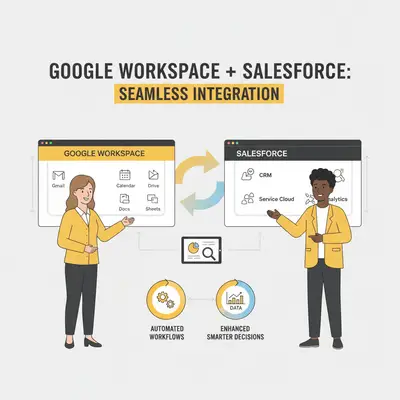
Vertriebsteams, die ihren Tag zwischen Google Mail, Google Kalender und Salesforce aufteilen, verlieren Zeit durch den Wechsel zwischen den Kontexten. Sie kopieren E-Mail-Threads manuell in CRM-Datensätze. Sie duplizieren Kalenderereignisse. Sie exportieren Daten zur Analyse in Sheets und importieren die Änderungen dann wieder zurück in Salesforce.
Dieses Umschalten zwischen den Kontexten kostet Produktivität. Es schafft Datensilos. Es führt zu verpassten Nachfassaktionen und unvollständigen Kundendatensätzen.
Salesforce und Google Workspace können zusammenarbeiten. Offizielle Integrationen verbinden Google Mail, Kalender, Drive und Sheets direkt mit Ihrem CRM. Sie können Salesforce-Datensätze in Google Mail anzeigen. Sie können E-Mails und Ereignisse automatisch protokollieren. Sie können Daten zwischen Sheets und Salesforce ohne manuelle Exporte synchronisieren.
In diesem Leitfaden wird erläutert, welche Integrationsmöglichkeiten bestehen, wie sie funktionieren und wann sie für Ihr Team sinnvoll sind.
Schnell gewinnen: Beginnen Sie mit dem Salesforce Connector für Google Mail. Es ist der schnellste Weg, den Kontextwechsel zu reduzieren, und bietet Ihrem Team CRM-Zugriff direkt in seinem Posteingang.
Integrationsmöglichkeiten: Was ist verfügbar?
Salesforce bietet drei Hauptintegrationspfade für Google Workspace: native Konnektoren, Marketplace-Apps und automatische Synchronisierungsdienste.
Salesforce Connector für Google Mail und Google Kalender
Der Salesforce Connector für Google Mail fügt eine CRM-Seitenleiste direkt in Ihre Google Mail-Oberfläche ein. Er zeigt verwandte Salesforce-Datensätze an, protokolliert E-Mails mit einem Klick, erstellt neue Datensätze aus Google Mail und synchronisiert Kalenderereignisse zwischen Google Kalender und Salesforce.
Einrichten: Erfordert die Genehmigung des Google Workspace-Administrators für die Marketplace-Installation und die Konfiguration des Salesforce-Administrators. Benutzer benötigen entsprechende Salesforce-Berechtigungen.
Am besten geeignet für: Vertriebsteams, die die meiste Zeit ihres Tages in Google Mail verbringen und schnellen CRM-Zugriff benötigen, ohne die Registerkarten wechseln zu müssen.
Profi-Tipp: Konfigurieren Sie den Connector so, dass er automatisch verwandte Salesforce-Datensätze auf der Grundlage von E-Mail-Adressen vorschlägt. Dies reduziert die Zeit für manuelle Nachforschungen.
Google Sheets + Salesforce-Konnektoren
Marketplace-Konnektoren wie G-Connector ermöglichen die bidirektionale Synchronisierung zwischen Google Sheets und Salesforce. Ziehen Sie Salesforce-Daten zur Analyse in Sheets ein, nehmen Sie Massenbearbeitungen vor und schieben Sie Änderungen zurück zu Salesforce.
Einrichten: Installieren Sie vom Google Workspace Marketplace, authentifizieren Sie sich mit Salesforce (OAuth), konfigurieren Sie Feldzuordnungen und legen Sie die Synchronisierungsfrequenz fest.
Am besten geeignet für: Teams, die Massendatenoperationen, benutzerdefinierte Berichte oder auf Tabellenkalkulationen basierende Workflows benötigen.
Beschränkungen: Die meisten Konnektoren haben Zeilenbegrenzungen pro Sync. Komplexe Feldzuordnungen können eine technische Konfiguration erfordern. Einige berechnen pro Benutzer oder pro Synchronisierungsvorgang.
Einstein Activity Capture
Einstein Activity Capture synchronisiert automatisch E-Mails und Kalenderereignisse von Google Workspace mit Salesforce. Es läuft im Hintergrund und erfordert nur minimale Benutzerinteraktion.
Was es bewirkt: Protokolliert E-Mails automatisch mit den zugehörigen Salesforce-Datensätzen, synchronisiert Google Calendar-Ereignisse, erfasst den E-Mail-Thread-Verlauf und verwaltet Aktivitätszeitpläne.
Einrichten: Der Salesforce-Administrator aktiviert die Aktivitätserfassung, verbindet das Google Workspace-Konto (OAuth) und konfiguriert die Synchronisierungsregeln.
Am besten geeignet für: Teams, die eine automatische Aktivitätsprotokollierung ohne manuelle Schritte wünschen. Besonders nützlich für Vertriebsteams mit hohem E-Mail-Aufkommen.
Beschränkungen: Erfordert Salesforce-Lizenzen, die Einstein Activity Capture beinhalten. Für einige E-Mail-Synchronisierungsfunktionen gelten Tageslimits.
Realitätsprüfung: Einstein Activity Capture muss richtig konfiguriert werden. Ohne klare Synchronisierungsregeln kann es zu doppelten Aktivitäten kommen. Beginnen Sie mit konservativen Regeln und erweitern Sie sie schrittweise.
Salesforce für Gemini-Erweiterung
Die Salesforce for Gemini-Erweiterung integriert Salesforce CRM-Daten direkt in Google Workspace AI-Workflows. Sie zeigt CRM-Einblicke und ermöglicht Aktionen in Google Mail und Workspace Studio, wenn Gemini AI-Funktionen verwendet werden.
Was es bewirkt: Wenn Sie Gemini in Google Mail oder Workspace Studio verwenden, greift die Erweiterung auf Salesforce-Daten zu, um kontextabhängige Unterstützung zu bieten. Sie kann verwandte Salesforce-Datensätze anzeigen, Aktionen auf der Grundlage von CRM-Daten vorschlagen und dabei helfen, Leads, Kontakte oder Fälle direkt aus KI-Konversationen zu erstellen.
Einrichten: Installieren Sie vom Google Workspace Marketplace, authentifizieren Sie sich sowohl mit Salesforce- als auch mit Google Workspace-Konten, und konfigurieren Sie, auf welche Salesforce-Daten die Erweiterung zugreifen kann.
Am besten geeignet für: Teams, die die KI-Funktionen von Workspace nutzen und CRM-Kontext in ihren KI-Workflows wünschen. Besonders nützlich für Vertriebsteams, die Gemini verwenden, um E-Mails zu verfassen oder die Kundenkommunikation zu analysieren.
Beschränkungen: Erfordert sowohl Salesforce- als auch Google Workspace-Konten mit den entsprechenden Berechtigungen. Für einige Funktionen sind möglicherweise spezielle Salesforce-Lizenzen erforderlich. KI-generierte Aktionen müssen möglicherweise vor der Ausführung überprüft werden.
Vergleich der Integrationsfähigkeiten
Hier ist eine Vergleichstabelle, die zeigt, was die einzelnen Integrationsarten leisten können:
| Integrationstyp | Gmail-Zugriff | Kalendersynchronisation | Sheetsynchronisation | Automatische Protokollierung | KI-Integration | Einrichtungskomplexität |
|---|---|---|---|---|---|---|
| Salesforce Connector für Google Mail | Ja (Seitenleiste) | Ja | Nein | Manuell (Ein-Klick) | Nein | Mittel |
| Google Sheets Connectors | Nein | Nein | Ja (bidirektional) | Nein | Nein | Mittel-Hoch |
| Einstein Activity Capture | Ja (im Hintergrund) | Ja | Nein | Ja (automatisch) | Nein | Niedrig-Mittel |
| Salesforce für Gemini | Ja (über KI) | Nein | Nein | Nein | Ja (Gemini) | Mittel |
| Marktplatz-Workflow-Tools | Variabel | Variabel | Variabel | Variabel | Variabel | Hoch |
Wesentliche Unterschiede:
- Gmail-Zugang: Der Connector bietet CRM-Zugriff per E-Mail. Activity Capture protokolliert E-Mails automatisch, fügt aber keine Seitenleiste hinzu.
- Kalender synchronisieren: Sowohl Connector als auch Activity Capture synchronisieren Kalenderereignisse, aber Connector bietet mehr manuelle Kontrolle.
- Blätter synchronisieren: Nur Marketplace-Konnektoren bieten bidirektionale Sheets-Synchronisation. Native Optionen unterstützen dies nicht.
- Automatische Protokollierung: Die Aktivitätserfassung erfolgt vollautomatisch. Connector erfordert Ein-Klick-Aktionen. Sheets-Konnektoren erfordern manuelle Synchronisationsauslöser.
- KI-Integration: Die Salesforce for Gemini-Erweiterung ermöglicht KI-gestützte Workflows mit CRM-Kontext. Andere Integrationen enthalten keine KI-Funktionen.
Typische Workflow-Beispiele
Hier finden Sie spezifische, umsetzbare Workflows, die Sie nach der Einrichtung von Integrationen implementieren können.
Workflow 1: E-Mails automatisch mit Salesforce-Lead-Datensätzen synchronisieren
Szenario: Ein Vertriebsteam erhält Anfragen per E-Mail. Sie möchten, dass alle Kunden-E-Mails automatisch mit Salesforce-Lead-Datensätzen synchronisiert werden.
Wie es funktioniert: Einstein Activity Capture ist aktiviert und verbunden. Wenn ein Vertriebsmitarbeiter eine E-Mail von einem potenziellen Kunden erhält, identifiziert Activity Capture, ob der Absender in Salesforce existiert. Wenn der Absender mit einem Lead-Datensatz übereinstimmt, wird der E-Mail-Thread automatisch protokolliert. Wenn keine Übereinstimmung besteht, kann Activity Capture einen neuen Lead-Datensatz erstellen. Vertriebsmitarbeiter sehen den vollständigen E-Mail-Verlauf in Salesforce ohne manuelle Protokollierung.
Am besten geeignet für: Vertriebsteams mit hohem Aufkommen, die viele Kundenanfragen per E-Mail erhalten
Workflow 2: Salesforce-Daten aus Sheets bearbeiten und Änderungen zurückschieben
Szenario: Ein Marketingteam muss 500 Kontaktdatensätze mit neuen Kampagnendaten aktualisieren. Um flexibel zu sein, möchten sie in Google Sheets arbeiten und die Änderungen dann mit Salesforce synchronisieren.
Wie es funktioniert: Installieren Sie einen Google Sheets-Connector aus dem Marketplace. Importieren Sie Salesforce-Kontakte in Sheets, fügen Sie neue Spalten für Kampagnendaten hinzu, ordnen Sie die Sheet-Spalten den Salesforce-Feldern zu und führen Sie eine Synchronisierung durch, um alle Änderungen zurück zu übertragen. Überprüfen Sie die Aktualisierungen in den Salesforce-Datensätzen.
Am besten geeignet für: Massendatenoperationen, benutzerdefinierte Berichte, Datenanalyse-Workflows, die eine flexible Tabellenkalkulation erfordern
Workflow 3: Verwendung von Workspace AI zur Generierung von CRM-Insights zu Vertriebs-E-Mails
Szenario: Ein Vertriebsleiter möchte, dass KI eingehende Vertriebs-E-Mails analysiert und auf der Grundlage des Salesforce-Verlaufs Erkenntnisse über die Kundenstimmung, die Dringlichkeit und die empfohlenen Maßnahmen generiert.
Wie es funktioniert: Die Erweiterung Salesforce for Gemini ist installiert und verbunden. Der Vertriebsmitarbeiter erhält eine Kunden-E-Mail in Google Mail und verwendet Gemini AI, um zu fragen: "Analysieren Sie diese E-Mail und informieren Sie mich über den Verlauf dieses Kunden in Salesforce. Wie ist seine Stimmung, und was sollte ich als Nächstes tun?" Gemini greift über die Erweiterung auf Salesforce-Daten zu, um eine kontextabhängige Analyse zu ermöglichen. Die KI generiert Erkenntnisse über die Kundenbeziehung, die jüngsten Interaktionen und die empfohlenen nächsten Schritte. Vertreter können auf der Grundlage der KI-Empfehlungen Folgeaufgaben erstellen oder Salesforce-Datensätze aktualisieren.
Am besten geeignet für: Teams, die Workspace AI nutzen und CRM-fähige Unterstützung in ihren Arbeitsabläufen wünschen
Wichtige Erkenntnis: Die beste Integration hängt von Ihrem Arbeitsablauf ab. Teams mit hohem E-Mail-Aufkommen profitieren von Activity Capture. Teams, die CRM-Zugriff in Google Mail benötigen, bevorzugen den Connector. Massenoperationen erfordern Sheets-Konnektoren. KI-gestützte Arbeitsabläufe benötigen die Salesforce for Gemini-Erweiterung.
Geschäftswert: Warum Integration wichtig ist
Die Verbindung von Salesforce mit Google Workspace bietet drei Hauptvorteile: weniger Kontextwechsel, bessere Datensynchronisierung und schnellere Arbeitsabläufe.
Die Teams bleiben in ihren primären Tools (Google Mail, Sheets), während sie auf CRM-Daten zugreifen. Dadurch entfällt das Umschalten zwischen den Registerkarten und der mentale Aufwand wird reduziert. Der automatische oder vereinfachte Datenfluss hält Salesforce-Datensätze auf dem neuesten Stand. Ein-Klick-Protokollierung und In-App-CRM-Zugriff beschleunigen gängige Aufgaben.
Was Sie nach der Integration tun können
Sobald die Integrationen eingerichtet sind, erhalten Sie die folgenden spezifischen Funktionen:
Zeigen Sie Salesforce-Daten innerhalb von Workspace-Anwendungen an: Zeigen Sie Kontakte, Accounts und Opportunities direkt in der Google Mail-Seitenleiste an, ohne die Registerkarten wechseln zu müssen. Zeigen Sie verwandte Salesforce-Datensätze an, wenn Sie E-Mails verfassen oder Meetings planen. Greifen Sie in Google Calendar auf CRM-Daten zu, um den Kundenkontext für Meetings zu sehen.
Aktivitäten automatisch protokollieren: Synchronisieren Sie E-Mails mit Salesforce-Datensätzen mit einem Klick oder automatisch. Protokollieren Sie Kalenderereignisse und Besprechungen in Salesforce-Aktivitäten. Erfassen Sie den Verlauf von E-Mail-Threads und Anhängen in CRM-Datensätzen. Pflegen Sie vollständige Aktivitätszeitpläne ohne manuelle Eingabe.
Arbeiten Sie mit Salesforce-Daten in Sheets: Ziehen Sie Salesforce-Berichte oder benutzerdefinierte Abfragedaten in Google Sheets. Nehmen Sie Massenbearbeitungen an Kontaktdatensätzen, Opportunities oder benutzerdefinierten Objekten vor. Synchronisieren Sie Änderungen mit Live-Aktualisierungen zurück in Salesforce. Erstellen Sie mithilfe von Tabellenkalkulationstools benutzerdefinierte Berichte und Analysen.
Ergreifen Sie Maßnahmen über Workspace AI: Verwenden Sie Gemini in Google Mail, um Leads, Kontakte oder Fälle auf der Grundlage von E-Mail-Inhalten zu erstellen. Generieren Sie CRM-Einblicke in eingehende Vertriebs-E-Mails mit KI-Unterstützung. Erhalten Sie kontextabhängige KI-Antworten, die auf Salesforce-Daten verweisen. Automatisieren Sie Folgeaktionen auf der Grundlage von KI-Analysen der Kundenkommunikation.
Schnell gewinnen: Beginnen Sie mit der Anzeige von Salesforce-Daten in Google Mail. Diese einzige Funktion macht die meisten Kontextwechsel überflüssig und bietet sofortigen Nutzen bei minimaler Einrichtung.
Einrichtung & Anforderungen
Die Einrichtung der Salesforce- und Google Workspace-Integration erfordert die Koordination zwischen Salesforce- und Workspace-Administratoren.
Admin-Rechte erforderlich
Salesforce-Administrator: Muss Integrationseinstellungen konfigurieren, Funktionen wie Einstein Activity Capture aktivieren und OAuth-Verbindungen einrichten. Steuert, auf welche Salesforce-Daten Integrationen zugreifen können.
Google Workspace-Administrator: Muss Marketplace-App-Installationen genehmigen, OAuth-Berechtigungen erteilen und den Benutzerzugriff konfigurieren. Steuert, welche Workspace-Apps eine Verbindung zu externen Diensten herstellen können.
Benutzerrechte: Einzelne Benutzer benötigen entsprechende Salesforce-Berechtigungen, um Datensätze über Integrationen anzuzeigen und zu erstellen. Ohne entsprechende Berechtigungen können Integrationen unbemerkt fehlschlagen oder nur begrenzte Daten anzeigen.
Schritte zur Installation
Salesforce Connector für Google Mail: Der Workspace-Administrator installiert vom Marketplace und erteilt OAuth-Berechtigungen. Der Salesforce-Administrator konfiguriert die Connector-Einstellungen. Benutzer authentifizieren Konten. Der Connector erscheint in der Google Mail-Seitenleiste.
Google Sheets-Verbindungen: Der Workspace-Administrator genehmigt die Marketplace-Installation. Installieren Sie den Connector, authentifizieren Sie sich mit Salesforce (OAuth), konfigurieren Sie Feldzuordnungen, legen Sie die Synchronisierungsfrequenz fest. Vor der Bereitstellung mit Beispieldaten testen.
Einstein Activity Capture: Salesforce-Administrator aktiviert in den Einstellungen, verbindet Google Workspace-Konto (OAuth), konfiguriert Synchronisierungsregeln, legt Datenaufbewahrungsrichtlinien fest. Testen Sie mit Beispiel-E-Mails und überwachen Sie sie auf Duplikate.
Salesforce für Gemini-Erweiterung: Der Workspace-Administrator genehmigt die Marketplace-Installation. Installation der Erweiterung, Authentifizierung mit beiden Konten, Konfiguration des Datenzugriffs. Testen Sie AI-Funktionen, um den CRM-Kontext-Zugriff zu überprüfen.
OAuth-Berechtigungsdetails
Alle Integrationen verwenden OAuth, um Konten sicher zu verbinden. Benutzer müssen sich bei Salesforce authentifizieren, Berechtigungen für den Datenzugriff erteilen und den Zugriff auf Google Mail/Kalender/Tabellen genehmigen. Einige Unternehmen schränken OAuth aus Sicherheitsgründen ein. Wenden Sie sich an die IT-Abteilung, um es bei Bedarf zu aktivieren.
Allgemeine Konfigurationsschritte
Feldkartierung: Für Sheets-Verbindungen ordnen Sie Sheet-Spalten Salesforce-Feldern zu. Komplexe Zuordnungen können technisches Fachwissen erfordern.
Synchronisationsregeln: Definieren Sie für die Aktivitätserfassung Regeln dafür, welche E-Mails und Ereignisse erfasst werden sollen (Filter nach Absender, Betreff, Kalendertyp oder Salesforce-Datensatzabgleich).
Genehmigungs-Scoping: Konfigurieren Sie, auf welche Salesforce-Objekte und -Felder Integrationen zugreifen können. Beschränken Sie sich aus Sicherheitsgründen auf die notwendigen Daten.
Fehlerbehandlung: Richten Sie Benachrichtigungen bei Synchronisierungsfehlern ein. Überwachen Sie den Zustand der Integration regelmäßig.
Mögliche Beschränkungen bei der Einrichtung
- OAuth-Einschränkungen können die Einrichtung blockieren
- Verzögerungen bei der Genehmigung durch die Verwaltung können die Einführung verlangsamen
- Komplexe Feldzuordnungen erfordern technisches Wissen
- Berechtigungskonflikte können den Datenzugriff verhindern
- Einige Anschlüsse haben Testzeiträume oder Nutzungsbeschränkungen
Beschränkungen und bewährte Praktiken
Wenn Sie die Grenzen der Integration kennen, können Sie realistische Erwartungen formulieren und häufige Fallstricke vermeiden.
Setup-Anforderungen
Koordinierung der Verwaltung: Die meisten Integrationen erfordern die Zustimmung sowohl des Salesforce-Administrators als auch des Google Workspace-Administrators. Die Koordinierung zwischen den Administratoren kann zu Verzögerungen führen. Die Nutzer benötigen die entsprechenden Salesforce-Berechtigungen. Ohne diese können Integrationen unbemerkt fehlschlagen oder nur begrenzte Daten anzeigen.
OAuth-Authentifizierung: Alle Integrationen verwenden OAuth, um Konten sicher zu verbinden. Einige Organisationen schränken OAuth aus Sicherheitsgründen ein, was die Einrichtung der Integration blockieren kann. Arbeiten Sie mit der IT-Abteilung zusammen, um OAuth zu aktivieren, falls erforderlich.
Funktionale Grenzen
Grenzen des Datenvolumens: Einige Konnektoren begrenzen Daten pro Synchronisierungsvorgang, und die E-Mail-Volumengrenzen von Activity Capture variieren je nach Salesforce-Edition. Prüfen Sie die Dokumentation Ihres Konnektors und die Grenzen Ihrer Salesforce-Edition, bevor Sie eine größere Migration planen.
Synchronisationsfrequenz: Automatische Synchronisierungsdienste laufen nach einem Zeitplan und nicht in Echtzeit. Sheets Connectors erfordern manuelle Synchronisationsauslöser oder geplante Synchronisationen. Die Echtzeitsynchronisierung ist nicht immer verfügbar.
Komplexität der Feldkartierung: Blattverbindungen erfordern eine Konfiguration der Feldzuordnung. Komplexe benutzerdefinierte Objekte oder ungewöhnliche Feldtypen lassen sich möglicherweise nicht sauber zuordnen. Dies kann technisches Fachwissen oder Herstellerunterstützung erfordern.
Zeitplan und Verzögerungen der Datensynchronisation
Echtzeit vs. Batch: Die meisten Integrationen verwenden Stapelverarbeitung statt Echtzeit-Updates. Sheets-Konnektoren synchronisieren nach Bedarf oder nach Zeitplan. Rechnen Sie mit Verzögerungen zwischen Datenänderungen und dem Abschluss der Synchronisierung.
Synchronisationsverzögerungen: Änderungen in Salesforce erscheinen nicht sofort in den Workspace-Apps, und umgekehrt gilt dasselbe. Planen Sie Arbeitsabläufe entsprechend und erwarten Sie keine sofortigen Aktualisierungen.
Verspätungen in Spitzenzeiten: In Zeiten hoher Auslastung kann es zu Verzögerungen bei der Synchronisierung kommen. Die Verarbeitung von E-Mails durch Activity Capture kann während der Geschäftszeiten länger dauern.
Umgang mit Konflikten
Was passiert bei Datenkonflikten: Wenn derselbe Datensatz gleichzeitig in Salesforce und Google Sheets bearbeitet wird, hängt die Konfliktlösung vom jeweiligen Connector ab. Einige verwenden "last write wins" (die letzte Änderung wird überschrieben). Andere können Konflikte zur manuellen Auflösung kennzeichnen.
Vorbeugung von Konflikten: Verwenden Sie klare Regeln für den Besitz von Daten. Legen Sie fest, welches System die "Quelle der Wahrheit" für jeden Datentyp ist. Vermeiden Sie die gleichzeitige Bearbeitung derselben Datensätze in mehreren Systemen.
Lösung von Konflikten: Die meisten Konnektoren lösen Konflikte nicht automatisch auf. Sie müssen widersprüchliche Änderungen möglicherweise manuell überprüfen und auflösen. Einige Konnektoren bieten Konfliktprotokolle zur Überprüfung an.
Native Tools für Workspace im Vergleich zu Konnektoren von Drittanbietern
Native Tools (offizielle Konnektoren): Zuverlässig, unterstützt von Salesforce und Google, regelmäßige Updates, bessere Sicherheit. Begrenzt auf bestimmte Anwendungsfälle, hat möglicherweise weniger Anpassungsmöglichkeiten.
Konnektoren von Drittanbietern (Marketplace-Anwendungen): Mehr Flexibilität und Anpassungsmöglichkeiten, kann spezielle Arbeitsabläufe unterstützen. Schwanken in Qualität und Support, können zusätzliche Abonnements erfordern, erfordern Sorgfaltspflicht bei Sicherheit und Datenverarbeitung.
Wann sie zu verwenden sind: Beginnen Sie mit offiziellen Konnektoren für die wichtigsten Anwendungsfälle. Verwenden Sie Marketplace-Tools, wenn Sie Funktionen benötigen, die native Konnektoren nicht bieten, benutzerdefinierte Arbeitsabläufe erfordern oder spezielle Funktionen benötigen.
Komplexität der Erlaubnis
Administrator- und Benutzerrollen: Für die Erstkonfiguration ist eine Admin-Einrichtung erforderlich. Benutzer benötigen die entsprechenden Berechtigungen, um Integrationen nutzen zu können. Unstimmigkeiten bei den Berechtigungen sind häufig - Benutzer sehen möglicherweise Fehler, wenn ihre Salesforce-Berechtigungen nicht mit den Integrationsanforderungen übereinstimmen.
Genehmigungs-Scoping: Konfigurieren Sie, auf welche Salesforce-Objekte und -Felder Integrationen zugreifen können. Beschränken Sie sich auf die für die Sicherheit notwendigen Daten. Eine Übererlaubnis kann zu Sicherheitsrisiken führen.
Fehlersuche: Wenn die Integration fehlschlägt, überprüfen Sie sowohl die Salesforce- als auch die Workspace-Berechtigungen. Überprüfen Sie, ob die OAuth-Tokens gültig sind. Überprüfen Sie Admin-Protokolle auf Berechtigungsfehler.
Realitätsprüfung: Marketplace-Apps von Drittanbietern erfordern eine sorgfältige Prüfung. Prüfen Sie die Sicherheitspraktiken, die Datenverarbeitung, die Qualität des Supports und die Preise, bevor Sie sich festlegen. Beginnen Sie mit offiziellen Konnektoren und erweitern Sie nur bei Bedarf auf Marketplace-Tools. Rechnen Sie mit Verzögerungen bei der Synchronisierung und planen Sie Ihre Arbeitsabläufe entsprechend.
Schlussfolgerung: Erste Schritte
Die Integration von Salesforce und Google Workspace reduziert das Umschalten zwischen Kontexten, verbessert die Datensynchronisierung und beschleunigt die Arbeitsabläufe. Die richtige Integration hängt von den primären Tools und Workflow-Mustern Ihres Teams ab.
Die wichtigsten Erkenntnisse:
-
Beginnen Sie mit dem Google Mail Connector wenn Ihr Team in E-Mail lebt. Es bietet sofortigen Nutzen bei minimaler Einrichtung.
-
Aktivitätserfassung hinzufügen für die automatische E-Mail- und Kalenderprotokollierung. Dies eignet sich am besten für Teams mit hohem Arbeitsaufkommen, die sich mit der manuellen Protokollierung schwer tun.
-
Verwendung von Steckverbindern für Bleche wenn Sie Massenoperationen oder benutzerdefinierte Berichte benötigen. Diese erfordern zwar mehr Einrichtungsaufwand, bieten aber mehr Flexibilität für Daten-Workflows.
-
Marktplatz-Tools evaluieren erst nach Ausschöpfung der einheimischen Optionen. Tools von Drittanbietern erhöhen die Komplexität, können aber spezifische Anforderungen erfüllen.
Die meisten Teams profitieren davon, mit einer Integration (in der Regel dem Google Mail Connector) zu beginnen und diese je nach den tatsächlichen Workflow-Anforderungen zu erweitern. Vermeiden Sie eine Überintegration, bevor Sie wissen, was Ihr Team tatsächlich nutzt.
Das Ziel ist nicht, alles miteinander zu verbinden. Es geht darum, die Reibungspunkte zu beseitigen, die die tägliche Arbeit Ihres Teams behindern.
Offizielle Quellen
- Salesforce Google-Integrationen - Offizielle Salesforce-Seite zu Google Workspace-Integrationen
- Google Workspace Salesforce-Partnerschaft - Googles Überblick über die Integrationsmöglichkeiten von Salesforce
- Salesforce-Erweiterung für Gemini in Gmail - Workspace Updates Blog-Post über Salesforce für Gemini-Erweiterung
Verwandte Ressourcen
- Google Workspace Flows Anwendungsfälle und Implementierungsleitfaden - Erfahren Sie, wie Sie Automatisierungsworkflows in Google Workspace erstellen
- Google Workspace Studio Flows + Zapier: Das Hybrid-Setup, das heute funktioniert - Kombinieren Sie die Workspace-Automatisierung mit Tools von Drittanbietern
- 5 einfache n8n-Workflows für tägliche Produktivität - Beispiele für Workflow-Automatisierung mit n8n
- n8n Workflow-Optimierungstechniken - Fortgeschrittene Techniken zur Erstellung zuverlässiger Automatisierungen