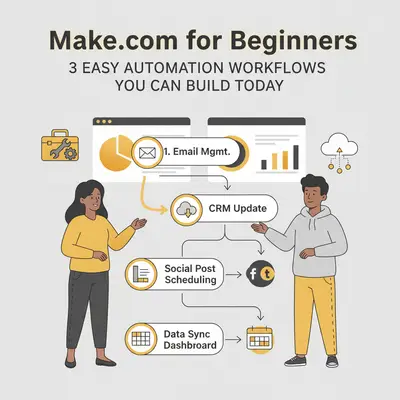
Make.com für Einsteiger: 3 einfache Automatisierungsworkflows, die Sie heute erstellen können
Fühlen Sie sich unter einem Berg von sich wiederholenden Aufgaben begraben? Da sind Sie nicht allein. Für viele Unternehmer sind die manuelle Dateneingabe, das Kopieren und Einfügen von Daten zwischen verschiedenen Anwendungen und endlose Benachrichtigungen tägliche Realität, die Zeit kostet und die Produktivität beeinträchtigt. Was wäre, wenn Sie diese Aufgaben auf Autopilot schalten könnten?
Genau hier kommt Make.com ins Spiel. Make ist eine leistungsstarke visuelle Automatisierungsplattform, mit der Sie Ihre Lieblingsanwendungen wie Google Sheets, Stripe und Slack verbinden und automatisierte Workflows erstellen können, ohne eine einzige Zeile Code zu schreiben. Die Drag-and-Drop-Benutzeroberfläche macht Make.com unglaublich einsteigerfreundlich.
In diesem Leitfaden führen wir Sie durch drei einfache, praktische Automatisierungsszenarien, die Sie noch heute umsetzen können, um Ihre Zeit zurückzugewinnen und sich auf die wirklich wichtigen Dinge zu konzentrieren.
Was ist Make.com und wie funktioniert es?
Bevor wir eintauchen, sollten wir uns die Grundlagen ansehen. Stellen Sie sich Make.com wie ein digitales Fließband für Ihre Daten vor. Sie sagen dem Programm, was es tun soll, und es führt den Prozess automatisch aus. Die Kernkonzepte sind einfach:
- Szenarien: Ein Szenario ist der komplette Automatisierungsworkflow. Es ist die visuelle Abbildung Ihres Prozesses von Anfang bis Ende.
- Module: Dies sind die Bausteine für Ihr Szenario. Jedes Modul repräsentiert eine App (wie Gmail oder Trello) und führt eine bestimmte Aktion aus (wie "E-Mails beobachten" oder "Karte erstellen").
- Verbindungen: Auf diese Weise gewähren Sie Make.com sicheren Zugriff auf Ihre Anwendungen. Sie müssen nur einmal pro App eine Verbindung einrichten.
Die Magie findet im visuellen Editor statt, in dem Sie Module auf eine Leinwand ziehen und sie miteinander verknüpfen, um einen logischen Fluss für Ihre Daten zu schaffen. Unternehmen setzen zunehmend auf Automatisierung, um die Effizienz zu steigern, was sie zu einer Schlüsselqualifikation für moderne Fachkräfte macht.
Szenario 1: Erfassung neuer Stripe-Kunden in Google Sheets
Das Ziel: Erstellen Sie automatisch eine neue Zeile in einem Google Sheet für jeden neuen Kunden in Ihrem Stripe-Konto. So entsteht eine einfache Echtzeit-Kundendatenbank ohne manuelle Dateneingabe.
Schritt-für-Schritt-Anleitung:
- Starten Sie ein neues Szenario: Klicken Sie in Ihrem Make.com-Dashboard auf "Ein neues Szenario erstellen".
- Wählen Sie den Auslöser: Suchen Sie nach und wählen Sie die Streifen Modul. Wählen Sie das Ereignisse beobachten Auslöser. Dadurch wird auf neue Aktivitäten in Ihrem Stripe-Konto geachtet.
- Konfigurieren Sie den Auslöser: Verbinden Sie Ihr Stripe-Konto. Wenn Sie dazu aufgefordert werden, wählen Sie die
customer.createdEreignis aus der Liste. Dadurch wird Make angewiesen, das Szenario nur auszuführen, wenn ein neuer Kunde hinzugefügt wird. - Fügen Sie das Aktionsmodul hinzu: Klicken Sie auf das "+", um ein weiteres Modul hinzuzufügen. Suchen Sie nach und wählen Sie Google Sheets und wählen Sie dann die Eine Zeile hinzufügen Aktion.
- Konfigurieren Sie die Aktion: Verbinden Sie Ihr Google-Konto. Wählen Sie die Kalkulationstabelle und das spezifische Blatt aus, dem Sie Kundendaten hinzufügen möchten.
- Ordnen Sie die Datenfelder zu: Dies ist der entscheidende Schritt. Für jede Spalte in Ihrem Google Sheet (z. B. "Vollständiger Name", "E-Mail-Adresse") wählen Sie die entsprechende Datensäule aus dem Stripe-Modul aus. Zum Beispiel werden Sie Folgendes zuordnen
Namevon Stripe in Ihre Spalte "Vollständiger Name" undEmailzu Ihrer Spalte "E-Mail-Adresse". - Testen Sie Ihr Szenario: Klicken Sie auf "Einmal ausführen" und erstellen Sie einen Testkunden in Ihrem Stripe-Konto, um sicherzustellen, dass die Daten in Ihrem Google Sheet korrekt angezeigt werden.
- Aktivieren: Wenn Sie mit dem Ergebnis zufrieden sind, schalten Sie das Szenario ein.

Profi-Tipp: Sie können einen "Filter" zwischen den Modulen Stripe und Google Sheets hinzufügen, um nur Kunden zu synchronisieren, die bestimmte Kriterien erfüllen, z. B. Kunden aus einem bestimmten Land oder Kunden, die ein bestimmtes Produkt gekauft haben.
Szenario 2: Erstellen von Trello-Karten aus beschrifteten Gmail-E-Mails
Das Ziel: Erstellen Sie automatisch eine neue Karte in einem Trello-Board, wenn eine E-Mail eine bestimmte Bezeichnung erhält (z. B. "Wiedervorlage" oder "Neues Projekt"). Dies verwandelt Ihren Posteingang in einen organisierten Aufgabenmanager.
Schritt-für-Schritt-Anleitung:
- Beginnen Sie mit einem Auslöser: Erstellen Sie ein neues Szenario und wählen Sie die Google Mail Modul. Wählen Sie das E-Mails beobachten Auslöser.
- Konfigurieren Sie den Auslöser: Verbinden Sie Ihr Gmail-Konto. Geben Sie in den Einstellungen den zu überwachenden Ordner (in der Regel "Alle Mails") und das Label an, das Sie überwachen möchten (z. B. "Neues Projekt").
- Fügen Sie das Aktionsmodul hinzu: Fügen Sie die Trello Modul und wählen Sie das Eine Karte erstellen Aktion.
- Konfigurieren Sie die Aktion: Verbinden Sie Ihr Trello-Konto. Wählen Sie das Board und die Liste, in der die neuen Karten erstellt werden sollen.
- Karte der Daten: Verwenden Sie die
Subjectaus dem Gmail-Modul für den "Namen" der Trello-Karte und dieText contentfür die "Beschreibung" der Karte. Sie können sogar die E-Mail-Adresse des Absenders zuordnen. - Testen Sie es: Klicken Sie auf "Einmal ausführen" und fügen Sie dann das gewählte Label zu einer E-Mail in Google Mail hinzu. Es sollte sofort eine neue Karte in Trello erscheinen.
- Aktivieren: Schalten Sie das Szenario ein, damit Ihre Aufgaben automatisch erledigt werden.
Realitätsprüfung: Beim kostenlosen Plan von Make.com werden die Szenarien in Intervallen ausgeführt (z. B. alle 15 Minuten). Das bedeutet, dass Ihre Aufgabe nicht sofort erstellt wird, was für die meisten nicht dringenden Arbeitsabläufe völlig in Ordnung ist.
Szenario 3: Slack-Benachrichtigungen für Markenerwähnungen über RSS erhalten
Das Ziel: Überwachen Sie neue Online-Erwähnungen Ihrer Marke mithilfe eines Google Alerts-RSS-Feeds und posten Sie sie automatisch in einem bestimmten Slack-Kanal, den Ihr Team einsehen kann.
Schritt-für-Schritt-Anleitung:
- Google Alerts einrichten: Gehen Sie zunächst zu Google Alerts und erstellen Sie eine Benachrichtigung für Ihren Markennamen. Wählen Sie unter "Zustellen an" die Option "RSS-Feed". Kopieren Sie die URL des RSS-Feeds.
- Erstellen Sie den Auslöser: Wählen Sie in einem neuen Make.com-Szenario die Option RSS und wählen Sie das Modul RSS-Feed-Elemente beobachten Auslöser.
- Konfigurieren Sie den Auslöser: Fügen Sie die URL des Google Alerts-RSS-Feeds, die Sie kopiert haben, in das URL-Feld ein.
- Fügen Sie die Aktion hinzu: Fügen Sie die Slack Modul und wählen Sie das Eine Nachricht erstellen Aktion.
- Konfigurieren Sie die Aktion: Verbinden Sie Ihr Slack-Konto. Wählen Sie, ob Sie in einem öffentlichen Kanal, einem privaten Kanal oder einer Direktnachricht posten möchten, und wählen Sie das spezifische Ziel aus.
- Abbildung des Nachrichteninhalts: Verfassen Sie im Feld "Text" Ihre Nachricht. Ein gutes Format ist: "Neue Markenerwähnung:[Titel] - [Link]". Karte der
TitleundURLDatenpillen aus dem RSS-Modul. - Testen und Aktivieren: Führen Sie das Szenario einmal durch, um die letzte Erwähnung zu erhalten. Wenn es in Slack gut aussieht, schalten Sie es ein.
Wichtige Erkenntnis: Während dieses Beispiel RSS verwendet, unterstützen viele Anwendungen in Make.com Webhooks, die eine sofortige Datenübertragung ermöglichen. Wenn Sie weiter fortgeschritten sind, ist die Verwendung von Webhooks eine großartige Möglichkeit, Ihre Automatisierungen zu beschleunigen.
Make.com-Pläne verstehen: Kostenlos vs. Bezahlt
Make.com bietet eine großzügige kostenlose Stufe an, die perfekt für Anfänger ist. Hier ist eine kurze Aufschlüsselung:
- Kostenloser Plan: Gibt Ihnen eine bestimmte Anzahl von "Operationen" pro Monat (z. B. 1.000). Jede Aktion, die ein Modul durchführt, wie z. B. das Hinzufügen einer Zeile zu einem Blatt, benötigt einen Vorgang. Die Szenarien laufen in Intervallen ab, wobei das niedrigste Intervall 15 Minuten beträgt. Dies ist ideal zum Erlernen und Ausführen einfacher, nicht dringender Arbeitsabläufe.
- Kostenpflichtige Tarife (Core, Pro, etc.): Sie bieten deutlich mehr Operationen, ermöglichen die Ausführung von Szenarien in Abständen von bis zu einer Minute und bieten Zugang zu erweiterten Funktionen. Ein Upgrade erfolgt in der Regel, wenn Ihr Automatisierungsbedarf kritischer oder häufiger wird.
Die neuesten Informationen finden Sie auf der offizielle Make.com-Preisseite.
Schlussfolgerung: Ihre Reise in die Automatisierung beginnt jetzt
Automatisierung ist nicht nur etwas für Tech-Giganten und erfahrene Entwickler. Mit einem visuellen Tool wie Make.com kann jeder seine Arbeit rationalisieren, manuelle Fehler reduzieren und wertvolle Zeit freisetzen. Die drei von uns vorgestellten Szenarien sind nur der Anfang. Weitere Ideen finden Sie in unserem Leitfaden zu AI Automation für Ihr Unternehmen.
Wichtigste Erkenntnisse:
- Die Automatisierung ist zugänglich und erfordert keinen Code.
- Beginnen Sie mit einem einfachen, hochwirksamen Arbeitsablauf, um sofortige Vorteile zu erzielen.
- Verstehen der Kernkonzepte von Szenarien, Modulen und Verbindungen.
Am besten lernt man, indem man etwas tut. Wählen Sie eines der obigen Szenarien, erstellen Sie ein kostenloses Make.com-Konto und erstellen Sie noch heute Ihre erste Automatisierung.
Sind Sie bereit, Ihre Geschäftsautomatisierung auf die nächste Stufe zu heben? Unsere KI-Automatisierungsservices helfen Ihnen bei der Entwicklung und Implementierung der perfekten Workflows für Ihre Bedürfnisse.Buchen Sie eine kostenlose Beratung bei Evalics um Ihre Workflow-Anforderungen zu besprechen.
Häufig gestellte Fragen (FAQ)
1. Was ist der Unterschied zwischen einem Szenario und einem Modul in Make.com? Ein Szenario ist der gesamte Arbeitsablauf von Anfang bis Ende. Ein Modul ist ein einzelner Schritt innerhalb dieses Workflows, der eine von einer App durchgeführte Aktion darstellt (wie "E-Mail senden" oder "Zeile hinzufügen").
2. Wie oft können meine Szenarien mit dem kostenlosen Tarif laufen? Bei den kostenlosen Tarifen ist das häufigste Intervall in der Regel alle 15 Minuten. Kostenpflichtige Tarife bieten Intervalle bis zu einer Minute.
3. Kann ich eine App verbinden, wenn sie nicht in Make.com aufgeführt ist? Ja. Fortgeschrittene Benutzer können mit dem HTTP-Modul von Make.com eine Verbindung zu fast allen Webdiensten oder APIs herstellen, die noch keine unterstützte Anwendung sind.
4. Ist es sicher, meine Unternehmensanwendungen mit Make.com zu verbinden? Ja. Make.com verwendet branchenübliche Sicherheitspraktiken, einschließlich OAuth 2.0 für Verbindungen, sodass Sie Ihre Passwörter nicht direkt mit der Plattform teilen müssen.
5. Was sind andere einfache Automatisierungen, die ich als Einsteiger erstellen kann? Sie können E-Mail-Anhänge automatisch in Google Drive speichern, sich die tägliche Wettervorhersage auf Ihr Handy schicken lassen oder neue Kalendereinträge mit Ihrer Aufgabenliste synchronisieren.
6. Wie viele "Operationen" werden in einem dieser Szenarien normalerweise verwendet? Jedes der oben beschriebenen Szenarien benötigt zwei Vorgänge pro Lauf (einen für den Auslöser, einen für die Aktion). Wenn Sie 10 neue Kunden synchronisieren, werden 20 Vorgänge benötigt.
7. Wie sieht Make.com im Vergleich zu Zapier für Anfänger aus? Beide sind hervorragende No-Code-Tools. Die visuelle Oberfläche von Make.com im Stil eines Flussdiagramms kann intuitiver sein, um den Datenfluss zu verstehen, und das Preismodell kann für Workflows mit vielen Schritten kostengünstiger sein. Zapier verfügt über eine etwas größere Bibliothek von App-Integrationen und einen sehr einfachen, linearen Einrichtungsprozess.
Von Kevin Michael Schindler, Experte für KI-Automatisierung bei Evalics.