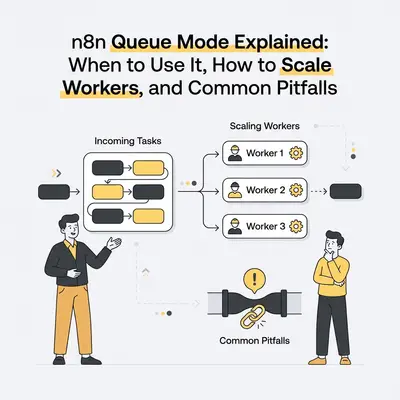
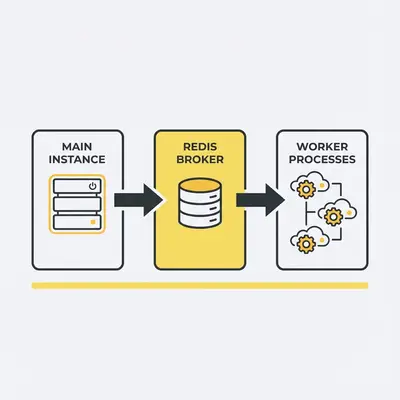
n8n Queue Mode trennt den Editor von der Ausführung. Die Hauptinstanz nimmt Webhooks und Timer entgegen. Redis hält eine Warteschlange. Worker-Prozesse führen die Jobs aus. Nutzen Sie ihn, wenn ein n8n-Prozess sowohl UI als auch Runner ist und Last den Editor verlangsamt oder Webhooks zeitlich begrenzt. Die offizielle Einrichtung steht in n8n unter Enable queue mode.
Wichtige Erkenntnis: Queue Mode bedeutet Isolation, nicht magische Geschwindigkeit. Die Hauptinstanz kann Webhooks weiter empfangen, während Worker Jobs ausführen. Zuverlässigkeit kommt aus dieser Trennung und einer Datenbank, die die zusätzlichen Schreibvorgänge verkraftet.
Dieser Leitfaden zeigt, wann Redis lohnt, wie Worker skalieren und welche fünf Setup-Fehler häufig sind. Sie wissen danach, ob Sie bei Gleichzeitigkeitsgrenzen im regulären Modus bleiben oder EXECUTIONS_MODE=queue setzen.
Was der n8n-Warteschlangenmodus ist (Klartext)
Der Warteschlangenmodus ändert die Art und Weise, wie n8n Arbeitsabläufe verarbeitet. Im regulären Modus läuft alles auf einer Instanz: Die Weboberfläche, die Workflow-Ausführung, die Webhook-Verarbeitung und die Datenbankabfragen konkurrieren alle um dieselben Ressourcen.
Im Warteschlangenmodus teilen Sie die Verantwortlichkeiten auf:
- Hauptinstanz: Verwaltet die Webschnittstelle, empfängt Webhooks und Auslöser, erstellt Ausführungsaufzeichnungen, führt aber keine Workflows aus.
- Redis: Fungiert als Nachrichtenvermittler und führt eine Warteschlange mit anstehenden Ausführungen.
- Arbeiter: Separate n8n-Prozesse, die Aufträge aus Redis abrufen und Workflows unabhängig voneinander ausführen.
So funktioniert es in der Praxis, laut der n8n-Dokumentation Enable queue mode:
- Die Hauptinstanz empfängt einen Webhook- oder Timer-Trigger und erzeugt eine Workflow-Ausführungs-ID.
- Er gibt die Ausführungs-ID an Redis weiter, das sie der Warteschlange hinzufügt.
- Ein verfügbarer Arbeiter holt den Auftrag von Redis ab.
- Der Worker holt die Workflow-Details aus der Datenbank und führt sie aus.
- Nach Abschluss schreibt der Worker die Ergebnisse in die Datenbank und benachrichtigt Redis.
- Redis benachrichtigt die Hauptinstanz, dass die Ausführung beendet ist.
Jeder Worker ist eine eigene Node.js-Instanz, die aufgrund der hohen IOPS (Input-Output-Operationen pro Sekunde) mehrere gleichzeitige Workflow-Ausführungen bewältigen kann. Mit dieser Architektur können Sie horizontal skalieren: Fügen Sie mehr Worker hinzu, wenn die Last steigt, und entfernen Sie sie, wenn die Nachfrage sinkt.
Realitätsprüfung: Der Warteschlangenmodus erfordert Redis. Wenn Sie selbst hosten, müssen Sie eine Redis-Instanz einrichten und verwalten. Für kleine Unternehmen, die nur wenige Arbeitsabläufe ausführen, lohnt sich die zusätzliche Komplexität möglicherweise nicht - durch die Beschränkung der Gleichzeitigkeit im regulären Modus wird das Problem oft gelöst.
Anzeichen dafür, dass Sie den Warteschlangenmodus tatsächlich benötigen
Die meisten Teams brauchen den Warteschlangenmodus nicht sofort. Hier sind die Symptome, die darauf hinweisen, dass es an der Zeit ist, ihn in Betracht zu ziehen:
Leistungsverschlechterung unter Last:
- Arbeitsabläufe verlangsamen sich während der Stoßzeiten (z. B. Webhook-Ansturm um 9 Uhr morgens, Stapelverarbeitung am Ende des Tages).
- Der n8n-Editor reagiert nicht mehr, wenn mehrere Arbeitsabläufe gleichzeitig ausgeführt werden.
- Die Ausführungszeiten verlängern sich erheblich, wenn mehrere Workflows gleichzeitig ausgelöst werden.
Verpasste oder zeitlich ausgelöste Webhooks:
- Webhooks schlagen fehl, weil die Hauptinstanz mit der Ausführung von Workflows beschäftigt ist.
- Externe Dienste melden Timeouts, wenn sie Ihre n8n-Webhooks aufrufen.
- In Ihren Ausführungsprotokollen sehen Sie häufig die Meldung "execution queued".
Ressourcenkonflikt:
- Die CPU- oder Speichernutzung steigt während des normalen Betriebs auf über 90 %.
- Datenbankabfragen werden langsamer, weil die Hauptinstanz Workflows ausführt.
- Sie stoßen an die Grenzen der Infrastruktur (z. B. Docker-Container-Speichergrenzen, VPS-CPU-Caps).
Anforderungen an die Skalierung:
- Sie müssen Hunderte von Workflows pro Stunde zuverlässig verarbeiten.
- Mehrere Arbeitsabläufe konkurrieren um dieselben Ressourcen und führen zu Engpässen.
- Sie möchten die Ausführung von der Webschnittstelle trennen, um die Zuverlässigkeit zu erhöhen.
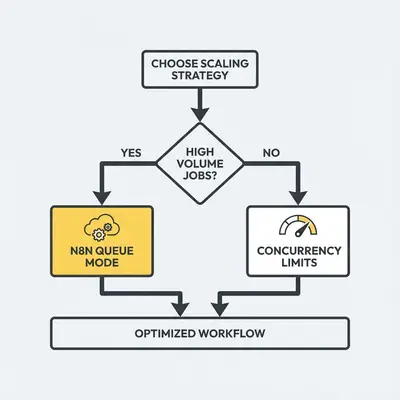
Wenn 2-3 dieser Symptome regelmäßig auftreten, lohnt sich die Einrichtung des Warteschlangenmodus wahrscheinlich. Wenn Sie nur gelegentliche Verlangsamungen feststellen, sollten Sie stattdessen mit Gleichzeitigkeitsbegrenzungen beginnen (wir werden dies weiter unten behandeln).
n8n Cloud vs. Selbstgehostet: Was Sie kontrollieren können
Die Entscheidung zwischen Cloud und selbst gehostetem System hat erhebliche Auswirkungen auf die Optionen für den Warteschlangenmodus.
n8n Cloud: Grenzen der Gleichzeitigkeit und Warteschlangenmodus
n8n Cloud verwendet standardmäßig Gleichzeitigkeitsgrenzen. Die selbst gehostete Variante steht in Control concurrency. Das Cloud-Produkt folgt derselben Idee: Produktionsausführungen über dem Planlimit warten in FIFO-Reihenfolge. Die Cloud-Doku ist von dieser Seite als "Cloud concurrency" verlinkt.
Wichtige Details zur Cloud-Gleichzeitigkeit:
- Die Gleichzeitigkeitskontrolle gilt nur für Produktionsausführungen (Webhooks und Auslöser), nicht für manuelle Läufe oder Testauswertungen.
- Sie können die Ausführung in der Warteschlange nicht wiederholen. Wenn Sie eine Ausführung in der Warteschlange abbrechen oder löschen, wird sie aus der Warteschlange entfernt.
- Beim Start der Instanz setzt n8n die in der Warteschlange befindlichen Ausführungen bis zur Gleichzeitigkeitsgrenze fort und stellt den Rest erneut in die Warteschlange.
Warteschlangenmodus in der Cloud: Der Warteschlangenmodus ist nur für n8n Cloud Enterprise-Tarife verfügbar. Um ihn zu aktivieren, müssen Sie Kontakt n8n direkt. Reguläre Cloud-Tarife (Starter, Pro) verwenden stattdessen eine automatische Warteschlange mit Gleichzeitigkeitsgrenzen.
Selbstgehostet: Volle Kontrolle über den Warteschlangenmodus
Das selbst gehostete n8n gibt Ihnen die vollständige Kontrolle über die Einrichtung des Warteschlangenmodus. Sie können:
- Konfigurieren Sie die Redis-Verbindungseinstellungen.
- Horizontale Skalierung der Worker durch Hinzufügen weiterer Worker-Prozesse.
- Setzen Sie Grenzen für die Gleichzeitigkeit von Arbeitern pro Arbeiter (mit der Option
--concurrencyFlagge). - Setzen Sie Mitarbeiter auf separaten Rechnern ein, um eine bessere Isolierung zu erreichen.
Selbst gehostete Gleichzeitigkeitskontrolle:
Sie können Gleichzeitigkeitsgrenzen auch im regulären Modus (ohne Warteschlangenmodus) verwenden, indem Sie die Option N8N_CONCURRENCY_PRODUCTION_LIMIT Umgebungsvariable setzen, wie dokumentiert in n8n's Leitfaden für selbstgehostete Gleichzeitigkeitskontrolle. Dadurch werden die Ausführungen in eine Warteschlange gestellt, wenn das Limit erreicht ist, ähnlich wie bei der Cloud, aber ohne die Worker-Architektur.
Entscheidungsmatrix: Cloud vs. Selbstgehostet für Warteschlangenmodus
| Faktor | n8n Cloud | Selbst gehostet |
|---|---|---|
| Verfügbarkeit im Warteschlangenmodus | Nur für Enterprise-Tarife (kontaktieren Sie n8n) | Verfügbar für alle selbst gehosteten Instanzen |
| Komplexität der Einrichtung | Verwaltet von n8n (Enterprise) | Sie verwalten Redis + Worker |
| Kontrolle der Skalierung | Volle Kontrolle (Hinzufügen/Entfernen von Arbeitern) | |
| Kosten | Höhere monatliche Gebühren (Enterprise) | Infrastrukturkosten (VPS, Redis) |
| Am besten für | Teams, die eine verwaltete Infrastruktur wünschen | Teams mit DevOps-Ressourcen |
Profi-Tipp: Wenn Sie n8n Cloud nutzen und an die Grenzen der Gleichzeitigkeit stoßen, sollten Sie abwägen, ob ein Upgrade auf Enterprise (für den Warteschlangenmodus) finanziell sinnvoller ist als das Selbsthosten. Für kleine Unternehmen ist Self-Hosting mit Warteschlangenmodus oft günstiger als Cloud Enterprise, erfordert aber technisches Know-how.
Wie Skalierung funktioniert (in der Praxis)
Wenn Sie verstehen, wie die Skalierung funktioniert, können Sie bessere Entscheidungen über die Anzahl der Mitarbeiter und die Infrastruktur treffen.
Gleichzeitigkeit vs. Durchsatz
Diese Begriffe werden oft verwechselt, aber sie sind unterschiedlich:
- Gleichzeitigkeit: Wie viele Workflows gleichzeitig laufen.
- Durchsatz: Wie viele Arbeitsabläufe werden pro Stunde/Tag abgeschlossen.
Der Warteschlangenmodus verbessert beides, allerdings auf unterschiedliche Weise. Das Hinzufügen von Mitarbeitern erhöht die Gleichzeitigkeit (mehr Workflows werden gleichzeitig ausgeführt). Die Optimierung des Workflow-Designs und die Reduzierung von Engpässen erhöht den Durchsatz (mehr Workflows werden pro Stunde abgeschlossen).
Grundlagen der Arbeiterskalierung
Jeder Worker kann mehrere gleichzeitige Ausführungen verarbeiten. n8n dokumentiert das Worker-Flag --concurrency mit Standard 10 und empfiehlt 5 oder höher. Ein sehr niedriger Wert bei vielen Workern kann den Datenbank-Verbindungspool erschöpfen.
Arbeitskräfte skalieren: Beginnen Sie mit einem Worker und beobachten Sie die Warteschlangentiefe. Fügen Sie Worker hinzu, wenn Jobs in Redis durch die Spitzenstunden liegen. Die Worker-Liste unter Einstellungen > Worker ist ein Enterprise-Merkmal (selbst gehostetes Enterprise oder Cloud Enterprise nach Kontakt mit n8n). Ohne diese UI nutzen Sie Worker-Health-Endpunkte und die Redis-Warteschlangenlänge.
Überlegungen zur Datenbank
Der Warteschlangenmodus beseitigt keine Datenbankengpässe - er kann sie sogar noch verschlimmern, wenn Sie nicht vorsichtig sind. Alle Arbeiter lesen Workflow-Definitionen und schreiben Ausführungsergebnisse in dieselbe Datenbank. Wenn Ihre Datenbank die erhöhte Last nicht bewältigen kann, warten die Worker auf Datenbankabfragen, was den Nutzen des Warteschlangenmodus verringert.
Tipps zur Datenbankoptimierung:
- Verwenden Sie PostgreSQL (von n8n für die Produktion empfohlen) anstelle von SQLite.
- Hinzufügen von Indizes für häufig abgefragte Felder (z.B.,
execution_entity.startedAt,execution_entity.status). - Überwachen Sie die Nutzung des Datenbankverbindungspools und erhöhen Sie bei Bedarf die Poolgröße.
- Erwägen Sie Read Replicas für Szenarien mit hohem Leseaufkommen (erweiterte Einrichtung).
Häufige Fallstricke (und wie man sie vermeidet)
Die meisten Probleme mit dem Warteschlangenmodus entstehen durch ein falsches Verständnis der Funktionsweise oder durch das Überspringen von Einrichtungsschritten.
Fallstrick 1: Verwechslung von Gleichzeitigkeit und Durchsatz
Der Fehler: Setzen Sie die Gleichzeitigkeit der Arbeiter auf 50 und erwarten Sie eine 50-mal schnellere Verarbeitung.
Die Realität: Eine hohe Gleichzeitigkeit kann Ihre Datenbank oder externe APIs überfordern und zu Zeitüberschreitungen und Fehlern führen. n8n empfiehlt Worker-Gleichzeitigkeit von 5 oder höher, nicht viele Worker mit winziger Gleichzeitigkeit.
Wie man sie vermeidet: Beginnen Sie nahe am dokumentierten Standard (--concurrency=10) oder bei 5. Ändern Sie nur, während Sie Fehlerraten und Datenbankverbindungen beobachten.
Fallstrick 2: Engpässe in der Datenbank
Der Fehler: Sie fügen 10 Worker hinzu, ohne die Datenbank zu optimieren, und wundern sich dann, dass sich die Leistung nicht verbessert.
Die Realität: Worker konkurrieren um Datenbankverbindungen und Abfragezeit. Wenn Ihre Datenbank der Engpass ist, wird es durch das Hinzufügen von Workern noch schlimmer.
Wie man sie vermeidet: Überwachen Sie Datenbankmetriken (Abfragezeit, Nutzung des Verbindungspools, langsame Abfragen) vor und nach der Aktivierung des Warteschlangenmodus. Optimieren Sie Datenbankabfragen und fügen Sie bei Bedarf Indizes hinzu. Ziehen Sie PostgreSQL-Verbindungspooling (z. B. PgBouncer) für Szenarien mit hoher Parallelität in Betracht.
Fallstrick 3: Einschränkungen bei der Speicherung binärer Daten
Der Fehler: Aktivieren des Warteschlangenmodus mit binärer Speicherung im Dateisystem und anschließende Feststellung, dass Workflows bei der Verarbeitung von Dateien fehlschlagen.
Die Realität: Laut n8n Enable queue mode unterstützt n8n Queue Mode nicht mit Binärdatenspeicherung im Dateisystem. Wenn Workflows Binärdaten speichern müssen, nutzen Sie S3 (oder einen anderen Modus, den jede Instanz lesen kann). Die Seite zu Binärdaten bestätigt, dass Dateisystem im Queue Mode nicht unterstützt wird.
Wie man sie vermeidet: Prüfen Sie vor dem Aktivieren Datei- und Bildknoten. Richten Sie gemeinsamen Binärspeicher zuerst ein. Das ist eine harte Anforderung.
Fallstrick 4: Erwartung, dass Ausführungen in der Warteschlange wiederholt werden können
Der Fehler: Angenommen, Sie können eine Ausführung in der Warteschlange wiederholen, wenn sie fehlschlägt.
Die Realität: Wie in n8n Control concurrency beschrieben, können Sie Ausführungen in der Warteschlange nicht wiederholen. Wenn Sie eine Ausführung in der Warteschlange abbrechen oder löschen, wird sie dauerhaft entfernt. Wenn sie fehlschlägt, müssen Sie manuell oder über die Fehlerbehandlung eine neue Ausführung auslösen.
Wie man sie vermeidet: Entwerfen Sie Workflows mit robuster Fehlerbehandlung und Wiederholungslogik auf der Knotenebene, nicht auf der Ausführungsebene. Verwenden Sie Fehler-Workflows, um Fehler abzufangen und bei Bedarf neue Ausführungen auszulösen.
Fallstrick 5: Keine Überwachung der Warteschlangentiefe
Der Fehler: Aktivieren des Warteschlangenmodus und Annehmen, dass alles ohne Überwachung funktioniert.
Die Realität: Anhand der Warteschlangentiefe (Anzahl der ausstehenden Ausführungen) können Sie feststellen, ob Sie genügend Mitarbeiter haben. Wenn die Warteschlangentiefe kontinuierlich ansteigt, benötigen Sie mehr Arbeiter oder schnellere Arbeitsabläufe.
Wie man sie vermeidet: Richten Sie eine Überwachung für Warteschlangentiefe, Worker-Status und Ausführungszeiten ein. Nutzen Sie Einstellungen > Worker nur, wenn Ihr Plan das enthält. Sonst Redis-Warteschlangenlänge, Worker-/healthz (wenn QUEUE_HEALTH_CHECK_ACTIVE an ist) und Prometheus, wenn Sie Metriken schon sammeln. Alarm, wenn ausstehende Jobs über ein ganzes Spitzenfenster hoch bleiben.
Schnell gewinnen: Bevor Sie den Warteschlangenmodus aktivieren, testen Sie mit einem einzelnen Worker und überwachen Sie ihn 24-48 Stunden lang. Auf diese Weise können Sie grundlegende Metriken ermitteln und Engpässe vor der Skalierung identifizieren.
Eine "Safe Rollout"-Checkliste für KMU-Teams
Wenn Sie den Warteschlangenmodus zum ersten Mal aktivieren, sollten Sie diese Checkliste Schritt für Schritt durchgehen, um häufige Fehler zu vermeiden.
Schritt 1: Überprüfen Sie Ihre aktuelle Einrichtung
Bevor Sie Änderungen vornehmen, dokumentieren Sie den aktuellen Stand:
- Zählen Sie die aktiven Workflows und die durchschnittlichen Ausführungen pro Tag.
- Messen Sie die aktuellen Ausführungszeiten und ermitteln Sie langsame Arbeitsabläufe.
- Überprüfung der Datenbankleistung (Abfragezeiten, Nutzung des Verbindungspools).
- Prüfung auf binäre Datenoperationen, die S3-Speicher erfordern.
Geschätzte Zeit: 2-4 Stunden für eine gründliche Prüfung.
Schritt 2: Einrichten von Redis (nur bei Selbst-Hosting)
Wenn Sie selbst hosten, richten Sie Redis ein, bevor Sie den Warteschlangenmodus aktivieren:
- Installieren Sie Redis (Docker empfohlen:
docker run -d -p 6379:6379 redis:alpine). - Konfigurieren Sie die Redis-Persistenz, wenn Sie Haltbarkeit benötigen (RDB oder AOF).
- Testen Sie die Redis-Verbindung von Ihrer n8n-Instanz aus.
- Redis-Überwachung einrichten (Redis CLI
INFOBefehl oder externe Tools).
Geschätzte Zeit: 1-2 Stunden für die Einrichtung und Prüfung.
Schritt 3: Konfigurieren Sie S3-Speicher (falls erforderlich)
Wenn Workflows binäre Daten verarbeiten:
- Richten Sie einen S3-Bucket ein (AWS S3, DigitalOcean Spaces oder ein kompatibler Dienst).
- Konfigurieren Sie n8n-Umgebungsvariablen für gemeinsamen Binärspeicher (
N8N_DEFAULT_BINARY_DATA_MODEund die passenden S3- oder Azure-Einstellungen). Siehe Handle binary data. - Testen Sie Datei-Upload/Download-Vorgänge.
- Migrieren Sie bei Bedarf vorhandene Binärdaten.
Geschätzte Zeit: 2-3 Stunden für Einrichtung und Migration.
Schritt 4: Aktivieren des Warteschlangenmodus auf der Hauptinstanz
Konfigurieren Sie die Hauptinstanz für den Warteschlangenmodus:
- Satz
EXECUTIONS_MODE=queueUmgebungsvariable. - Konfigurieren Sie die Redis-Verbindung (
QUEUE_BULL_REDIS_HOST,QUEUE_BULL_REDIS_PORT, usw.). - Legen Sie den Verschlüsselungsschlüssel fest (gemeinsam mit allen Arbeitern).
- Starten Sie die Hauptinstanz neu und vergewissern Sie sich, dass sie sich mit Redis verbindet.
Geschätzte Zeit: 30 Minuten für die Konfiguration, 15 Minuten für den Test.
Schritt 5: Beginnen Sie mit einer Arbeitskraft
Beginnen Sie mit einem einzigen Arbeitnehmer, um eine Basis zu schaffen:
- Start des Arbeitsprozesses (
./packages/cli/bin/n8n workeroder Docker-Äquivalent). - Prüfen Sie, ob der Worker-Prozess läuft (Health-Endpunkt oder Prozessliste). Einstellungen > Worker braucht Enterprise.
- Führen Sie Testabläufe durch und überwachen Sie die Ausführungszeiten.
- Prüfen Sie die Tiefe der Redis-Warteschlange und die Aktivität der Worker.
Geschätzte Zeit: 1 Stunde für die Einrichtung und erste Tests.
Schritt 6: 24-48 Stunden lang überwachen
Bevor Sie weitere Arbeiter hinzufügen, sollten Sie die Einrichtung mit nur einem Arbeiter überprüfen:
- Verfolgung der Ausführungszeiten (sollte ähnlich wie im normalen Modus sein).
- Überwachen Sie die Tiefe der Warteschlange (sollte mit einem Arbeiter gering bleiben).
- Prüfen Sie die Leistung der Datenbank (Abfragezeiten, Verbindungsnutzung).
- Überprüfung der Fehlerquoten (sollte nicht steigen).
Geschätzte Zeit: Laufende Überwachung, 15-30 Minuten tägliche Überprüfung.
Schritt 7: Mitarbeiter schrittweise einstellen
Fügen Sie Arbeitskräfte auf der Grundlage des tatsächlichen Bedarfs hinzu:
- Wenn die Warteschlangentiefe konstant 10-20 Ausführungen überschreitet, fügen Sie einen zweiten Worker hinzu.
- Überwachen Sie den Vorgang weitere 24-48 Stunden, bevor Sie weitere Mengen hinzufügen.
- Die Skala basiert auf der Spitzenlast, nicht auf der Durchschnittslast.
- Stoppen Sie die Skalierung, wenn die Warteschlangentiefe während der Stoßzeiten nahe Null bleibt.
Geschätzte Zeit: 1-2 Stunden pro zusätzlicher Arbeitskraft, plus Überwachungszeit.
Schritt 8: Produktionsüberwachung einrichten
Sobald das System stabil ist, sollten Sie eine laufende Überwachung einrichten:
- Konfigurieren Sie Warnungen für Schwellenwerte der Warteschlangentiefe.
- Überwachen Sie den Gesundheitszustand der Worker (Einstellungen > Worker bei Enterprise, sonst Health-Checks und Logs).
- Verfolgen Sie Erfolgsquoten und Fehlermuster bei der Ausführung.
- Richten Sie die Überwachung der Datenbankleistung ein.
Geschätzte Zeit: 2-4 Stunden für die Einrichtung einer umfassenden Überwachung.
Realitätsprüfung: Die meisten Teams überstürzen die Schritte 5-7 und fügen zu schnell zu viele Mitarbeiter hinzu. Dies verschwendet Ressourcen und kann zu Engpässen in der Datenbank führen. Nehmen Sie sich Zeit für die Überwachung und schrittweise Skalierung - so erkennen Sie Probleme früher und können besser optimieren.
Wenn der Warteschlangenmodus nicht die Antwort ist
Der Warteschlangenmodus löst bestimmte Probleme, aber er ist nicht immer die richtige Lösung.
Verwenden Sie stattdessen Gleichzeitigkeitsgrenzen, wenn:
- Sie haben gelegentliche Spitzen, aber die normale Belastung ist überschaubar.
- Sie sind auf n8n Cloud (nicht Enterprise) und können nicht auf den Warteschlangenmodus zugreifen.
- Sie wollen Einfachheit statt Skalierbarkeit.
- Ihre Arbeitsabläufe sind meist leichtgewichtig (API-Aufrufe, einfache Datenumwandlungen).
Reparieren Sie das Workflow-Design zuerst, wenn:
- Workflows sind aufgrund ineffizienter Logik langsam (nicht wegen Ressourcenkonkurrenz).
- Sie verarbeiten große Datenmengen ohne Stapelverarbeitung.
- Workflows enthalten unnötige aufeinanderfolgende Schritte, die parallel ablaufen könnten.
Erwägen Sie eine Modernisierung der Infrastruktur, wenn:
- Eine einzelne Instanz bewältigt Ihre Last, benötigt aber mehr CPU/Speicher.
- Die Datenbank ist der Engpass (aktualisieren Sie die Datenbank, bevor Sie Arbeiter hinzufügen).
- Die Netzwerklatenz ist das Problem (näher an den externen Diensten einsetzen).
Weitere Informationen zur Optimierung der Arbeitsabläufe finden Sie in unserem Leitfaden über Verbesserung der Leistung des n8n-Workflows. Überlegungen zur Skalierung, die über den Warteschlangenmodus hinausgehen, finden Sie in unserem Leitfaden für Skalierungsfragen.
Schlussfolgerung
Der Warteschlangenmodus ist eine leistungsstarke Skalierungslösung, die jedoch eine sorgfältige Einrichtung und Überwachung erfordert. Die meisten kleinen Unternehmen benötigen ihn nicht sofort - durch die Begrenzung der Gleichzeitigkeit lassen sich Leistungsprobleme oft ohne zusätzliche Komplexität lösen.
Wenn Sie anhaltende Leistungseinbußen, verpasste Webhooks oder Ressourcenkonflikte feststellen, ist der Warteschlangenmodus eine Investition wert. Beginnen Sie mit einem einzigen Worker, überwachen Sie ihn genau und skalieren Sie ihn schrittweise auf der Grundlage der tatsächlichen Nachfrage. Vermeiden Sie die üblichen Fallstricke: Optimieren Sie zuerst Ihre Datenbank, konfigurieren Sie bei Bedarf S3-Speicher, und verwechseln Sie nicht Gleichzeitigkeit mit Durchsatz.
Der Schlüssel liegt im Verständnis Ihrer tatsächlichen Bedürfnisse. Der Warteschlangenmodus erhöht die Komplexität der Infrastruktur (Redis, Worker, Überwachung), die sich nur dann auszahlt, wenn Sie eine echte horizontale Skalierung benötigen. Für die meisten kleinen Unternehmen bieten die Gleichzeitigkeitsgrenzen im regulären Modus das richtige Gleichgewicht aus Leistung und Einfachheit.
n8n schreibt außerdem, Queue Mode mit SQLite nicht zu empfehlen. Nutzen Sie PostgreSQL für diese Architektur.
Sind Sie bereit zu prüfen, ob Queue Mode zu Ihrem n8n-Host passt? Buchen Sie ein Erstgespräch.
FAQs
Was ist der n8n-Warteschlangenmodus und wann sollte ich ihn verwenden?
Der Warteschlangenmodus trennt die Workflow-Ausführung von der Hauptinstanz von n8n, indem Redis und Arbeitsprozesse verwendet werden. Verwenden Sie ihn, wenn Sie langsame Workflows, fehlende Webhooks oder Leistungseinbußen bei hoher Last feststellen. Er ermöglicht eine horizontale Skalierung durch Hinzufügen weiterer Worker.
Ist der Warteschlangenmodus in der n8n Cloud verfügbar?
Der Warteschlangenmodus ist nur für n8n Cloud Enterprise-Tarife verfügbar. Kontaktieren Sie n8n, um ihn zu aktivieren. Normale Cloud-Tarife verwenden stattdessen Gleichzeitigkeitsgrenzen mit automatischer Warteschlangenbildung.
Brauche ich Redis für den Warteschlangenmodus?
Ja, der Warteschlangenmodus erfordert Redis als Message Broker. Die Hauptinstanz gibt Ausführungs-IDs an Redis weiter, das die Warteschlange verwaltet. Die Worker holen die Aufträge von Redis ab und verarbeiten sie unabhängig.
Was sind die häufigsten Fallstricke im Warteschlangenmodus?
Zu den häufigen Fallstricken gehören die Verwechslung von Gleichzeitigkeit und Durchsatz, Engpässe in der Datenbank, Binärspeicher (Dateisystem ist im Queue Mode nicht unterstützt) und die Erwartung, dass Ausführungen in der Warteschlange wiederholt werden können.
Woher weiß ich, ob ich den Warteschlangenmodus oder nur Gleichzeitigkeitsbeschränkungen benötige?
Beginnen Sie mit Gleichzeitigkeitsbegrenzungen, wenn Sie gelegentliche Spitzen haben. Verwenden Sie den Warteschlangenmodus, wenn Sie eine echte horizontale Skalierung benötigen, wenn mehrere Workflows um Ressourcen konkurrieren oder wenn Sie die Ausführung von der Hauptinstanz trennen möchten, um die Zuverlässigkeit zu erhöhen.
Kann ich den Warteschlangenmodus mit binärer Datenspeicherung verwenden?
n8n unterstützt Queue Mode nicht mit Binärdatenspeicherung im Dateisystem. Wenn Workflows Binärdaten speichern müssen, nutzen Sie S3 oder einen anderen Modus, den jede Instanz lesen kann.
Wie viele Arbeitnehmer sollte ich einsetzen?
Beginnen Sie mit den n8n-Vorgaben: das Worker-Flag --concurrency ist standardmäßig 10, n8n empfiehlt 5 oder höher. Fügen Sie Worker hinzu, wenn die Warteschlangentiefe in Spitzenlast hoch bleibt, nicht nach einer geschätzten Kopfzahl.
Über den Autor
Kevin Michael Schindler ist KI-Automatisierungsexperte bei Evalics. Er hilft kleinen Unternehmen und Teams bei der Implementierung praktischer Automatisierungssysteme, die Zeit sparen und den Betriebsaufwand verringern.