Sarah hat die perfekte Automatisierung für Ihre 15-köpfige Marketingagentur entwickelt. Sie synchronisiert Leads von Ihrer Website mit Ihrem CRM, sendet Follow-up-E-Mails und erstellt Aufgaben in Ihrem Projektmanagement-Tool. Sechs Monate lang lief das System einwandfrei. Dann verließ Sarah das Unternehmen. Zwei Wochen später ging die Automatisierung kaputt. Keiner wusste, wie sie funktionierte. Keiner konnte sie reparieren. Ihre Lead-Pipeline floss nicht mehr.
Dieses Szenario tritt in wachsenden Unternehmen jeden Monat auf. Eine Person erstellt wichtige Automatisierungen, wird zum alleinigen Wissensträger und verlässt dann das Unternehmen oder wird beschäftigt. Die Automatisierungen gehen kaputt, und niemand weiß, wie man sie repariert. Das Unternehmen verliert an Produktivität, Daten und Umsatz.
Schnell gewinnen: Einfache Dokumentationsverfahren verhindern 70 % des Automatisierungschaos. Gut dokumentierte Workflows reduzieren die Einarbeitungszeit für neue Teammitglieder um 50 % und halbieren die Zeit für die Fehlerbehebung. Beginnen Sie mit klaren Benennungskonventionen und einfachen Runbooks.
Die Zusammenarbeit von Teams bei Automatisierungen erfordert keine komplexen Tools oder technisches Fachwissen. Dies erfordert klare Prozesse, eine angemessene Dokumentation und eine intelligente Zugriffsverwaltung. Dieser Leitfaden zeigt Ihnen, wie Sie Automatisierungen sicher für Ihr Team freigeben, Arbeitsabläufe effektiv dokumentieren und Teammitglieder schulen können - und das alles, ohne Chaos zu verursachen oder Ihre bestehenden Automatisierungen zu zerstören.
Am Ende werden Sie wissen, wie Sie den Teamzugang einrichten, eine Dokumentation erstellen, die tatsächlich genutzt wird, Genehmigungsworkflows für kritische Automatisierungen implementieren und entscheiden, wann Sie das Automatisierungsmanagement zentralisieren oder dezentralisieren sollten.
Das Problem: Wissenssilos und Automatisierungschaos
Wenn Ihr Unternehmen wächst, werden Automatisierungen zu einer wichtigen Infrastruktur. Sie übernehmen die Kundenkommunikation, die Datensynchronisation, das Lead-Management und vieles mehr. Wenn nur eine Person weiß, wie sie funktionieren, schaffen Sie eine einzige Fehlerquelle.
Das Problem der Wissenssilos: Eine Person baut eine Automatisierung auf, versteht jeden Schritt und ist die einzige Person, die sie warten kann. Wenn diese Person nicht verfügbar ist, wird die Automatisierung zu einer Blackbox. Niemand weiß, was sie tut, wie sie funktioniert oder wie man sie repariert, wenn sie kaputt geht.
Ein Beispiel aus der Praxis: Ein Beratungsunternehmen mit 25 Mitarbeitern verfügte über 12 Automatisierungssysteme für die Aufnahme von Kunden, die Rechnungserstellung und das Projektmanagement. Der Betriebsleiter, der sie entwickelt hatte, verließ plötzlich das Unternehmen. Das Team verbrachte drei Wochen mit dem Versuch, die fehlerhaften Automatisierungen zu verstehen und zu reparieren. Durch verpasste Kundenkommunikation und verzögerte Projekte gingen dem Unternehmen 8.000 US-Dollar an Einnahmen verloren.
Die Kosten einer schlechten Zusammenarbeit:
- Ausfallzeit: Wenn Automatisierungen nicht funktionieren, werden Geschäftsprozesse unterbrochen. Eine defekte Lead-Sync-Automatisierung kann Hunderte von Leads pro Tag kosten.
- Verlorenes Wissen: Wenn Teammitglieder das Unternehmen verlassen, geht auch ihr Automatisierungswissen mit. Der Wiederaufbau dauert Wochen oder Monate.
- Gestörte Arbeitsabläufe: Ohne ordnungsgemäße Dokumentation ändern Teammitglieder Automatisierungen falsch und brechen nachgelagerte Prozesse ab.
- Herausforderungen bei der Skalierung: Je mehr Automatisierungen und Teammitglieder hinzukommen, desto größer wird das Chaos, wenn es keine geeigneten Prozesse für die Zusammenarbeit gibt.
Warum dies bei wachsenden Unternehmen wichtig wird: Kleine Teams (2-5 Personen) können Automatisierungen informell verwalten. Jeder weiß, was der andere gebaut hat. Wenn Sie auf 10-50 Mitarbeiter anwachsen, brechen informelle Prozesse zusammen. Sie brauchen eine Struktur, Dokumentation und klare Verantwortlichkeiten.
Realitätsprüfung: 74 % der Teams stoßen aufgrund unklarer Kommunikation auf Probleme, die sich direkt auf den Zeitplan des Projekts auswirken. Bei Automatisierungsprojekten führt dies zu unterbrochenen Arbeitsabläufen, verlorenen Daten und frustrierten Teammitgliedern. Durch klare Dokumentation und Kommunikation lassen sich die meisten dieser Probleme vermeiden.
Einfache Dokumentationspraktiken
Die Dokumentation muss nicht komplex sein. Eine einfache, praktische Dokumentation verhindert das meiste Automatisierungschaos. Beginnen Sie mit diesen drei Praktiken: Benennungskonventionen, Notizen innerhalb von Automatisierungen und grundlegende Runbooks.
Benennungskonventionen: Automatisierungen selbsterklärend machen
Durch gute Namenskonventionen kann jeder verstehen, was eine Automatisierung tut, ohne sie zu öffnen. Verwenden Sie beschreibende, konsistente Namen, die den Zweck, den Auslöser und die Hauptaktion enthalten.
Effektives Benennungsformat: [Purpose] - [Trigger] - [Action]
Beispiele:
Lead Sync - Website Form - Create CRM ContactInvoice Reminder - 7 Days Before Due - Send EmailProject Task - New Client - Create Tasks in AsanaData Backup - Daily 2AM - Export to Google Drive
Was in den Namen enthalten sein sollte:
- Zweck: Welcher Geschäftsprozess wird dadurch automatisiert?
- Auslöser: Wodurch wird die Automatisierung gestartet? (Formularübermittlung, Zeitplan, Webhook)
- Schlüsselaktion: Was ist die Hauptaufgabe? (Datensatz erstellen, E-Mail senden, Daten aktualisieren)
Was zu vermeiden ist:
- Allgemeine Namen wie "Automatisierung 1" oder "Workflow-Test".
- Namen, die nur für den Schöpfer einen Sinn ergeben
- Abkürzungen, die nicht offensichtlich sind
- Datumsangaben in Namen (sie werden veraltet)
Ein Beispiel aus der Praxis: Eine Marketing-Agentur benannte ihre Automatisierungen von "Zap 1", "Zap 2" und "Zap 3" in beschreibende Namen wie "Blog Lead - Form Submit - Add to HubSpot" und "Newsletter - Weekly - Send Campaign" um. Neue Teammitglieder konnten sofort verstehen, was jede Automatisierung tat, ohne zu fragen.
Hinzufügen von Notizen innerhalb von Automatisierungsplattformen
Bei den meisten Automatisierungsplattformen können Sie Notizen oder Beschreibungen direkt in die Arbeitsabläufe einfügen. Verwenden Sie diese, um das "Warum" hinter Entscheidungen zu dokumentieren, nicht nur das "Was".
Wo Sie Notizen hinzufügen können:
- Make.com: Hinzufügen von Notizen zu Modulen mithilfe des Moduls "Notiz" oder der Beschreibungsfelder
- n8n: Verwenden Sie den Knoten "Notiz" oder fügen Sie Beschreibungen zu den Workflow-Einstellungen hinzu.
- Zapier: Beschreibungen in den Zap-Einstellungen hinzufügen oder Kommentarfelder verwenden
Was zu dokumentieren ist:
- Geschäftszweck: Warum gibt es diese Automatisierung? Welches Problem wird damit gelöst?
- Wichtige Entscheidungen: Warum haben Sie sich für diesen Ansatz entschieden? Welche Alternativen haben Sie in Betracht gezogen?
- Abhängigkeiten: Von welchen anderen Automatisierungen oder Systemen hängt dies ab?
- Grenzfälle: Welche ungewöhnlichen Szenarien lassen sich damit bewältigen? Was macht es kaputt?
- Hinweise zur Wartung: Wann wurde sie zuletzt aktualisiert? Was muss regelmäßig überprüft werden?
Beispiel für ein Notizformat:
Purpose: Syncs new website leads to HubSpot CRM
Trigger: Form submission on /contact page
Key Steps:
1. Validates email format
2. Checks for duplicates in HubSpot
3. Creates contact with tags: "Website Lead", "Source: Contact Form"
4. Sends Slack notification to #sales channel

Dependencies: Requires HubSpot API key and Slack webhook
Last Updated: 2025-01-15
Maintenance: Check HubSpot connection monthly
Einfache Runbooks erstellen
Runbooks sind schrittweise Anleitungen für allgemeine Aufgaben. Sie helfen Teammitgliedern, Automatisierungen ohne tiefgreifende technische Kenntnisse zu verstehen, zu nutzen und Fehler zu beheben.
Was in Runbooks enthalten sein sollte:
- Überblick: Was die Automatisierung leistet und warum sie existiert
- Voraussetzungen: Was muss eingerichtet werden, bevor es funktioniert?
- Wie es funktioniert: Schritt-für-Schritt-Erklärung des Arbeitsablaufs
- Wie man es benutzt: Was die Teammitglieder tun müssen (wenn überhaupt)
- Fehlersuche: Häufige Probleme und deren Behebung
- Ansprechpartner: Wer verfügt über diese Automatisierung und kann helfen
Einfache Runbook-Vorlage:
# [Automation Name]

## Overview
[One paragraph explaining what this automation does and why it exists]

## Prerequisites
- [ ] [Requirement 1]
- [ ] [Requirement 2]

## How It Works
1. [Step 1 description]
2. [Step 2 description]
3. [Step 3 description]

## How to Use
[Instructions for team members who interact with this automation]

## Troubleshooting
**Problem:** [Common issue]
**Solution:** [How to fix it]

**Problem:** [Another common issue]
**Solution:** [How to fix it]

## Owner
[Name and contact information]
Ein Beispiel aus der Praxis: Ein Beratungsunternehmen erstellte Runbooks für seine 8 wichtigen Automatisierungen. Jedes Runbook umfasste 1-2 Seiten und enthielt Bildschirmfotos. Als der Eigentümer der Automatisierung im Urlaub war, nutzte ein anderes Teammitglied das Runbook, um eine defekte Verbindung in 15 Minuten zu reparieren, anstatt tagelang auf die Rückkehr des Eigentümers zu warten.
Profi-Tipp: Speichern Sie Runbooks an einem gemeinsamen Speicherort, auf den jeder zugreifen kann - Google Drive, Notion oder Ihr Unternehmens-Wiki. Aktualisieren Sie sie, wenn Sie Automatisierungen ändern. Eine veraltete Dokumentation ist schlimmer als gar keine Dokumentation.
Sicherer gemeinsamer Zugriff auf Automatisierungsplattformen
Die gemeinsame Nutzung des Automatisierungszugriffs erfordert ein Gleichgewicht. Sie brauchen Teammitglieder, die zusammenarbeiten, aber Sie müssen auch sensible Daten schützen und versehentliche Änderungen verhindern. Jede Plattform handhabt die Zusammenarbeit im Team anders.
n8n: Teamzugang und Berechtigungen
n8n bietet flexible Funktionen für die Zusammenarbeit im Team, insbesondere in der selbst gehosteten oder in der Cloud-Version mit Teamtarifen.
Einrichten des Teamzugangs:
- Gehen Sie zu Einstellungen → Benutzer
- Teammitglieder per E-Mail einladen
- Rollen zuweisen: Eigentümer, Mitglied oder Betrachter
Erlaubnisstufen:
- Eigentümerin: Voller Zugriff auf alle Workflows, Einstellungen und die Benutzerverwaltung
- Mitglied: Kann Arbeitsabläufe erstellen, bearbeiten und ausführen (kann keine Benutzer verwalten)
- Betrachter: Nur-Lese-Zugriff, um Arbeitsabläufe einzusehen, aber nicht zu ändern
Bewährte Praktiken für n8n:
- Start mit Viewer-Zugang für die meisten Teammitglieder
- Gewährung des Mitgliederzugriffs nur für diejenigen, die Arbeitsabläufe ändern müssen
- Verwenden Sie Workflow-Tags zur Organisation nach Team oder Funktion
- Freigabe von Arbeitsabläufen für bestimmte Arbeitsabläufe, die Zusammenarbeit erfordern
Sicherheitserwägungen:
- Überprüfen Sie den Zugriff auf Anmeldeinformationen: Mitglieder können Anmeldeinformationen sehen und verwenden, aber keine Anmeldeinformationswerte (Kennwörter, API-Schlüssel) anzeigen.
- Verwendung von Umgebungsvariablen für sensible Daten anstelle von Hardcoding
- Regelmäßige Prüfung, wer auf welche Arbeitsabläufe Zugriff hat
Make.com: Funktionen zur Teamzusammenarbeit
Make.com (ehemals Integromat) bietet Teampläne mit Kollaborationsfunktionen für gemeinsame Szenarien.
Einrichten des Teamzugangs:
- Gehe zu Team → Mitglieder
- Teammitglieder einladen
- Rollen zuweisen: Eigentümer, Administrator, Mitglied oder Betrachter
Erlaubnisstufen:
- Eigentümerin: Volle Kontrolle über Team, Abrechnung und alle Szenarien
- Verwaltung: Kann Teammitglieder und alle Szenarien verwalten
- Mitglied: Kann Szenarien erstellen und bearbeiten (kann kein Team verwalten)
- Betrachter: Nur-Lese-Zugang zur Ansicht von Szenarien
Gemeinsame Nutzung von Szenarien:
- Verwenden Sie die Funktion "Freigeben", um bestimmten Teammitgliedern Zugriff auf einzelne Szenarien zu geben.
- Freigabeberechtigungen festlegen: Nur anzeigen, Bearbeiten oder Vollzugriff
- Organisieren Sie Szenarien in Ordnern nach Team oder Funktion
Bewährte Praktiken für Make.com:
- Verwenden Sie Ordner, um Szenarien nach Team oder Geschäftsfunktion zu organisieren.
- Selektive Freigabe von Szenarien - nicht jeder muss Zugang zu allem haben
- Verwenden Sie die Funktion "Duplizieren", um Vorlagen für gängige Arbeitsabläufe zu erstellen.
- Aktivieren des Ausführungsprotokolls, damit Teammitglieder sehen können, was wann ausgeführt wurde
Ein Beispiel aus der Praxis: Eine Agentur mit 30 Mitarbeitern organisierte ihre Make.com-Szenarien in Ordnern: "Vertrieb", "Marketing", "Betrieb" und "Finanzen". Jedes Team hatte Zugang zu den entsprechenden Ordnern. Das Betriebsteam konnte Marketingszenarien einsehen, aber nicht bearbeiten, um versehentliche Änderungen zu verhindern.
Zapier: Team-Pläne und Zugriffsmanagement
Zapier bietet Team- und Unternehmenstarife mit Kollaborationsfunktionen für die gemeinsame Nutzung von Zaps.
Einrichten des Teamzugangs:
- Gehen Sie zu Einstellungen → Team
- Teammitglieder einladen
- Rollen zuweisen: Admin oder Mitglied
Erlaubnisstufen:
- Verwaltung: Kann Team, Abrechnung und alle Zaps verwalten
- Mitglied: Kann Zaps erstellen und bearbeiten (kann keine Teams oder Rechnungen verwalten)
Zaps teilen:
- Verwenden Sie die Funktion "Freigeben", um Teammitgliedern Zugriff auf bestimmte Zaps zu geben.
- Berechtigungen festlegen: Nur anzeigen oder bearbeiten
- Organisieren Sie Zaps in Ordnern nach Team oder Funktion
Bewährte Praktiken für Zapier:
- Verwenden Sie Ordner, um Zaps nach Team oder Geschäftsfunktion zu organisieren
- Zaps selektiv freigeben, je nachdem, wer Zugriff benötigt
- Verwendung von Zap-Vorlagen für gängige Arbeitsabläufe
- Aktivieren Sie Fehlerbenachrichtigungen, damit Teammitglieder wissen, wenn Zaps fehlschlagen
Sicherheitserwägungen:
- Überprüfen Sie regelmäßig die Berechtigungen für verbundene Anwendungen
- Verwenden Sie die "Transfer"-Funktion von Zapier, wenn Teammitglieder ausscheiden
- Aktivieren Sie die Zwei-Faktor-Authentifizierung für Teamkonten
Wichtige Erkenntnis: Beginnen Sie mit restriktiven Berechtigungen und gewähren Sie bei Bedarf mehr Zugriff. Es ist einfacher, Berechtigungen hinzuzufügen, als versehentliche Änderungen oder Datenverletzungen zu beheben. Die meisten Teammitglieder benötigen für die meisten Automatisierungen nur Ansichtszugriff.
Grundlagen der Versionskontrolle
Die Versionskontrolle verfolgt die Änderungen an Ihren Automatisierungen, sodass Sie sehen können, was, wann und von wem geändert wurde. Außerdem können Sie zu früheren Versionen zurückkehren, wenn etwas nicht funktioniert.
Was ist Versionskontrolle für Automatisierungen?
Die Versionskontrolle ist wie eine Zeitmaschine für Ihre Automatisierungen. Jedes Mal, wenn jemand eine Änderung vornimmt, speichert das System einen Snapshot. Wenn etwas kaputt geht, können Sie zu einer funktionierenden Version zurückkehren.
Warum das wichtig ist: Ohne Versionskontrolle können Sie Änderungen nicht rückgängig machen. Wenn jemand eine Automatisierung falsch modifiziert, müssen Sie sie manuell neu erstellen. Mit der Versionskontrolle klicken Sie auf "Rückgängig machen" und stellen die vorherige Arbeitsversion wieder her.
Ein Beispiel aus der Praxis: Ein Teammitglied änderte eine wichtige Automatisierung, um ein neues Feld hinzuzufügen. Die Änderung führte dazu, dass die Automatisierung bei allen neuen Leads fehlschlug. Ohne Versionskontrolle hätte das Team Stunden damit verbracht, sich zu erinnern, wie die Automatisierung vorher aussah. Mit dem Versionsverlauf konnten sie die Änderung innerhalb von 2 Minuten rückgängig machen.
Wie man Änderungen verfolgt
Die meisten Automatisierungsplattformen bieten irgendeine Form der Versionsgeschichte oder Änderungsverfolgung.
Merkmale der Plattform:
- n8n: Die Workflow-Historie zeigt, wann und von wem Workflows geändert wurden (in Teamplänen)
- Make.com: Der Ausführungsverlauf zeigt, was ausgeführt wurde, aber die Versionskontrolle erfordert manuelle Backups oder Tools von Drittanbietern
- Zapier: Die Änderungshistorie ist begrenzt; erwägen Sie die Verwendung von Zap-Vorlagen als "Versionen".
Einfache Nachverfolgungsmethoden für nichttechnische Teams:
- Manuelle Änderungsprotokolle: Führen Sie eine einfache Tabelle oder ein Dokument zur Nachverfolgung von Änderungen.
- Datum, Automatisierungsname, Was wurde geändert, Wer hat es geändert, Warum
- Screenshot vor den Änderungen: Screenshots von Arbeitsabläufen anfertigen, bevor sie geändert werden
- Vor der Bearbeitung duplizieren: Erstellen Sie eine Kopie der Automatisierung, bevor Sie Änderungen vornehmen
- Nutzen Sie die Funktionen der Plattform: Aktivieren Sie die Versionshistorie, sofern verfügbar
Vorlage für Änderungsprotokoll:
Date: 2025-01-28
Automation: Lead Sync - Website Form - Create CRM Contact
Changed by: John Smith
What changed: Added email validation step
Why: To prevent invalid emails from reaching CRM
Result: Working - tested with 5 sample leads
Rollback-Strategien
Rollback bedeutet, dass man zu einer früheren Arbeitsversion zurückkehrt. Verschiedene Plattformen handhaben dies unterschiedlich.
n8n rollback:
- Wenn Sie die Workflow-Historie aktiviert haben, können Sie frühere Versionen wiederherstellen
- Regelmäßiger Export von Arbeitsabläufen als Backups (JSON-Dateien)
- Verwendung von Git für die erweiterte Versionskontrolle (technische Einrichtung erforderlich)
Make.com-Rollback:
- Handbuch: Behalten Sie exportierte Szenario-Dateien als Backups
- Verwenden Sie den Ausführungsverlauf, um zu verstehen, was sich geändert hat
- Duplizieren von Szenarien vor größeren Änderungen
Zapier-Rollback:
- Eingeschränkte integrierte Versionskontrolle
- Zap-Vorlagen als "Backup-Versionen" verwenden
- Exportieren von Zap-Konfigurationen vor Änderungen
Bewährte Praxis: Bevor Sie größere Änderungen vornehmen, duplizieren Sie die Automatisierung. Testen Sie das Duplikat und ersetzen Sie dann das Original, wenn es funktioniert. So haben Sie ein Sicherheitsnetz.
Realitätsprüfung: Die meisten kleinen Unternehmen brauchen keine komplexen Versionskontrollsysteme. Durch einfache Praktiken - Duplizieren vor Änderungen, Führen von Änderungsprotokollen und Anfertigen von Screenshots - lassen sich 90 % der versionsbezogenen Probleme vermeiden. Investieren Sie nur dann in eine fortschrittliche Versionskontrolle, wenn Sie über technische Mitarbeiter und komplexe Automatisierungsanforderungen verfügen.
Einrichten von Genehmigungsworkflows für kritische Automatisierungen
Nicht jede Automatisierungsänderung muss genehmigt werden. Aber kritische Automatisierungen - solche, die mit Geld, Kundendaten oder zentralen Geschäftsprozessen zu tun haben - sollten überprüft werden, bevor die Änderungen in Betrieb gehen.
Welche Automatisierungen sind genehmigungspflichtig?
Verwenden Sie diesen Entscheidungsrahmen, um festzustellen, welche Automatisierungen genehmigt werden müssen:
Erfordern Sie eine Genehmigung für Automatisierungen, die:
- Abwicklung von Finanztransaktionen (Rechnungen, Zahlungen, Erstattungen)
- Versenden kundenorientierter Mitteilungen (E-Mails, SMS, Benachrichtigungen)
- Ändern oder Löschen von Kundendaten
- Integration mit wichtigen Systemen (CRM, Buchhaltungssoftware)
- Beeinflussung umsatzfördernder Prozesse (Lead-Generierung, Verkauf)
- hohe Ausfallkosten haben (Ausfallkosten von mehr als 500 $/Tag)
Sie benötigen keine Genehmigung für:
- Reine interne Automatisierungen (Dateiorganisation, interne Benachrichtigungen)
- Automatisierungen mit geringem Risiko (Datensicherungen, Berichterstattung)
- Test- oder Entwicklungsautomatisierungen
- Automatisierungen mit einfachem Rollback (unkritische Prozesse)
Ein Beispiel aus der Praxis: Ein Beratungsunternehmen benötigte die Genehmigung für fünf wichtige Automatisierungen: Rechnungserstellung, E-Mails zum Kundeneinstieg, Synchronisierung von Leads mit CRM, Zahlungsabwicklung und Erstellung von Projektaufgaben. Für die interne Dateiorganisation oder die Automatisierung von Teambenachrichtigungen war keine Genehmigung erforderlich. So wurde ein Gleichgewicht zwischen Sicherheit und Flexibilität geschaffen.
Einrichten von Genehmigungsprozessen
Genehmigungsverfahren müssen nicht komplex sein. Einfache Arbeitsabläufe sind für die meisten kleinen Unternehmen geeignet.
Einfaches Genehmigungsverfahren:
- Dokumentieren Sie die Änderung: Erforderlich ist eine kurze Beschreibung dessen, was sich ändert und warum
- Bewertung durch den Eigentümer: Der Automatisierungseigentümer prüft die vorgeschlagene Änderung
- Test in zweifacher Ausführung: Testen Sie die Änderung zunächst in einer duplizierten Automatisierung
- Genehmigen Sie oder beantragen Sie Änderungen: Der Eigentümer genehmigt oder beantragt Änderungen
- Durchführen: Nach der Genehmigung die Änderung umsetzen
- Monitor: Nach der Implementierung auf Probleme achten
Zulassungsinstrumente:
- Merkmale der Plattform: Einige Plattformen (wie n8n Enterprise) bieten integrierte Genehmigungs-Workflows
- Externe Werkzeuge: Verwenden Sie Projektmanagement-Tools (Asana, Monday.com), um Genehmigungsanfragen zu verfolgen
- Einfaches Verfahren: Verwenden Sie E-Mail oder Slack für Genehmigungsanfragen mit einer einfachen Vorlage
Vorlage für einen Genehmigungsantrag:
Subject: Approval Request - [Automation Name]

Automation: [Name]
Proposed Change: [What you want to change]
Reason: [Why this change is needed]
Risk Level: [Low/Medium/High]
Tested: [Yes/No - if yes, describe test results]

Requested by: [Name]
Date: [Date]
Wer sollte zustimmen?
Die Genehmigung sollte von jemandem erteilt werden, der die Auswirkungen auf das Geschäft versteht und nicht nur die technischen Details kennt.
Ideale Genehmiger:
- Eigentümer der Automatisierung: Die Person, die es gebaut hat oder es derzeit unterhält
- Prozessverantwortlicher: Die Person, die für den zu automatisierenden Geschäftsprozess verantwortlich ist
- Teamleitung: Für teamspezifische Automatisierungen
- Betriebsleiter: Für unternehmensweite kritische Automatisierungen
Zulassungshierarchie:
- Änderungen mit geringem Risiko: Eigentümer der Automatisierung kann genehmigen
- Änderungen mit mittlerem Risiko: Prozessverantwortlicher + Automatisierungsverantwortlicher
- Änderungen mit hohem Risiko: Betriebsleiter oder Führungskraft
Profi-Tipp: Halten Sie die Genehmigungsverfahren einfach. Wenn Genehmigungen mehr als 24 Stunden dauern oder mehrere Personen für jede Änderung erforderlich sind, werden die Teammitglieder den Prozess umgehen. Gleichgewicht zwischen Sicherheit und Geschwindigkeit.
Ausbildung der Teammitglieder
Die Schulung stellt sicher, dass die Teammitglieder die vorhandenen Automatisierungen effektiv nutzen und einfache Änderungen vornehmen können, ohne etwas kaputt zu machen. Konzentrieren Sie sich auf praktische, praxisnahe Schulungen und nicht auf theoretische Konzepte.
Wie man nicht-technisches Personal unterrichtet
Nicht-technische Teammitglieder müssen keine Automatisierungsexperten werden. Sie müssen verstehen, wie sie Automatisierungen, die ihre Arbeit betreffen, nutzen können und wann sie um Hilfe bitten müssen.
Ausbildungsrahmen:
- Beginnen Sie mit dem "Warum": Erklären Sie, was die Automatisierung bewirkt und warum sie für ihre Arbeit wichtig ist.
- Zeigen, nicht erzählen: Gehen Sie visuell durch die Automatisierung und zeigen Sie Eingänge und Ausgänge
- Praktische Übungen: Lassen Sie sie mit der Automatisierung in einer Testumgebung interagieren
- Häufige Szenarien: Behandeln Sie die häufigsten Arten der Interaktion mit dem Gerät
- Grundlagen der Fehlersuche: Bringen Sie ihnen bei, zu erkennen, wann etwas nicht in Ordnung ist und an wen sie sich wenden müssen.
Optionen für das Schulungsformat:
- Einzelsitzungen: 30-60 Minuten pro Teammitglied
- Gruppen-Workshops: 1-2 Stunden für Teams, die dieselben Automatisierungen verwenden
- Videoaufnahmen: Aufzeichnung von Begehungen als Referenz
- Geschriebene Leitfäden: Erstellen Sie Schritt-für-Schritt-Anleitungen, die sie nachschlagen können
Ein Beispiel aus der Praxis: Eine Marketing-Agentur schulte ihr 8-köpfiges Team in einem 2-stündigen Workshop in 5 wichtigen Automatisierungen. Es wurde besprochen, was die einzelnen Automatisierungen bewirken, wie man sie auslöst (falls manuell), was zu tun ist, wenn sie nicht funktionieren, und wer zu kontaktieren ist. Die Sitzung wurde aufgezeichnet und eine Kurzanleitung erstellt. Neue Teammitglieder sahen sich die Aufzeichnung während der Einarbeitung an.
Erstellen einer benutzerfreundlichen Dokumentation
Die Dokumentation für Endbenutzer sollte sich von der technischen Dokumentation unterscheiden. Konzentrieren Sie sich darauf, was sie wissen müssen, um die Automatisierung zu nutzen, und nicht darauf, wie sie aufgebaut ist.
Die Benutzerdokumentation sollte enthalten:
- Was es bewirkt: Einfache Erklärung des Zwecks der Automatisierung
- Wie man es benutzt: Schritt-für-Schritt-Anweisungen (wenn sie etwas tun müssen)
- Was Sie erwarten können: Welche Ergebnisse sollten sie sehen?
- Wenn es läuft: Zeitplan oder Auslösebedingungen
- Was tun, wenn es kaputt geht: Einfache Schritte zur Fehlerbehebung
- Ansprechpartner: Name und Kontaktinformationen des Eigentümers
Halten Sie es einfach:
- Screenshots oder Bildschirmaufnahmen verwenden
- Vermeiden Sie Fachjargon
- Fokus auf Ergebnisse, nicht auf technische Details
- Mit Aufzählungspunkten und Überschriften überschaubar machen
Bewährte Praktiken der praktischen Ausbildung
Praktische Schulungen sind effektiver als Vorträge. Lassen Sie die Teammitglieder in einer sicheren Umgebung mit Automatisierungen interagieren.
Bewährte Schulungsmethoden:
- Verwenden Sie Testdaten: Niemals mit Live-Produktionsautomatisierungen trainieren
- Erstellen Sie Duplikate: Verwenden Sie doppelte Automatisierungen für die Ausbildung
- Beginnen Sie einfach: Beginnen Sie mit dem am häufigsten vorkommenden Anwendungsfall
- Komplexität aufbauen: Schrittweise Einführung von Sonderfällen und Fehlerbehebung
- Unterstützung gewähren: während und nach der Schulung für Fragen zur Verfügung stehen
Checkliste Ausbildung:
- [ ] Vom Automatisierungseigentümer erstellte Schulungsunterlagen
- [Einrichten einer Testumgebung (doppelte Automatisierungen)
- [ ] Schulung mit allen relevanten Teammitgliedern geplant
- [ ] Plan zur Nachbetreuung vorhanden
- [ ] Dokumentation aktualisiert und zugänglich
Laufende Unterstützung
Schulungen sind keine einmaligen Ereignisse. Bieten Sie fortlaufende Unterstützung an, damit die Teammitglieder Hilfe bekommen, wenn sie sie brauchen.
Unterstützungskanäle:
- Slack-Kanal: Erstellen Sie einen eigenen Kanal für Fragen zur Automatisierung
- Bürozeiten: Planen Sie 1-2 Stunden pro Woche für die Unterstützung der Automatisierung ein.
- Dokumentation: Runbooks und Leitfäden auf dem neuesten Stand halten
- Eskalationspfad: Klarer Prozess, wann der Eigentümer der Automatisierung zu kontaktieren ist
Messung des Ausbildungserfolgs:
- Metriken zur Nutzung: Verwenden die Teammitglieder die Automatisierungen richtig?
- Anfragen zur Unterstützung: Nehmen die Fragen im Laufe der Zeit ab?
- Fehlerquoten: Brechen Automatisierungen seltener ab?
- Feedback des Teams: Regelmäßige Kontrollen, um festzustellen, ob die Schulung effektiv war
Wichtige Erkenntnis: Die Schulung muss nicht umfassend sein. Konzentrieren Sie sich auf die 20 % der Kenntnisse, die 80 % der Anwendungsfälle abdecken. Die meisten Teammitglieder müssen nur wissen, wie man Automatisierungen nutzt, nicht wie man sie erstellt.
Wann sollte das Automatisierungsmanagement zentralisiert oder dezentralisiert werden?
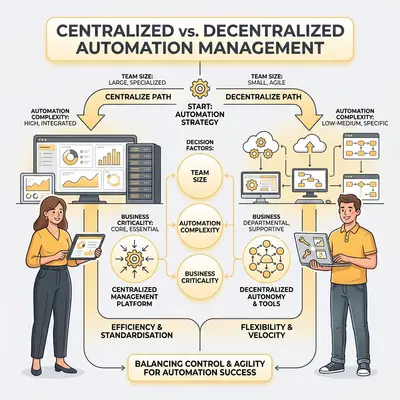
Zentralisierung bedeutet, dass eine Person oder ein Team alle Automatisierungen verwaltet. Dezentralisierung bedeutet, dass mehrere Personen oder Teams ihre eigenen Automatisierungen verwalten. Die meisten wachsenden Unternehmen benötigen einen hybriden Ansatz.
Zentraler Ansatz
Bei einem zentralisierten Modell verwaltet eine Person oder ein kleines Team alle Automatisierungen für das gesamte Unternehmen.
Wann soll zentralisiert werden?
- Kleines Team (2-10 Personen): Eine Person kann alle Automatisierungen verwalten
- Begrenzte Kenntnisse in der Automatisierung: Nur ein oder zwei Leute verstehen Automatisierung
- Hoher Standardisierungsbedarf: Alle Automatisierungen müssen den gleichen Mustern folgen
- Sicherheitsanforderungen: Sensible Daten erfordern eine zentralisierte Kontrolle
- Komplexe Integrationen: Technische Komplexität erfordert Spezialwissen
Vorteile:
- Konsistente Qualität und Muster
- Bessere Sicherheit und Zugangskontrolle
- Leichtere Einhaltung von Standards
- Zentrale Anlaufstelle für Fachwissen
Nachteilig:
- Engpass: Alle Änderungen laufen über eine Person
- Langsamere Reaktionszeiten
- Risiko eines Wissenssilos
- Skaliert nicht gut über 15-20 Automationen hinaus
Ein Beispiel aus der Praxis: Eine Agentur mit 12 Mitarbeitern zentralisierte das Automatisierungsmanagement mit ihrem Betriebsleiter. Sie verwaltete alle 15 Automatisierungen und sorgte für Konsistenz und Qualität. Als das Unternehmen auf 25 Mitarbeiter und 40 Automatisierungen anwuchs, wurde sie zum Engpass. Das Unternehmen wechselte zu einem Hybridmodell.
Dezentraler Ansatz
In einem dezentralen Modell verwalten verschiedene Teams oder Einzelpersonen ihre eigenen Automatisierungen.
Wann sollte dezentralisiert werden?
- Größeres Team (20+ Personen): Mehrere Personen verfügen über Automatisierungskenntnisse
- Abteilungsspezifische Bedürfnisse: Unterschiedliche Teams benötigen unterschiedliche Automatisierungsmuster
- Anforderungen an die Geschwindigkeit: Teams müssen schnell und ohne Genehmigungsengpässe arbeiten
- Verteiltes Fachwissen: Das Wissen über Automatisierung ist in der gesamten Organisation verbreitet
- Viele Automatisierungen (30+): Zu viele, als dass eine Person sie effektiv verwalten könnte
Vorteile:
- Schnellere Reaktionszeiten
- Teams besitzen ihre eigenen Automatisierungen
- Bessere Skalierbarkeit
- Reduziert das Risiko von Wissenssilos
Nachteilig:
- Uneinheitliche Qualität und Muster
- Schwierigere Beibehaltung von Standards
- Sicherheitsrisiken bei unzureichendem Management
- Potenzial für Doppelarbeit und Verschwendung
Ein Beispiel aus der Praxis: Ein Unternehmen mit 40 Mitarbeitern hat das Automatisierungsmanagement dezentralisiert. Jede Abteilung (Vertrieb, Marketing, Betrieb) verwaltete ihre eigenen Automatisierungen. Das Unternehmen verfügte über mehr als 60 Automatisierungen, aber die Qualität war uneinheitlich und es gab einige Sicherheitsprobleme. Es wurde ein Hybridmodell mit zentraler Verwaltung eingeführt.
Hybrider Ansatz
Die meisten wachsenden Unternehmen profitieren von einem Hybridmodell: dezentrale Ausführung mit zentraler Steuerung.
Wie es funktioniert:
- Teams verwalten ihre eigenen Automatisierungen: Jedes Team erstellt und pflegt Automatisierungen für seinen Bereich
- Zentrale Verwaltung: Eine Person oder ein Team legt Standards fest, überprüft kritische Änderungen und bietet Schulungen an.
- Gemeinsame Ressourcen: Gemeinsame Vorlagen, Dokumentation und bewährte Verfahren
- Genehmigung für kritische Automatisierungen: Zentrale Überprüfung bei risikoreichen Änderungen
Wann ist Hybrid zu verwenden:
- Wachsende Unternehmen (15-50 Personen): Zu groß für Zentralisierung, braucht eine gewisse Governance
- Mehrere Teams mit Automatisierungsbedarf: Jedes Team hat andere Anforderungen
- Gleichgewicht zwischen Geschwindigkeit und Kontrolle: Sie brauchen Beweglichkeit, aber auch Beständigkeit
- Gemischte Kompetenzniveaus: Einige Teams sind fortgeschritten, andere sind Anfänger
Umsetzung:
- Ernennen Sie Meister der Automatisierung: Eine Person pro Team, die die Automatisierungen ihres Teams verwaltet
- Schaffung einer zentralen Verwaltung: Eine Person setzt Standards und überprüft kritische Änderungen
- Festlegung von Standards: Benennungskonventionen, Dokumentationsanforderungen, Sicherheitsrichtlinien
- Schulungen anbieten: Zentrales Team trainiert Meister der Automatisierungstechnik
- Regelmäßige Bewertungen: Monatliche oder vierteljährliche Überprüfung des Zustands der Automatisierung
Ein Beispiel aus der Praxis: Eine Agentur mit 30 Mitarbeitern führte ein Hybridmodell ein. Jedes Team (Vertrieb, Marketing, Betrieb) hatte einen Automatisierungs-Champion, der die Automatisierungen des jeweiligen Teams verwaltete. Der Betriebsleiter sorgte für eine zentrale Steuerung: Er legte Standards fest, schulte die Champions und überprüfte kritische Automatisierungen. So wurde ein Gleichgewicht zwischen Geschwindigkeit und Konsistenz geschaffen.
Entscheidungsrahmen
Nutzen Sie diesen Rahmen, um zu entscheiden, welcher Ansatz zu Ihrem Unternehmen passt:
Wählen Sie zentral, wenn:
- Teamgröße: 2-15 Personen
- Anzahl der Automatisierungen: Weniger als 20 Automatisierungen
- Fachwissen: Begrenzte Automatisierungskenntnisse
- Erfordernisse: Hohe Standardisierung, Sicherheit, Konsistenz
Wählen Sie dezentral, wenn:
- Teamgröße: 30+ Personen
- Anzahl der Automatisierungen: 40+ Automatisierungen
- Fachwissen: Verteiltes Automatisierungswissen
- Erforderlich: Schnelligkeit, Beweglichkeit, Teamfähigkeit
Wählen Sie Hybrid, wenn:
- Teamgröße: 15-50 Personen
- Anzahl der Automationen: 20-60 Automatisierungen
- Fachwissen: Einige teamübergreifende Automatisierungskenntnisse
- Erforderlich: Ausgewogenheit von Geschwindigkeit und Kontrolle, Konsistenz und Beweglichkeit
Realitätsprüfung: Die meisten Unternehmen beginnen mit einer zentralen Lösung und wechseln mit zunehmendem Wachstum zu einer hybriden Lösung. Übertreiben Sie es nicht mit Ihrem Ansatz. Beginnen Sie mit einfachen Mitteln und entwickeln Sie sie entsprechend Ihren Bedürfnissen weiter. Der beste Ansatz ist derjenige, der für Ihre aktuelle Größe und Ihre Bedürfnisse geeignet ist.
Schlussfolgerung
Die Zusammenarbeit von Teams bei Automatisierungen erfordert keine komplexen Tools oder technisches Fachwissen. Sie erfordert klare Prozesse, eine angemessene Dokumentation und eine intelligente Zugriffsverwaltung. Beginnen Sie mit einfachen Dokumentationspraktiken: Verwenden Sie beschreibende Namenskonventionen, fügen Sie Notizen innerhalb von Automatisierungen hinzu und erstellen Sie einfache Runbooks. Diese drei Praktiken verhindern 70 % des Automatisierungschaos.
Verteilen Sie den Zugriff auf sichere Weise, indem Sie mit restriktiven Berechtigungen beginnen und bei Bedarf mehr Zugriff gewähren. Nutzen Sie die Plattformfunktionen, um Automatisierungen nach Team oder Funktion zu organisieren. Implementieren Sie eine einfache Versionskontrolle durch Änderungsprotokolle und Duplizieren-vor-der-Bearbeitung-Verfahren. Richten Sie Genehmigungsworkflows für kritische Automatisierungen ein, die mit Geld, Kundendaten oder zentralen Geschäftsprozessen zu tun haben.
Schulung von Teammitgliedern in praktischen Sitzungen, die sich auf das konzentrieren, was sie wissen müssen, nicht auf alles, was es zu wissen gibt. Bieten Sie kontinuierlichen Support über Slack-Kanäle, Sprechstunden und aktualisierte Dokumentation. Wählen Sie Ihren Managementansatz je nach Teamgröße, Automatisierungsgrad und Fachwissen - die meisten wachsenden Unternehmen profitieren von einem Hybridmodell.
Der Unterschied zwischen Unternehmen, die Automatisierungen erfolgreich skalieren, und solchen, die Chaos verursachen, liegt nicht in den technischen Fähigkeiten. Es geht um klare Prozesse, eine gute Dokumentation und die richtige Balance zwischen Zentralisierung und Dezentralisierung. Wenn Sie diese Praktiken anwenden, kann Ihr Team bei Automatisierungen zusammenarbeiten, ohne dass es zu Störungen kommt oder Wissenssilos entstehen.
Sind Sie bereit, die Zusammenarbeit im Team für Ihre Automatisierungen einzurichten?Buchen Sie eine Demo mit Evalics um zu erfahren, wie wir wachsende Unternehmen bei der Implementierung skalierbarer Prozesse für die automatisierte Zusammenarbeit unterstützen.
Häufig gestellte Fragen
Woher weiß ich, ob mein Team eine bessere Zusammenarbeit bei der Automatisierung benötigt?
Achten Sie auf diese Anzeichen: Nur eine Person versteht Ihre Automatisierungen, Automatisierungen brechen ab, wenn diese Person nicht verfügbar ist, Teammitglieder scheuen sich, Automatisierungen zu ändern, oder Sie verlieren Zeit mit der Behebung von Problemen, die durch Dokumentation vermieden werden könnten. Wenn Sie diese Muster erkennen, brauchen Sie bessere Prozesse für die Zusammenarbeit.
Welche Dokumentation sollte ich mindestens erstellen?
Beginnen Sie mit drei Dingen: beschreibende Namenskonventionen für alle Automatisierungen, Notizen innerhalb der Automatisierungsplattformen, die das "Warum" hinter den Entscheidungen erklären, und grundlegende Runbooks für Ihre 3-5 wichtigsten Automatisierungen. Dies deckt 80 % der Anforderungen an die Zusammenarbeit ab, ohne Ihr Team zu überfordern.
Wie kann ich den Zugang zur Automatisierung freigeben, ohne Sicherheitsrisiken einzugehen?
Beginnen Sie mit restriktiven Berechtigungen - die meisten Teammitglieder benötigen nur Ansichtsrechte für die meisten Automatisierungen. Gewähren Sie den Bearbeitungszugriff nur denjenigen, die Workflows ändern müssen. Nutzen Sie die Plattformfunktionen, um Automatisierungen nach Team oder Funktion zu organisieren. Überprüfen Sie regelmäßig, wer auf was Zugriff hat. Überprüfen Sie regelmäßig die Anmeldedaten und den API-Schlüssel.
Brauche ich eine Versionskontrolle für meine Automatisierungen?
Die meisten kleinen Unternehmen brauchen keine komplexen Versionskontrollsysteme. Einfache Praktiken reichen aus: Duplizieren Sie Automatisierungen, bevor Sie Änderungen vornehmen, führen Sie Änderungsprotokolle in einer Tabelle, machen Sie vor Änderungen Screenshots und nutzen Sie die Funktionen der Plattform, sofern verfügbar. Investieren Sie nur dann in eine fortgeschrittene Versionskontrolle, wenn Sie über technische Mitarbeiter und komplexe Automatisierungsanforderungen verfügen.
Wann sollten Automatisierungen vor Änderungen genehmigt werden müssen?
Verlangen Sie eine Genehmigung für Automatisierungen, die Finanztransaktionen abwickeln, Mitteilungen an Kunden senden, Kundendaten ändern oder löschen, in kritische Systeme integriert werden, umsatzsteigernde Prozesse beeinflussen oder hohe Ausfallkosten verursachen. Verlangen Sie keine Genehmigung für rein interne, risikoarme oder Test-Automatisierungen.
Wie schule ich nicht-technische Teammitglieder für Automatisierungen?
Konzentrieren Sie sich auf praktische, praxisnahe Schulungen. Beginnen Sie mit dem "Warum": Erklären Sie, was die Automatisierung bewirkt und warum sie wichtig ist. Zeigen Sie, statt zu erzählen - führen Sie die Automatisierung visuell durch. Lassen Sie sie mit Testdaten in doppelten Automatisierungen üben. Behandeln Sie gängige Szenarien und grundlegende Fehlerbehebungen. Bieten Sie fortlaufenden Support über Slack-Kanäle oder Bürozeiten.
Sollte ich das Automatisierungsmanagement zentralisieren oder dezentralisieren?
Die meisten wachsenden Unternehmen (15-50 Mitarbeiter) profitieren von einem hybriden Ansatz: Teams verwalten ihre eigenen Automatisierungen, wobei die zentrale Verwaltung Standards festlegt und kritische Änderungen überprüft. Wählen Sie den zentralisierten Ansatz für kleine Teams (2-15 Mitarbeiter) mit begrenzter Automatisierungskompetenz. Wählen Sie den dezentralen Ansatz für größere Teams (30+ Mitarbeiter) mit verteiltem Fachwissen und vielen Automatisierungen (40+).
Von Kevin Michael Schindler, Experte für KI-Automatisierung bei Evalics