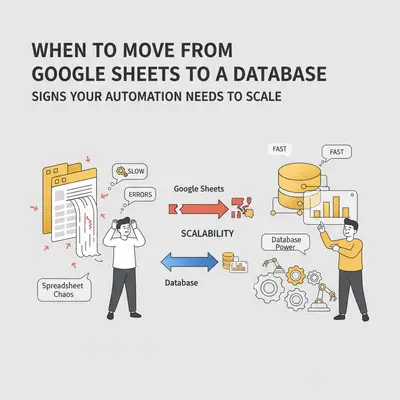
Ihr Automatisierungsworkflow stößt um 9 Uhr morgens an die Ratenlimits von Google Sheets. Ihr Team kann nicht gleichzeitig auf die Daten zugreifen. Abfragen laden langsam. Was als einfache Tabellenlösung begann, bremst nun Ihren gesamten Betrieb.
Dieses Szenario spielt sich täglich in kleinen Unternehmen ab, die Google Sheets über den Kopf wachsen lassen, ohne die Warnzeichen zu erkennen.Google Sheets funktioniert perfekt, bis es nicht mehr funktioniert. Der Übergang von "das funktioniert gut" zu "das macht alles kaputt" geschieht schneller als die meisten Teams erwarten.
Schnell gewinnen: Das Erkennen der frühen Warnzeichen von Google Sheets-Einschränkungen kann wochenlange Fehlersuche ersparen und Automatisierungsausfälle verhindern. Die meisten Unternehmen warten, bis sie täglich an ihre Grenzen stoßen, bevor sie eine Migration in Betracht ziehen - dann haben sie bereits Produktivität und Kundenvertrauen verloren.
Das übersehen die meisten Automatisierer:Google Sheets ist nicht für die Automatisierung der Produktion konzipiert. Es ist ein Tool für die Zusammenarbeit, das über eine API verfügt. Wenn Ihre Automatisierungen anfangen, Hunderte von Anfragen pro Stunde zu stellen, oder wenn mehrere Teammitglieder gleichzeitig Zugriff benötigen, wird Sheets zu einem Engpass, der Zeit und Geld kostet.
Dieser Leitfaden durchbricht die Verwirrung und gibt Ihnen klare Kriterien vor, wann Sie migrieren sollten. Wir behandeln:
- Wann Google Sheets funktioniert (und wann nicht)
- Fünf eindeutige Anzeichen dafür, dass Sie aus dem Bettzeug herausgewachsen sind
- Die wichtigsten Vorteile der Umstellung auf eine Datenbank
- Ein praktischer Entscheidungsrahmen zur Bewertung Ihrer Situation
- Schritt-für-Schritt-Anleitung für die Migration von Google Sheets zu Supabase
- Welche fortgeschrittenen Fähigkeiten dies freisetzt
- Beispiele dafür, wann Sie migrieren und wann Sie warten sollten
Am Ende werden Sie genau wissen, wann eine Migration sinnvoll ist und wann nicht. Außerdem haben Sie einen klaren Weg vor sich, wenn Sie sich für die Umstellung entscheiden.
Google Sheets: Wann es reicht und wann es an seine Grenzen stößt
Google Sheets eignet sich hervorragend für die Zusammenarbeit, einfache Dateneingabe und leichte Automatisierung. Wenn Sie verstehen, wo es passt und wo nicht, können Sie unnötige Migrationskosten und Komplexität vermeiden.
Wenn Google Sheets perfekt funktioniert
Kleine Datensätze: Unter 10.000 Zeilen mit einfachen Abfragen. Sheets bewältigt dies mühelos.
Niederfrequente Automatisierung: Arbeitsabläufe, die ein paar Mal pro Tag und nicht Hunderte Male pro Stunde ausgeführt werden. Eine tägliche E-Mail-Zusammenfassung, die in Sheets geschrieben wird? Perfekt. Eine Automatisierung, die 50 Leads pro Stunde verarbeitet? Sie werden an Grenzen stoßen.
Einzelbenutzer- oder sequentieller Zugriff: Wenn jeweils nur eine Person die Daten bearbeiten muss oder wenn die Bearbeitungen nacheinander erfolgen. Sheets eignet sich gut für persönliche Dashboards oder wöchentliche Berichte.
Einfache Datenbeziehungen: Wenn Sie keine komplexen Verknüpfungen oder Fremdschlüsselbeziehungen benötigen. Wenn Ihre Daten in eine einzige Tabelle mit minimalen Beziehungen passen, ist Sheets ausreichend.
Beispiel: Ein Beratungsunternehmen mit 5 Mitarbeitern verwendet Google Sheets, um Kundentermine zu erfassen. Sie fügen pro Woche 20-30 Zeilen hinzu, und eine Person aktualisiert sie. Das funktioniert perfekt. Keine Migration erforderlich.
Wenn Google Sheets zu einem Engpass wird
Hochfrequente API-Aufrufe: Wenn Ihre Automatisierung mehr als 60 Leseanfragen pro Minute pro Benutzer oder 300 pro Minute pro Projekt stellt.Laut der API-Dokumentation von Google sind dies harte Grenzen, die zu Ausfällen führen werden.
Große Datensätze: Große Tabellen werden langsam. Abfragen werden langsamer, Formeln brauchen länger zur Berechnung, und die Oberfläche reagiert träge. Google begrenzt eine Tabelle auf 20 Millionen Zellen (Google-Drive-Hilfe).
Gleichzeitiger Zugriff erforderlich: Die gleichzeitige Bearbeitung durch mehrere Teammitglieder führt zu Konflikten, Datenverlust und Frustration. Sheets wurde nicht für Szenarien mit hoher Gleichzeitigkeit entwickelt.
Komplexe Datenbeziehungen: Wenn Sie richtige Fremdschlüssel, Joins und relationale Datenintegrität benötigen. Sheets können dies mit VLOOKUP simulieren, aber es ist anfällig und langsam im Maßstab.
Beispiel: Die Automatisierung einer Marketingagentur schreibt stündlich Hunderte Leads in Sheets, während das Team dieselbe Tabelle bearbeitet. Die Automatisierung stößt an Ratenlimits, und Bearbeitungen kollidieren. Das ist ein klares Signal für eine Migration.
Realitätsprüfung: Die meisten Unternehmen können Google Sheets länger nutzen, als sie denken. Wenn Sie nicht an Geschwindigkeitsgrenzen stoßen, langsame Abfragen haben oder Probleme mit dem gleichzeitigen Zugriff haben, ist die Migration möglicherweise verfrüht. Konzentrieren Sie sich zunächst auf die Optimierung Ihrer aktuellen Einrichtung.
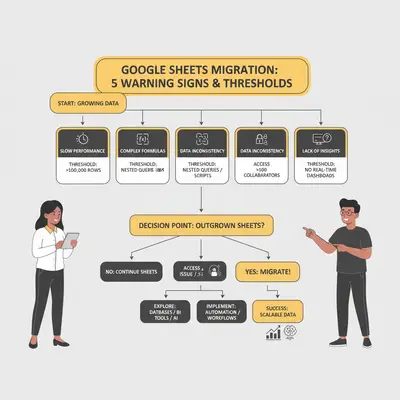
5 Anzeichen: Ihre Google Sheets Automatisierung muss skaliert werden
Diese Warnzeichen treten erst allmählich, dann plötzlich auf. Frühzeitiges Erkennen verhindert Automatisierungsausfälle und Datenverluste.
Zeichen 1: Täglich werden die Ratengrenzen überschritten
Das Problem: Die Google Sheets-API erzwingt strenge Ratenbeschränkungen: 60 Leseanfragen pro Minute pro Nutzer und 300 pro Minute pro Projekt. Wenn Ihre Automatisierung diese Grenzen überschreitet, schlagen Anfragen mit Fehlermeldungen wie "Ratengrenze überschritten" fehl.
Wie man sie erkennt:
- Automatisierungsworkflows schlagen zeitweise mit Ratenbegrenzungsfehlern fehl
- Fehlerhäufung während der Stoßzeiten (morgens, am Ende des Tages)
- Sie implementieren Umgehungslösungen wie Verzögerungen oder das Stapeln von Anfragen
Beispiel: Eine automatisierte Lead-Qualifizierung, die pro Lead mehrmals liest und schreibt, kann schon bei mittlerem Volumen 60 Anfragen pro Minute überschreiten. Jede fehlgeschlagene Anfrage bedeutet einen verlorenen Lead oder eine verzögerte Verarbeitung.
Die Schwelle: Wenn Sie ständig mehr als 50-60 API-Aufrufe pro Minute tätigen, benötigen Sie eine Datenbank.
Zeichen 2: Langsame Abfragen mit großen Datensätzen
Das Problem: Google Sheets wird langsamer, je größer die Datensätze werden. Suchen und Filter, die eine Datenbank schnell beantwortet, können in einer großen Tabelle Sekunden dauern.
Wie man sie erkennt:
- Das Filtern oder Sortieren großer Bereiche dauert 10+ Sekunden
- VLOOKUP-Formeln über Tausende von Zeilen führen zum Einfrieren
- Die Sheets-Schnittstelle reagiert während des Betriebs nicht mehr
- Ihre Automatisierungsworkflows nehmen Zeit in Anspruch, während sie auf eine Antwort von Sheets warten
Beispiel: Ein Support-Dashboard auf Basis einer großen Ticket-Tabelle lädt langsam, sodass das Team es nicht mehr nutzt.
Die Schwelle: Wenn Abfragen durchgängig mehr als 5 Sekunden dauern oder wenn Sie mehr als 100.000 Zeilen haben, wird die Migration die Leistung erheblich verbessern.
Zeichen 3: Beschränkungen der Datenbeziehungen
Das Problem: Google Sheets unterstützt keine richtigen relationalen Datenbankfunktionen wie Fremdschlüssel, Joins oder referentielle Integrität. Sie sind gezwungen, VLOOKUP, INDEX/MATCH oder mehrere Blätter zu verwenden, die anfällig und langsam sind.
Wie man sie erkennt:
- Sie pflegen mehrere Blätter mit manuellen Beziehungen
- VLOOKUP-Formeln brechen ab, wenn Sie Zeilen hinzufügen oder entfernen
- Dateninkonsistenzen entstehen, weil Beziehungen nicht erzwungen werden
- Sie benötigen komplexe Abfragen, die mehrere Blattabfragen erfordern
Beispiel: Ein CRM-System in Sheets verfolgt Kunden, Aufträge und Produkte über drei Blätter hinweg. Das Hinzufügen eines neuen Auftrags erfordert manuelle VLOOKUP-Aktualisierungen. Wenn sich ein Produktname ändert, werden die Aufträge nicht automatisch aktualisiert. Die Daten werden inkonsistent.
Die Schwelle: Wenn Sie Beziehungen über mehrere Blätter hinweg verwalten oder wenn die Datenintegrität entscheidend ist, bietet eine Datenbank geeignete relationale Funktionen.
Zeichen 4: Probleme mit gleichzeitigem Zugriff
Das Problem: Google Sheets ermöglicht die gleichzeitige Bearbeitung durch mehrere Nutzer, aber es kommt häufig zu Konflikten. Wenn zwei Personen dieselbe Zelle bearbeiten oder wenn Automatisierungen schreiben, während die Nutzer bearbeiten, werden Daten überschrieben oder gehen verloren.
Wie man sie erkennt:
- Teammitglieder melden verlorene Bearbeitungen oder widersprüchliche Änderungen
- Automatisierte Schreibvorgänge schlagen fehl, weil ein Benutzer das Blatt geöffnet hat
- Sie nutzen Umgehungslösungen wie "nur außerhalb der Geschäftszeiten bearbeiten".
- Mehrere Benutzer vermeiden die Bearbeitung aufgrund von Konflikten
Beispiel: Ein Vertriebsteam von 8 Personen verfolgt Geschäfte in Sheets. Zwei Personen aktualisieren dasselbe Geschäft gleichzeitig. Die Änderungen der einen Person gehen verloren. Das Team beginnt, Bearbeitungen per E-Mail zu koordinieren, was den Zweck eines gemeinsamen Systems zunichte macht.
Die Schwelle: Wenn mehr als 2-3 Personen gleichzeitig bearbeiten müssen oder wenn Automatisierungen und Benutzer regelmäßig in Konflikt geraten, kann eine Datenbank die Gleichzeitigkeit gut handhaben.
Zeichen 5: Sicherheit und Zulassungsbeschränkungen
Das Problem: Google Sheets-Zugriffsrechte sind Alles-oder-Nichts-Zugriffsrechte. Sie können keinen feinkörnigen Zugriff auf bestimmte Zeilen oder Spalten gewähren. Jeder mit Bearbeitungszugriff kann alles sehen und ändern.
Wie man sie erkennt:
- Sie benötigen Sicherheit auf Zeilen- oder Spaltenebene
- Sensible Daten werden mit öffentlichen Daten auf demselben Blatt gemischt
- Sie erstellen doppelte Blätter mit unterschiedlichen Berechtigungen
- Compliance-Anforderungen erfordern granulare Zugangskontrollen
Beispiel: In einem Kundenverwaltungssystem werden sowohl öffentliche Kontaktinformationen als auch private Finanzdaten gespeichert. Sie möchten, dass die Vertriebsmitarbeiter die Kontaktinformationen sehen, aber nicht die Finanzdaten. In Sheets bräuchten Sie dazu separate Blätter und eine manuelle Synchronisierung. In einer Datenbank können Sie Berechtigungen auf Zeilenebene festlegen.
Die Schwelle: Wenn Sie detaillierte Berechtigungen benötigen oder wenn die Einhaltung von Vorschriften Zugangskontrollen erfordert, bietet eine Datenbank geeignete Sicherheitsfunktionen.
Wichtige Erkenntnis: Diese Anzeichen treten nicht isoliert auf. Wenn 2-3 dieser Probleme gleichzeitig auftreten, ist eine Migration nicht nur sinnvoll, sondern notwendig. Wenn Sie warten, bis alle fünf Anzeichen auftreten, haben Sie bereits einen erheblichen Produktivitätsverlust erlitten.
Vorteile einer Datenbank: Warum sie Google Sheets überlegen ist
Die Umstellung von Google Sheets auf eine Datenbank wie Supabase eröffnet neue Möglichkeiten, die Ihre Arbeit mit Daten verändern. Das Verständnis dieser Vorteile hilft, den Migrationsaufwand zu rechtfertigen.
Geschwindigkeit und Leistung
Was Datenbanken besser können: Datenbanken sind für schnelle Abfragen optimiert, selbst bei Millionen von Zeilen. Sie nutzen Indizierung, Abfrageoptimierung und effiziente Datenstrukturen, die Sheets nicht bieten kann.
Der Unterschied: Datenbanken nutzen Indizes, daher bleibt eine Suche in einer großen Tabelle schnell, auch wenn die Tabelle wächst. Sheets durchsucht Zeilen und berechnet Formeln neu.
Warum das wichtig ist: Langsame Abfragen bedeuten langsame Automatisierungen. Wenn Ihr Lead-Qualifizierungs-Workflow 30 Sekunden pro Lead braucht, weil er Sheets abfragt, verarbeiten Sie 120 Leads pro Stunde. Eine schnellere Suche hebt diese Obergrenze an.
Skalierbarkeit
Was Datenbanken besser können: Datenbanken sind dafür gebaut, Millionen von Zeilen zu verwalten, und halten Abfragen mit Indizes schnell. Google Sheets begrenzt eine Tabelle auf 20 Millionen Zellen, und die Leistung lässt schon lange vorher nach.
Warum das wichtig ist: Ihr Unternehmen wächst. Ihre Daten wachsen. Eine Lösung, die heute funktioniert, aber bei 200.000 Zeilen zusammenbricht, ist keine Lösung, sondern eine technische Schuld, die nur darauf wartet, Probleme zu verursachen.
Beziehungen zwischen Daten
Was Datenbanken besser können: Geeignete Fremdschlüssel, Joins und referentielle Integrität gewährleisten automatisch die Datenkonsistenz. Sie definieren die Beziehungen einmal, und die Datenbank setzt sie durch.
Der Unterschied: In Sheets müssen bei der Änderung eines Produktnamens alle zugehörigen Aufträge manuell aktualisiert werden (oder man hofft, dass VLOOKUP funktioniert). In einer Datenbank aktualisieren Sie den Produktnamen einmal, und alle zugehörigen Aufträge spiegeln die Änderung automatisch wider.
Warum das wichtig ist: Datenintegrität verhindert kostspielige Fehler. Wenn Kundendaten, Bestellungen und Produkte richtig zugeordnet sind, vermeiden Sie Inkonsistenzen, die zu Fehlern bei der Rechnungsstellung oder beim Kundenservice führen.
Gleichzeitiger Zugang
Was Datenbanken besser können: Datenbanken bewältigen Tausende von gleichzeitigen Lese- und Schreibvorgängen mit Hilfe von Transaktionsisolierung und Sperrmechanismen. Mehrere Benutzer und Automatisierungen können gleichzeitig ohne Konflikte arbeiten.
Der Unterschied: Wenn zwei Personen dieselbe Zeile in Sheets bearbeiten, kommt es zu Konflikten. In einer Datenbank stellt das System Bearbeitungen in eine Warteschlange und wendet sie nacheinander an, um Datenverluste zu vermeiden.
Warum das wichtig ist: Wenn Ihr Team wächst, wird der gleichzeitige Zugriff unerlässlich. Ein System, das zur Vermeidung von Konflikten koordiniert werden muss, lässt sich nicht mit Ihrem Unternehmen skalieren.
Sicherheit und Zugangskontrolle
Was Datenbanken besser können: Sicherheit auf Zeilenebene, Berechtigungen auf Spaltenebene und rollenbasierte Zugriffskontrolle bieten eine granulare Sicherheit, die mit Sheets nicht zu erreichen ist.
Der Unterschied: In Sheets kann jeder mit Bearbeitungsrechten alles sehen. In einer Datenbank können Sie Vertriebsmitarbeitern Zugriff auf Kundenkontakte gewähren, während Sie Finanzdaten nur für Manager freigeben.
Warum das wichtig ist: Die Einhaltung von Vorschriften, die Vertraulichkeit von Kunden und die interne Sicherheit erfordern detaillierte Zugangskontrollen. Datenbanken bieten dies von Haus aus.
API-Fähigkeiten
Was Datenbanken besser können: Datenbanken bieten REST-APIs, GraphQL-APIs und Echtzeit-Abonnements, die für die Automatisierung ausgelegt sind. Sie sind für den hochfrequenten, programmatischen Zugriff ausgelegt.
Der Unterschied: Die Google Sheets-API hat strenge Leistungsgrenzen und ist nicht für die Automatisierung optimiert. Datenbank-APIs sind für diesen Anwendungsfall konzipiert, mit höheren Grenzwerten und besserer Leistung.
Warum das wichtig ist: Wenn Automatisierung das Herzstück Ihres Betriebs ist, brauchen Sie eine API, die dafür ausgelegt ist. Datenbank-APIs bieten die für die Automatisierung erforderliche Zuverlässigkeit und Leistung.
Profi-Tipp: Die Vorteile summieren sich. Schnellere Abfragen bedeuten schnellere Automatisierungen. Bessere Beziehungen bedeuten weniger Fehler. Gleichzeitiger Zugriff bedeutet bessere Zusammenarbeit. Bewerten Sie diese Vorteile nicht isoliert, sondern arbeiten Sie zusammen, um ein System zu schaffen, das mit Ihrem Unternehmen mitwächst.
Entscheidungshilfe: Jetzt von Google Sheets zur Datenbank migrieren?
Nutzen Sie diesen Rahmen, um zu beurteilen, ob eine Migration in Ihrer Situation sinnvoll ist. Beantworten Sie diese Fragen ehrlich - die meisten Unternehmen können länger auf Sheets bleiben, als sie denken, aber manche müssen sofort migrieren.
Frage 1: Stoßen Sie an Preisgrenzen?
Überprüfen Sie Ihre Automatisierungsprotokolle auf Ratenbegrenzungsfehler:
- Mehr als 5-10 Ratenüberschreitungen pro Woche? → Migration wahrscheinlich erforderlich
- Gelegentliche Fehler während der Stoßzeiten? → Genaue Überwachung, Migration planen
- Keine Fehler bei der Ratenbegrenzung? → Bleiben Sie vorerst bei Sheets
Schwellenwert: Wenn Sie konstant mehr als 50 API-Aufrufe pro Minute tätigen, wird die Migration Probleme mit der Ratenbegrenzung beseitigen.
Frage 2: Sind Abfragen langsam?
Testen Sie die Abfrageleistung:
- Abfragen dauern ständig mehr als 10 Sekunden? → Die Migration wird die Leistung drastisch verbessern.
- Abfragen dauern 3-10 Sekunden? → Migration ist hilfreich, aber nicht dringend
- Die Abfragen sind schnell (<3 Sekunden)? → Leistung ist kein Migrationstreiber
Schwellenwert: Wenn Sie über 100.000 Zeilen haben und die Abfragen langsam sind, bietet die Migration unmittelbare Leistungsvorteile.
Frage 3: Brauchen Sie Datenbeziehungen?
Bewerten Sie Ihre Datenstruktur:
- Verwaltung von Beziehungen über mehrere Blätter hinweg? → Die Datenbank bietet geeignete relationale Funktionen
- Einfache Daten aus einer Tabelle? → Tabellen könnten ausreichend sein
- Benötigen Sie referentielle Integrität? → Datenbank ist erforderlich
Schwellenwert: Wenn die Datenintegrität entscheidend ist und Sie mehrere Blätter mit manuellen Beziehungen verwenden, bietet die Migration geeignete Datenbankfunktionen.
Frage 4: Können mehrere Personen gleichzeitig bearbeiten?
Bewertung des Bedarfs an gleichzeitigem Zugang:
- 5+ Personen bearbeiten gleichzeitig? → Die Datenbank handhabt die Gleichzeitigkeit besser
- 2-3 Personen mit gelegentlichen Konflikten? → Migration wird helfen
- Einzelne Benutzer oder sequentielle Bearbeitungen? → Blätter sind in Ordnung
Schwellenwert: Wenn die gleichzeitige Bearbeitung regelmäßig zu Konflikten oder Datenverlusten führt, werden diese Probleme durch die Migration beseitigt.
Frage 5: Benötigen Sie granulare Berechtigungen?
Bewerten Sie die Sicherheitsanforderungen:
- Brauchen Sie Sicherheit auf Zeilen- oder Spaltenebene? → Die Datenbank bietet dies
- Alles-oder-nichts-Berechtigungen sind in Ordnung? → Blätter könnten funktionieren
- Compliance erfordert Zugangskontrollen? → Datenbank ist notwendig
Schwellenwert: Wenn die Sicherheit oder die Einhaltung von Vorschriften granulare Berechtigungen erfordert, ist eine Migration erforderlich.
Entscheidungsmatrix
| Szenario | Empfehlung | Warum |
|---|---|---|
| Tägliches Erreichen von Ratengrenzen | Sofortige Migration | Automatisierungsfehler kosten Produktivität und Kundenvertrauen |
| 100.000+ Zeilen mit langsamen Abfragen | Bald migrieren | Die Leistung wird nur schlechter, wenn die Daten wachsen |
| Mehrere Blätter mit Beziehungen | Migrieren Sie, wenn es Ihnen passt | Die Datenbank bietet geeignete relationale Funktionen |
| 5+ gleichzeitige Editoren mit Konflikten | Bald migrieren | Datenverlust durch Konflikte ist kostspielig |
| Benötigen granulare Berechtigungen | Migrieren, wenn es passt | Sicherheitsanforderungen erfordern Datenbankfunktionen |
| Keiner der oben genannten Punkte | Bei Sheets bleiben | Migration erhöht die Komplexität ohne klare Vorteile |
Realitätsprüfung: Die Migration ist nicht kostenlos. Sie erfordert Zeit, Aufwand und möglicherweise Kosten für das Datenbank-Hosting. Migrieren Sie nur, wenn die Vorteile die Kosten eindeutig überwiegen. Wenn Sie keine eindeutigen Probleme haben, ist die Optimierung Ihrer aktuellen Sheets-Einrichtung möglicherweise kostengünstiger.
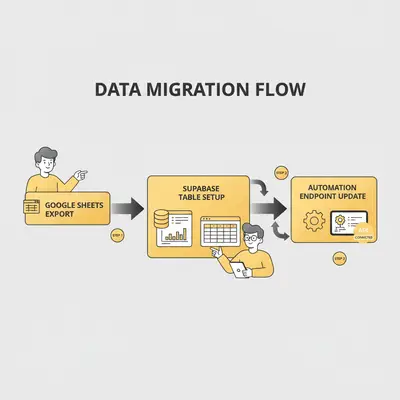
Schritt-für-Schritt: Google Sheets zu Supabase migrieren
Diese Schritt-für-Schritt-Anleitung führt Sie durch die Migration eines Workflows von Google Sheets zu Supabase. Wir verwenden ein Lead-Tracking-System als Beispiel, aber der Prozess gilt für jeden Anwendungsfall.
Schritt 1: Exportieren Sie Ihre Daten aus Google Sheets
Was ist zu tun?
- Öffnen Sie Ihr Google Sheet
- Gehen Sie zu Datei → Download → Kommagetrennte Werte (.csv)
- Speichern Sie die CSV-Datei lokal
- Überprüfen Sie die Datenstruktur und notieren Sie alle Beziehungen und Abhängigkeiten.
Wichtige Überlegungen:
- Exportieren Sie während der nutzungsarmen Zeiten, um Konflikte zu vermeiden.
- Überprüfung der Datenintegrität vor dem Export
- Beachten Sie alle Formeln oder berechneten Felder - diese werden nicht automatisch übertragen.
- Dokumentieren Sie alle Datenbeziehungen, die über mehrere Blätter hinweg bestehen.
Häufige Fallstricke:
- Vergessen, alle zugehörigen Blätter zu exportieren, wenn Sie mehrere haben
- Daten werden vor dem Export nicht bereinigt (leere Zeilen entfernen, Formatierung korrigieren)
- Wenn man davon ausgeht, dass Formeln in einer Datenbank auf die gleiche Weise funktionieren
Schritt 2: Einrichten Ihres Supabase-Projekts
Was ist zu tun?
- Gehe zu supabase.com und erstellen Sie ein kostenloses Konto
- Erstellen Sie ein neues Projekt (kostenlose Version mit 500 MB Datenbank, 5 GB Egress)
- Notieren Sie Ihre Projekt-URL und API-Schlüssel (zu finden unter Einstellungen → API)
Die kostenlose Version der Supabase umfasst:
- PostgreSQL-Datenbank (bis zu 500 MB)
- REST-API und GraphQL-API
- Echtzeit-Abonnements
- Sicherheit auf Zeilenebene
- 5 GB Egress pro Monat
Für kleine Unternehmen: Die kostenlose Version deckt viele kleine Automatisierungen ab. Sie können auf Pro (ab 25 $/Monat) upgraden, wenn Sie mehr Speicherplatz oder Egress benötigen.
Schritt 3: Erstellen Sie Ihre Datenbanktabelle
Was ist zu tun?
- Gehen Sie in Supabase zum Tabelleneditor
- Klicken Sie auf "Neue Tabelle".
- Benennen Sie Ihre Tabelle (z. B. "Leads" oder "Kunden")
- Fügen Sie Spalten hinzu, die Ihrer Google Sheets-Struktur entsprechen:
- Spaltenname (entspricht Ihren Blattüberschriften)
- Datentyp (Text, Zahl, Zeitstempel, usw.)
- Standardwerte, falls erforderlich
- Beschränkungen (Pflichtfelder, eindeutige Werte)
Beispiel einer Tabellenstruktur für Leads:
id(uuid, Primärschlüssel, automatisch generiert)name(Text, erforderlich)email(Text, erforderlich, eindeutig)company(Text, optional)status(Text, erforderlich)created_at(Zeitstempel, automatisch generiert)updated_at(Zeitstempel, automatisch aktualisiert)
Wichtige Überlegungen:
- Verwendung geeigneter Datentypen (nicht alles sollte Text sein)
- Fügen Sie Indizes für Spalten hinzu, die Sie häufig abfragen werden (email, status, created_at)
- Richten Sie Fremdschlüssel ein, wenn Sie Beziehungen zu anderen Tabellen haben
- Aktivieren Sie Row Level Security, wenn Sie Berechtigungen benötigen
Schritt 4: Importieren Sie Ihre Daten
Was ist zu tun?
- Klicken Sie im Supabase Table Editor auf "Einfügen" → "Daten aus CSV importieren".
- Laden Sie Ihre exportierte CSV-Datei hoch
- Spalten aus CSV auf Datenbankspalten abbilden
- Überprüfen Sie die Importvorschau
- Klicken Sie auf "Importieren", um die Migration abzuschließen.
Alternative Methode (für große Datensätze):
- Verwenden Sie die REST-API von Supabase, um Daten programmatisch zu importieren.
- Schreiben Sie ein einfaches Skript, das Ihre CSV-Datei liest und an die API sendet.
- Diese Methode ermöglicht eine bessere Fehlerbehandlung und eine Fortschrittskontrolle.
Häufige Fallstricke:
- Spalten nicht korrekt zugeordnet (Übereinstimmung der Datentypen prüfen)
- Importieren doppelter Daten (Überprüfung eindeutiger Beschränkungen)
- Vergessen Sie den Import von Bezugstabellen, wenn Sie Beziehungen haben
- Der Import wird nicht zuerst mit einer kleinen Stichprobe getestet
Schritt 5: Sicherheit auf Zeilenebene einrichten (optional, aber empfohlen)
Was ist zu tun?
- Gehen Sie in Supabase zu Authentifizierung → Richtlinien
- Erstellen Sie Richtlinien für Ihre Tabelle:
- SELECT-Richtlinie: Wer darf Daten lesen
- INSERT-Richtlinie: Wer kann Daten hinzufügen
- UPDATE-Richtlinie: Wer darf Daten ändern
- DELETE-Richtlinie: Wer kann Daten löschen
Beispiel für eine Richtlinie für eine Leads-Tabelle:
- Vertriebsteam kann alle Leads lesen
- Das Vertriebsteam kann die ihm zugewiesenen Leads aktualisieren
- Manager können alle Leads aktualisieren
- Nur Administratoren können Leads löschen
Warum das wichtig ist: Row Level Security bietet granulare Berechtigungen, die Google Sheets nicht bieten kann. Sie können verschiedenen Nutzern unterschiedliche Zugriffsebenen gewähren, ohne doppelte Tabellen zu erstellen.
Schritt 6: Aktualisieren Sie Ihren Automatisierungsworkflow-Endpunkt
Was ist zu tun?
- Finden Sie heraus, wo Ihre Automatisierung in Google Sheets schreibt (in Make.com, n8n, Zapier, etc.)
- Ersetzen Sie die Google Sheets-Aktion durch eine HTTP-Anfrage an Supabase
- Verwenden Sie den REST-API-Endpunkt von Supabase aus Ihren Projekteinstellungen (siehe Supabase REST API-Dokumentation). Er sieht ähnlich aus wie
SUPABASE_URL/rest/v1/[table-name] - Kopfzeilen hinzufügen:
apikey: [your-anon-key]Authorization: Bearer [your-anon-key]Content-Type: application/jsonPrefer: return=representation
- Aktualisieren Sie den Anforderungskörper entsprechend Ihrer neuen Tabellenstruktur
Beispiel einer HTTP-Anfrage (Make.com oder n8n):
Method: POST
URL: SUPABASE_URL/rest/v1/leads
Headers:
  apikey: [your-anon-key]
  Authorization: Bearer [your-anon-key]
  Content-Type: application/json
  Prefer: return=representation
Body:
{
  "name": "{{lead.name}}",
  "email": "{{lead.email}}",
  "company": "{{lead.company}}",
  "status": "new"
}
Häufige Fallstricke:
- Verwendung des falschen API-Endpunkts (siehe Supabase-Dokumente für das richtige Format)
- Fehlen der erforderlichen Kopfzeilen (insbesondere Autorisierung)
- Vergessen, Feldnamen zu aktualisieren, wenn sie sich während der Migration geändert haben
- Kein Testen des neuen Endpunkts vor der Deaktivierung des alten Sheets-Workflows
Schritt 7: Testen und Validieren
Was ist zu tun?
- Führen Sie eine Testautomatisierung aus, die in die Supabase schreibt
- Überprüfen Sie, ob die Daten in der Supabase-Tabelle korrekt angezeigt werden.
- Testen Sie Abfragen, um sicherzustellen, dass die Leistung akzeptabel ist.
- Überprüfen Sie, ob der gleichzeitige Zugriff funktioniert (mehrere Benutzer/Automaten)
- Prüfen Sie, ob die Berechtigungen wie erwartet funktionieren
- Lassen Sie beide Systeme 1-2 Wochen lang parallel laufen, um die Stabilität zu gewährleisten.
Checkliste für die Validierung:
- [Daten werden korrekt und ohne Fehler importiert
- [ ] Automatisierung schreibt Arbeit ohne Ratenbegrenzung
- [Abfragen sind schnell (<1 Sekunde für typische Abfragen)
- [ ] Mehrere Benutzer können gleichzeitig zugreifen
- [ ] Berechtigungen schränken den Zugriff entsprechend ein
- [ ] Kein Datenverlust während der Migration
- [ ] Alle Beziehungen funktionieren korrekt (falls zutreffend)
Häufige Fallstricke:
- Keine gründliche Prüfung vor der Umstellung
- In der Annahme, dass alles auf die gleiche Weise funktioniert
- Vergessen, die Dokumentation oder das Schulungsmaterial zu aktualisieren
- Fehlen eines Plans zur Wiederherstellung, falls etwas schief geht
Profi-Tipp: Lassen Sie beide Systeme mindestens eine Woche lang parallel laufen. So haben Sie Zeit, Probleme zu erkennen, Ergebnisse zu vergleichen und Vertrauen aufzubauen, bevor Sie vollständig umstellen. Außerdem haben Sie so ein Sicherheitsnetz, falls Sie zurückgehen müssen.
Erweiterte Funktionen: Was der Datenbankwechsel ermöglicht
Die Umstellung auf eine Datenbank löst nicht nur aktuelle Probleme, sondern eröffnet auch Möglichkeiten, die mit Google Sheets nicht möglich waren. Das Verständnis dieser Möglichkeiten hilft, den Migrationsaufwand zu rechtfertigen.
Interne Tools auf Ihren Daten aufbauen
Was möglich wird: Mit Daten in einer Datenbank können Sie benutzerdefinierte Dashboards, Verwaltungspanels und interne Tools mit Tools wie Retool, Tooljet oder benutzerdefinierten React-Apps erstellen.
Beispiel: Eine Marketing-Agentur erstellt in Retool ein individuelles Dashboard, das Lead-Quellen, Konversionsraten und Umsätze nach Kampagnen anzeigt. Dieses Dashboard fragt die Supabase-Datenbank in Echtzeit ab und wird automatisch aktualisiert. In Sheets würde dies manuelle Aktualisierungen und komplexe Formeln erfordern.
Warum das wichtig ist: Interne Tools, die auf Ihren Daten aufbauen, bieten Einblicke, die allgemeine Tabellenkalkulationen nicht bieten können. Sie können genau das erstellen, was Ihr Team braucht, wenn es es braucht.
Dashboards in Echtzeit
Was möglich wird: Datenbanken unterstützen Echtzeit-Abonnements, die Dashboards sofort aktualisieren, wenn sich Daten ändern. Keine Aktualisierung erforderlich.
Beispiel: Ein Dashboard für das Vertriebsteam zeigt Live-Aktualisierungen der Geschäftspipeline an. Wenn ein neuer Lead über die Automatisierung hinzugefügt wird, wird das Dashboard sofort aktualisiert. Die Teammitglieder sehen immer die aktuellen Daten, ohne sie manuell aktualisieren zu müssen.
Warum das wichtig ist: Daten in Echtzeit bedeuten bessere Entscheidungen. Wenn Ihr Team aktuelle Informationen sofort sieht, kann es schneller und genauer reagieren.
Komplexe Abfragen und Berichte
Was möglich wird: SQL-Abfragen können mehrere Tabellen verbinden, Daten aggregieren, komplexe Bedingungen filtern und Berichte erstellen, die in Sheets unmöglich oder extrem langsam wären.
Beispiel: Ein Kundenserviceteam erstellt einen wöchentlichen Bericht, der die durchschnittliche Reaktionszeit pro Mitarbeiter, das Ticketvolumen pro Kategorie und die Kundenzufriedenheitswerte aufzeigt. Dies erfordert die Verknüpfung von drei Tabellen und die Aggregation von Daten - trivial in SQL, fast unmöglich in Sheets in großem Umfang.
Warum das wichtig ist: Bessere Berichterstattung bedeutet bessere Einblicke. Wenn Sie Ihre Daten flexibel abfragen können, entdecken Sie Muster und Möglichkeiten, die in Tabellenkalkulationen verborgen bleiben.
API-Integrationen
Was möglich wird: Datenbank-APIs sind für die Automatisierung konzipiert. Sie können mit jedem Tool integriert werden, das REST-APIs, Webhooks oder GraphQL unterstützt.
Beispiel: Ein auf Supabase basierendes CRM-System lässt sich mit E-Mail-Marketing-Tools, Buchhaltungssoftware und Kundensupport-Plattformen integrieren. Für jede Integration wird dieselbe API verwendet, sodass neue Tools bei Bedarf einfach eingebunden werden können.
Warum das wichtig ist: APIs ermöglichen Automatisierung in großem Umfang. Wenn jedes Tool programmatisch auf Ihre Daten zugreifen kann, können Sie Arbeitsabläufe erstellen, die mit Tabellenkalkulationen nicht möglich waren.
Künftige Skalierbarkeit
Was möglich wird: Datenbanken lassen sich ohne architektonische Änderungen von Tausenden auf Millionen von Zeilen skalieren. Ihr System wächst mit Ihrem Unternehmen.
Beispiel: Ein Startup beginnt mit 10.000 Kunden in Supabase. Während es wächst, funktioniert dieselbe Postgres-Datenbank weiter. Das Team ergänzt Indizes und wechselt den Tarif, statt erneut zu migrieren.
Warum das wichtig ist: Technische Schulden häufen sich. Eine Lösung, die heute funktioniert, aber bei 200.000 Zeilen nicht mehr funktioniert, erzwingt später eine weitere Migration. Der Start mit einer Datenbank verhindert dieses Problem.
Wichtige Erkenntnis: Bei der Migration geht es nicht nur um die Lösung aktueller Probleme, sondern auch um die Ermöglichung künftiger Funktionen. Wenn Ihre Daten in einer Datenbank gespeichert sind, können Sie Tools, Integrationen und Arbeitsabläufe entwickeln, die die Arbeitsweise Ihres Unternehmens verändern.
Drei Signale dafür, dass es Zeit für eine Datenbank ist
Drei ausgearbeitete Beispiele für den Schmerz, der eine Migration tatsächlich erzwingt. Jedes benennt das Symptom, die Ursache und das, was sich nach dem Umzug strukturell ändert.
Signal: Rate Limits brechen die Automatisierung
Das Symptom: Ein Workflow zur Lead-Qualifizierung scheitert mitten im Durchlauf. Gestern lief er noch, und am Workflow hat sich nichts geändert.
Die Ursache: Google Sheets erzwingt API-Rate-Limits, und eine Automatisierung, die pro Datensatz liest und schreibt, läuft mit steigendem Volumen hinein. Die Fehler häufen sich in Ihren geschäftigsten Stunden, also genau dann, wenn ein verlorener Lead am teuersten ist.
Die Lösung: Die Daten in eine Datenbank wie Supabase verlegen. Die Migration selbst ist meist der kleinere Teil, denn die Workflow-Logik ändert sich nicht, nur die Stelle, an der sie liest und schreibt.
Was sich strukturell ändert:
- Rate Limits sind nicht länger die Obergrenze für das Tempo der Automatisierung
- Die Lese- und Schreibzeit pro Datensatz sinkt um Größenordnungen, denn ein Datenbank-Lookup ist kein API-Aufruf
- Mehrere Personen und mehrere Workflows können gleichzeitig auf die Daten zugreifen, ohne Schreibkonflikte
Die Lehre: Rate Limits verschlechtern sich nicht allmählich. Sie funktionieren, bis sie es nicht mehr tun, und zeigen sich deshalb eher als plötzlicher Ausfall denn als langsamer Abstieg.
Signal: Abfragen werden so langsam, dass niemand das System mehr nutzt
Das Symptom: Eine Bestandstabelle mit Zehntausenden Zeilen braucht viele Sekunden für jede Antwort. Das Team verfolgt den Bestand stillschweigend wieder von Hand.
Die Ursache: Eine Tabelle scannt. Sie hat keine Indizes, jede Abfrage läuft also durch das ganze Blatt, und der Aufwand wächst mit jeder Zeile.
Die Lösung: In eine Datenbank umziehen und die Spalten indizieren, nach denen Sie filtern.
Was sich strukturell ändert:
- Indizierte Abfragen werden nicht langsamer, wenn die Tabelle wächst – genau das ist der Unterschied zwischen Tabelle und Datenbank
- Das System wird wieder genutzt, und automatische Bestandswarnungen werden möglich, weil eine Abfrage billig genug ist, um dauerhaft zu laufen
Die Lehre: Ein langsames System wird aufgegeben, egal wie gut seine Funktionen sind. Die Aufgabe ist der eigentliche Schaden, nicht die Sekunden.
Signal: Beziehungen zwischen Tabellen verursachen Datenfehler
Das Symptom: Kunden, Projekte und Rechnungen liegen in drei getrennten Tabellen, verdrahtet über VLOOKUP. Rechnungen gehen falsch raus.
Die Ursache: Ein VLOOKUP ist ein Nachschlagen, keine Beziehung. Nichts hindert ein Projekt daran, auf einen umbenannten Kunden zu zeigen, oder eine Rechnung auf ein Projekt, das es nicht mehr gibt.
Die Lösung: In eine Datenbank mit echten Fremdschlüsseln umziehen.
Was sich strukturell ändert:
- Ein Fremdschlüssel macht die kaputte Referenz unmöglich statt bloß unwahrscheinlich, und beseitigt damit eine ganze Klasse von Abrechnungsfehlern an der Quelle
- Berichte, die über alle drei Tabellen hinweg verknüpfen müssen, werden einfach statt zur Handarbeit
Die Lehre: Diese Migration ist die aufwendigste der drei, weil Beziehungen abgebildet und nicht kopiert werden müssen. Sie ist zugleich die einzige, die Fehler dauerhaft beseitigt, statt sie nur schneller zu finden.
Realitätsprüfung: Migrieren Sie, wenn Sie ein klares Problem haben, das eine Datenbank löst, und nicht aus Prinzip. Wenn Sheets für Ihr Volumen gut funktioniert, ist es günstiger, das Bestehende zu optimieren, als umzuziehen.
Fehler vermeiden: Beim Google Sheets Datenbankwechsel
Aus den Fehlern anderer zu lernen, verhindert kostspielige Fehler bei der Migration. Diese Muster treten bei gescheiterten Migrationen immer wieder auf.
Fehler 1: Zu früh migrieren
Der Fehler: Migration vor dem Auftreten eindeutiger Schmerzpunkte, "nur für den Fall" oder "um zukunftssicher zu sein".
Warum das ein Problem ist: Eine Migration bringt zusätzliche Komplexität, Kosten und Wartungsaufwand mit sich. Wenn Sie keine Probleme haben, lösen Sie ein Problem, das gar nicht existiert.
Wie man sie vermeidet: Migrieren Sie nur, wenn Sie 2-3 der Warnzeichen immer wieder feststellen. Wenn Sheets gut funktioniert, optimieren Sie stattdessen Ihre aktuelle Einrichtung.
Beispiel: Ein kleines Team migriert mit 2.000 Zeilen und ohne Automatisierung zu einer Datenbank, "um zu skalieren". Es investiert Zeit und eine monatliche Gebühr ohne Nutzen. Sheets hätte gereicht.
Fehler 2: Zu spät migrieren
Der Fehler: Warten, bis die Automatisierung komplett ausfällt, Daten beschädigt werden oder die Produktivität des Teams stark beeinträchtigt wird.
Warum das ein Problem ist: Wenn die Migration dringend wird, haben Sie bereits Geld und Kundenvertrauen verloren. Dringende Migrationen sind überstürzt, fehleranfällig und stressig.
Wie man sie vermeidet: Achten Sie proaktiv auf Warnzeichen. Wenn Sie 2-3 Anzeichen erkennen, planen Sie die Migration in einer stressarmen Zeit, nicht in einer Krise.
Beispiel: Ein Unternehmen wartet, bis Ratenlimits die Automatisierung täglich unterbrechen, und migriert dann in Eile. Während der Umstellung gehen Leads verloren. Frühere Planung verhindert das.
Fehler 3: Keine Planung für Datenbeziehungen
Der Fehler: Daten migrieren, ohne die Beziehungen zu verstehen, und dann feststellen, dass die zugehörigen Daten nicht mehr funktionieren.
Warum das ein Problem ist: Es ist schwieriger, defekte Beziehungen nach der Migration zu reparieren, als sie im Voraus zu planen. Möglicherweise müssen Sie Daten neu importieren oder Beziehungen manuell wiederherstellen.
Wie man sie vermeidet: Bilden Sie alle Datenbeziehungen vor der Migration ab. Dokumentieren Sie, welche Blätter auf welche anderen Blätter verweisen, und planen Sie, wie diese in einer Datenbank mit geeigneten Fremdschlüsseln funktionieren werden.
Beispiel: Ein Unternehmen migrierte Kundendaten und Auftragsdaten getrennt. Die Aufträge verwiesen namentlich auf die Kunden, aber die Kundennamen waren nicht eindeutig. Die Beziehung war gestört, und das Unternehmen verbrachte eine Woche damit, sie manuell zu reparieren.
Fehler 4: Unterschätzung der Migrationszeit
Der Fehler: Wenn man davon ausgeht, dass es sich bei der Migration "nur um das Exportieren und Importieren von Daten" handelt, dann dauert die Entdeckung Wochen.
Warum das ein Problem ist: Eine Unterschätzung der Zeit führt zu überstürzter Arbeit, verpassten Schritten und Fehlern. Sie könnten Ecken und Kanten abschneiden, die später Probleme verursachen.
Wie man sie vermeidet: Planen Sie 1-2 Wochen für eine einfache Migration ein, 3-4 Wochen für komplexe Migrationen mit Beziehungen. Testen Sie gründlich, führen Sie sie parallel durch, und überstürzen Sie nichts.
Beispiel: Ein Team plant 2 Tage für die Migration ein, vergisst aber Beziehungszuordnung, Berechtigungen, Anpassung der Automatisierungen und Tests. Der überhastete Zeitplan führt zu Datenfehlern.
Fehler 5: Kein Testen des gleichzeitigen Zugriffs
Der Fehler: Testen der Migration mit Einzelbenutzerzugriff und anschließendes Aufdecken von Problemen beim gleichzeitigen Zugriff in der Produktion.
Warum das ein Problem ist: Der gleichzeitige Zugriff ist oft der Hauptgrund für die Migration. Wenn Sie das nicht testen, lösen Sie möglicherweise nicht das Problem, das Sie zu lösen versuchen.
Wie man sie vermeidet: Testen Sie mit mehreren Benutzern und Automatisierungen, die gleichzeitig auf Daten zugreifen. Überprüfen Sie, dass die Bearbeitungen nicht in Konflikt geraten und dass die Berechtigungen korrekt funktionieren.
Beispiel: Ein Team migrierte, um Probleme mit dem gleichzeitigen Zugriff zu lösen, testete aber nur mit einem Benutzer. In der Produktion traten immer noch Konflikte auf, weil keine ordnungsgemäßen Datenbanktransaktionen eingerichtet worden waren. Dies musste nach dem Start behoben werden.
Profi-Tipp: Die besten Migrationen finden statt, wenn Sie nicht unter Druck stehen. Achten Sie auf Warnzeichen, planen Sie die Migration in einer ruhigen Phase und testen Sie sie gründlich. Überstürzte Migrationen schaffen mehr Probleme als sie lösen.
FAQ: Häufige Fragen zum Google Sheets Datenbankwechsel
Wie viel kostet die Migration von Google Sheets zu einer Datenbank?
Die Migrationskosten sind unterschiedlich:
- Supabase free tier: 0 $/Monat (500 MB Datenbank, 5 GB Egress) - genug für viele kleine Automatisierungen
- Supabase Pro: ab 25 $/Monat (8 GB Speicher pro Projekt, 250 GB Egress) - für größere Datenmengen (Supabase-Preise)
- Zeit der Migration: 1-2 Wochen für einfache Migrationen, 3-4 Wochen für komplexe Migrationen mit Beziehungen
- Opportunitätskosten: Berücksichtigen Sie die Zeit, die Sie in die Migration investieren
Die meisten kleinen Unternehmen können für 0-25 $/Monat plus Zeitaufwand migrieren. Die kostenlose Stufe deckt die meisten Anwendungsfälle der Automatisierung ab. Sie müssen nur upgraden, wenn Sie die Grenzen der kostenlosen Stufe überschreiten.
Wie lange dauert die Migration?
Der Zeitplan hängt von der Komplexität ab:
- Einfache Migration (einzelne Tabelle, keine Beziehungen): 3-5 Tage
- Standardmigration (mehrere Tabellen, einige Beziehungen): 1-2 Wochen
- Komplexe Migration (viele Beziehungen, benutzerdefinierte Logik): 3-4 Wochen
Faktoren, die den Zeitplan beeinflussen:
- Anzahl der Tabellen und Beziehungen
- Anforderungen an die Datenbereinigung
- Komplexität des Automatisierungsworkflows
- Test- und Validierungszeit
- Verfügbarkeit des Teams für Tests
Planen Sie für die meisten Migrationen 1 bis 2 Wochen ein und rechnen Sie eine Pufferzeit für unerwartete Probleme ein.
Benötige ich für die Migration technische Kenntnisse?
Technische Grundkenntnisse sind hilfreich, aber nicht erforderlich:
- Exportieren aus Sheets: Keine technischen Kenntnisse erforderlich
- Supabase einrichten: Grundlegende Webkenntnisse (Befolgung der Dokumentation)
- Daten importieren: Kann den CSV-Import von Supabase verwenden (keine Kodierung)
- Aktualisierung der Automatisierungen: Hängt von Ihrem Automatisierungswerkzeug ab (Make.com/n8n sind visuell, keine Kodierung)
Einfache Migrationen können Sie selbst durchführen und dokumentieren. Für komplexe Migrationen mit Beziehungen sollten Sie Hilfe in Anspruch nehmen oder eine Agentur beauftragen.
Welche Alternativen gibt es zu Supabase?
Beliebte Datenbank-Alternativen:
- Airtable: Tabellenkalkulation/Datenbank-Hybrid, einfachere Migration von Sheets, mit eigenen kostenpflichtigen Tarifen (Airtable-Preise)
- PostgreSQL (selbst gehostet): Mehr Kontrolle, erfordert aber technisches Fachwissen
- Firebase: Googles Datenbank, gut, wenn Sie bereits im Google-Ökosystem sind
- MongoDB-Atlas: NoSQL-Datenbank, gut für unstrukturierte Daten
Supabase ist für die meisten kleinen Unternehmen empfehlenswert, da es kostenlos ist, PostgreSQL (Industriestandard) verwendet und hervorragende APIs für die Automatisierung bietet.
Wann sollte ich NICHT migrieren?
Migrieren Sie nicht, wenn:
- Sie haben weniger als 10.000 Zeilen und keine Leistungsprobleme
- Sie stoßen nicht an die Tarifgrenzen
- Nur 1-2 Personen nutzen das System
- Sie brauchen keine Datenbeziehungen
- Ihre aktuelle Sheets-Einstellung funktioniert einwandfrei
Eine Migration erhöht die Komplexität. Migrieren Sie nur, wenn Sie eindeutige Probleme haben, die durch eine Datenbank gelöst werden können. Wenn Sheets funktioniert, optimieren Sie stattdessen Ihre aktuelle Einrichtung.
Kann ich sowohl Google Sheets als auch eine Datenbank verwenden?
Ja, dies ist ein gängiger Ansatz:
- Sheets für die Zusammenarbeit und die manuelle Dateneingabe verwenden
- Nutzung der Datenbank für Automatisierung und programmatischen Zugriff
- Synchronisierung von Daten zwischen ihnen (Datenbank → Sheets für Berichte, Sheets → Datenbank für die Automatisierung)
Dieser hybride Ansatz funktioniert gut, wenn Sie Sheets für die Zusammenarbeit und Datenbanken für die Automatisierung benötigen. Es erhöht jedoch die Komplexität und erfordert die Synchronisierung der Daten.
Was passiert, wenn die Migration schief geht?
Minderungsstrategien:
- Parallel laufen: Lassen Sie die Blätter arbeiten, während Sie die Datenbank testen
- Testen Sie gründlich: Daten validieren, Automatisierungen testen, Berechtigungen überprüfen
- Haben Sie einen Plan für die Rücknahme: Behalten Sie die Sheets-Daten, bis Sie von der Migration überzeugt sind.
- Fangen Sie klein an: Erst einen Arbeitsablauf migrieren, dann erweitern
Die meisten Migrationsprobleme lassen sich beheben, wenn man sie frühzeitig erkennt. Ein paralleler Betrieb und gründliche Tests verhindern größere Probleme.
Fazit: Wann Ihre Google Sheets Automatisierung eine Datenbank braucht
Google Sheets funktioniert perfekt, bis es nicht mehr funktioniert. Der Übergang von "das funktioniert gut" zu "das macht alles kaputt" geschieht schneller als die meisten Teams erwarten. Das frühzeitige Erkennen der Warnzeichen - Ratenbeschränkungen, langsame Abfragen, Datenbeziehungsprobleme, Konflikte beim gleichzeitigen Zugriff und Sicherheitseinschränkungen - verhindert kostspielige Automatisierungsfehler und Produktivitätsverluste.
Die wichtigsten Erkenntnisse:
Eine Migration ist sinnvoll, wenn man ständig 2-3 Warnzeichen wahrnimmt. Geschwindigkeitsbegrenzungen, die die Automatisierung unterbrechen, Abfragen, die mehr als 10 Sekunden dauern, oder gleichzeitige Zugriffe, die zu Datenverlusten führen, sind eindeutige Anzeichen dafür, dass es an der Zeit ist, zu einer anderen Datenbank zu wechseln.
Datenbanken eröffnen Möglichkeiten, die mit Sheets nicht möglich waren. Echtzeit-Dashboards, komplexe Abfragen, richtige Datenbeziehungen und API-Integrationen verändern die Art und Weise, wie Sie mit Daten arbeiten. Bei der Migration geht es nicht nur um die Lösung aktueller Probleme, sondern auch um die Ermöglichung zukünftiger Funktionen.
Die Migration muss weder komplex noch teuer sein. Mit Tools wie Supabase können Sie kostenlos migrieren und den Prozess in den meisten Fällen in 1-2 Wochen abschließen. Die Schritt-für-Schritt-Anleitung in diesem Beitrag führt Sie durch den gesamten Prozess.
Migrieren Sie nicht zu früh oder zu spät. Migrieren Sie nur, wenn Sie eindeutige Probleme haben, die mit einer Datenbank gelöst werden können. Warten Sie aber nicht, bis die Automatisierung komplett ausgefallen ist - planen Sie die Migration in einer ruhigen Phase, nicht in einer Krise.
Wenn Sie mit Ratenbeschränkungen, langsamen Abfragen oder Problemen beim gleichzeitigen Zugriff konfrontiert sind, wird die Migration diese Probleme lösen und neue Möglichkeiten eröffnen. Die Frage ist nicht, ob migriert werden soll, sondern wann.
Sind Sie bereit zu prüfen, ob eine Migration für Ihre Automatisierung sinnvoll ist?Buchen Sie eine kostenlose Beratung um persönliche Empfehlungen für Ihre Situation zu erhalten.
Verwandte Ressourcen:
- Ihre erste AI-Automatisierung: Vollständige Schritt-für-Schritt-Anleitung
- Der 5-Minuten-Automatisierungstest: Finden Sie Ihren ersten Gewinn
- AI-Agenten vs. Automatisierungen: Die wichtigsten Unterschiede und wann man sie einsetzen sollte
Von Kevin Michael Schindler, Evalics.