
Sie verbringen täglich 3 Stunden damit, auf dieselben E-Mails zu antworten, Nachrichten an Ihr Team weiterzuleiten und Kundenanfragen manuell zu organisieren. Sie wissen, dass Automatisierung Ihnen Zeit sparen könnte, aber Sie haben noch nie einen Workflow erstellt. Der Gedanke, eine neue Plattform zu lernen, fühlt sich überwältigend an – wo fängt man überhaupt an?
Kommt Ihnen das bekannt vor? Sie sind nicht allein. Die meisten Inhaber kleiner Unternehmen verschwenden 10–15 Stunden pro Woche mit sich wiederholenden Aufgaben, die sie in weniger als einer Stunde automatisieren könnten. Die gute Nachricht? Ihre erste Automatisierung zu erstellen ist einfacher als Sie denken.
Schneller Gewinn: Das Einrichten Ihrer ersten Automatisierung dauert 30–45 Minuten und kann Ihnen sofort 2–3 Stunden pro Woche sparen. Am Ende dieses Leitfadens haben Sie eine funktionierende Automatisierung, die E-Mail-Antworten automatisch behandelt – keine Programmierung erforderlich.
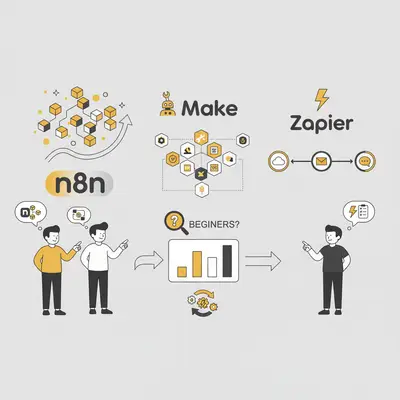
Automatisierungsplattformen wie n8n, Make und Zapier verbinden Ihre Apps und Dienste visuell, ohne jegliche Programmierung. Sie können E-Mail-Antworten automatisieren, Nachrichten an Ihr Team weiterleiten, Dateien automatisch organisieren und Daten zwischen Tools synchronisieren – alles durch das Verbinden einfacher Bausteine.
Diese Schritt-für-Schritt-Anleitung führt Sie von Anfang bis Ende durch die Erstellung Ihrer ersten Automatisierung. Sie lernen, wie Sie das richtige Projekt auswählen, die beste Plattform für Anfänger auswählen, eine funktionierende Automatisierung erstellen, sie sicher testen und häufige Fehler vermeiden. Am Ende haben Sie eine funktionierende Automatisierung, die jeden Tag Zeit spart.
Bereit, Ihre erste Aufgabe zu automatisieren? Buchen Sie eine kostenlose Beratung, um personalisierte Automatisierungsempfehlungen für Ihr Unternehmen zu erhalten.
Auswahl Ihres ersten Automatisierungsprojekts
Bevor Sie mit dem Erstellen beginnen, müssen Sie das richtige erste Projekt auswählen. Die meisten Anfänger machen den Fehler, etwas zu Komplexes zu wählen – wie die Automatisierung ihres gesamten Verkaufsprozesses –, was zu Frustration und abgebrochenen Projekten führt.
Realitätscheck: Ihre erste Automatisierung sollte 30–45 Minuten zum Erstellen dauern, nicht 3–4 Stunden. Beginnen Sie einfach, bringen Sie es zum Laufen und erstellen Sie dann komplexere Automatisierungen. Die meisten Anfänger, die mit komplexen Projekten beginnen, geben auf, bevor sie fertig sind.
Klein anfangen: Die 30-Minuten-Regel
Ihre erste Automatisierung sollte drei Kriterien erfüllen:
- Spart mindestens 1–2 Stunden pro Woche (lohnt die 30–45-minütige Einrichtungszeit)
- Geringes Risiko (wird nichts Kritisches kaputt machen, wenn es fehlschlägt)
- Einfache Logik (ein Auslöser, ein oder zwei Aktionen)
Gute erste Automatisierungsideen:
- E-Mail-Weiterleitung: E-Mails von bestimmten Absendern automatisch an Ihr Team weiterleiten
- E-Mail-Antworten: Automatische Antworten auf häufige Fragen senden
- Dateiorganisation: Dateien aus dem Download-Ordner in organisierte Ordner verschieben
- Dateneingabe: Formularübermittlungen in eine Tabelle kopieren
- Benachrichtigungen: Slack-Benachrichtigungen bei wichtigen E-Mails senden
Schlechte erste Automatisierungsideen (zu komplex):
- Automatisierung Ihrer gesamten Vertriebspipeline
- Mehrstufige Workflows mit mehr als 10 Aktionen
- Workflows, die komplexe Datentransformationen erfordern
- Automatisierungen, die kritische Geschäftsprozesse abwickeln
Praxisbeispiel: Eine 10-köpfige Agentur
Sarah leitet eine 10-köpfige Marketingagentur. Sie verbringt jeden Morgen 2 Stunden damit, Kunden-E-Mails an ihr Team weiterzuleiten und auf häufige Fragen zu antworten. Ihr erstes Automatisierungsprojekt: Kunden-E-Mails automatisch an den Projektmanager weiterleiten und eine kurze Bestätigungs-E-Mail senden.
Warum dies als erstes Projekt funktioniert:
- Spart Zeit: 2 Stunden pro Woche (10 Stunden pro Woche × 20 Wochen = 200 gesparte Stunden pro Jahr)
- Geringes Risiko: Wenn es fehlschlägt, kann sie E-Mails manuell weiterleiten (keine geschäftlichen Auswirkungen)
- Einfache Logik: Neue E-Mail kommt an → An Team weiterleiten → Bestätigung senden
Ergebnis: Sarah hat diese Automatisierung in 35 Minuten erstellt. Sie läuft seit 6 Monaten und spart ihr 12 Stunden pro Woche. Seitdem hat sie 8 weitere Automatisierungen erstellt, alle ausgehend von diesem einfachen ersten Projekt.
Wichtige Erkenntnis: Ihre erste Automatisierung muss nicht perfekt sein. Sie muss nur funktionieren. Sie können sie später verfeinern. Das Ziel ist es, sich mit der Plattform vertraut zu machen und Selbstvertrauen aufzubauen.
So identifizieren Sie Ihr bestes erstes Projekt
Stellen Sie sich diese Fragen:
- Welche sich wiederholende Aufgabe erledige ich täglich oder wöchentlich? (E-Mail-Weiterleitung, Dateiorganisation, Dateneingabe)
- Wie viel Zeit kostet es? (Wenn es weniger als 30 Minuten pro Woche sind, lohnt es sich möglicherweise noch nicht, es zu automatisieren)
- Was passiert, wenn es fehlschlägt? (Wenn ein Fehler große Probleme verursachen würde, beginnen Sie mit etwas mit geringerem Risiko)
- Ist die Logik einfach? (Ein Auslöser → ein oder zwei Aktionen ist ideal für Ihr erstes Projekt)
Sobald Sie Ihr erstes Projekt identifiziert haben, können Sie eine Plattform auswählen.
Plattformvergleich: n8n vs. Make vs. Zapier für Anfänger
Alle drei Plattformen können dieselben Aufgaben automatisieren, unterscheiden sich jedoch in Preis, Benutzerfreundlichkeit und Lernkurve. Hier ist, wie sie für absolute Anfänger im Vergleich abschneiden.
Schnelle Vergleichstabelle
| Plattform | Kostenlose Stufe | Am einfachsten zu lernen | Am besten für | Startpreis |
|---|---|---|---|---|
| Zapier | Begrenzt (100 Aufgaben/Monat) | ⭐⭐⭐⭐⭐ | Nicht-technische Benutzer, schnelle Einrichtung | 20 $/Monat |
| Make | Begrenzt (1.000 Operationen/Monat) | ⭐⭐⭐⭐ | Visuelle Lerner, komplexe Workflows | 9 $/Monat |
| n8n | Kostenlos (selbst gehostet) oder begrenzte Cloud | ⭐⭐⭐ | Technische Benutzer, unbegrenzte Workflows | Kostenlos (selbst gehostet) oder 24 $/Monat (Cloud) |
Zapier: Das einfachste für absolute Anfänger
Am besten für: Nicht-technische Benutzer, die die einfachste mögliche Erfahrung wünschen.
Vorteile:
- Einfachste Benutzeroberfläche: Drag-and-Drop ist intuitiv, Vorlagen sind reichlich vorhanden
- Beste Dokumentation: Schritt-für-Schritt-Anleitungen für jede Integration
- Größte App-Bibliothek: Über 6.000 Integrationen (Quelle: Zapier)
- Zuverlässig: Stabilste Plattform mit ausgezeichneter Verfügbarkeit
- Tolle Vorlagen: Über 50.000 vorgefertigte Workflows, die Sie kopieren können
Nachteile:
- Teuer: 20 $/Monat für den Starter-Plan (100 Aufgaben/Monat)
- Begrenzte kostenlose Stufe: Nur 100 Aufgaben pro Monat im kostenlosen Plan
- Weniger flexibel: Schwerer anzupassende komplexe Workflows
- Kosten summieren sich: Jede "Aufgabe" (Aktion) zählt zu Ihrem Limit
Praxisbeispiel: Eine 10-köpfige Agentur nutzt den Starter-Plan von Zapier (20 $/Monat) zur Automatisierung der E-Mail-Weiterleitung und Formularübermittlungen. Sie verbrauchen etwa 800 Aufgaben pro Monat für 5 Automatisierungen. Kosten: 20 $/Monat, spart 15 Stunden pro Woche.
Wann Zapier wählen: Sie sind völlig neu in der Automatisierung, möchten die einfachste Erfahrung und haben nichts dagegen, 20 $/Monat für Zuverlässigkeit und Einfachheit zu zahlen.
Make (ehemals Integromat): Am besten für visuelle Lerner
Am besten für: Benutzer, die visuell lernen und mehr Kontrolle als Zapier wünschen.
Vorteile:
- Visuelle Benutzeroberfläche: Sehen Sie Ihren gesamten Workflow auf einem Bildschirm
- Günstiger: 9 $/Monat Starter-Plan (1.000 Operationen/Monat)
- Besser für komplexe Workflows: Einfacher zu erstellende mehrstufige Automatisierungen
- Gute kostenlose Stufe: 1.000 Operationen pro Monat (mehr als Zapier)
- Flexibel: Mehr Anpassungsoptionen als Zapier
Nachteile:
- Steilere Lernkurve: Komplexer als Zapier (aber immer noch anfängerfreundlich)
- Kleinere App-Bibliothek: Über 1.200 Integrationen (vs. 6.000+ bei Zapier)
- Weniger Dokumentation: Weniger Tutorials und Anleitungen als Zapier
- Kann überwältigend sein: Visuelle Benutzeroberfläche zeigt alles auf einmal
Praxisbeispiel: Ein Kleinunternehmer nutzt den Core-Plan von Make (9 $/Monat) zur Automatisierung von E-Mail-Antworten, Dateiorganisation und Social-Media-Postings. Er verbraucht etwa 2.500 Operationen pro Monat für 8 Automatisierungen. Kosten: 9 $/Monat, spart 12 Stunden pro Woche.
Wann Make wählen: Sie möchten mehr Kontrolle und Flexibilität als Zapier, lernen visuell besser und möchten ein besseres Preis-Leistungs-Verhältnis.
n8n: Am besten für technische Benutzer (kostenlose Option)
Am besten für: Benutzer, die sich mit Technologie wohlfühlen und unbegrenzte kostenlose Automatisierungen wünschen.
Vorteile:
- Kostenlose selbst gehostete Option: Völlig kostenlos, wenn Sie es selbst hosten
- Unbegrenzte Workflows: Keine Ausführungslimits (selbst gehostet)
- Am flexibelsten: Kann bei Bedarf alles mit Code anpassen
- Open-Source: Volle Kontrolle über Ihre Daten und Workflows
- Wachsende Community: Aktive Community und gute Dokumentation
Nachteile:
- Steilste Lernkurve: Technisch anspruchsvollste der drei Plattformen
- Selbst-Hosting erforderlich: Technische Kenntnisse zur Einrichtung erforderlich (oder für Cloud bezahlen)
- Cloud-Preise: 24 $/Monat für n8n Cloud (teurer als Make/Zapier)
- Weniger ausgefeilt: Benutzeroberfläche ist nicht so verfeinert wie bei Zapier oder Make
- Weniger Vorlagen: Nicht so viele vorgefertigte Workflows
Praxisbeispiel: Ein technischer Gründer hostet n8n selbst auf einem VPS für 10 $/Monat. Er betreibt 15 Automatisierungen, die monatlich Tausende von Operationen verarbeiten. Kosten: 10 $/Monat (Hosting), spart über 20 Stunden pro Woche.
Wann n8n wählen: Sie fühlen sich mit Technologie wohl, möchten unbegrenzte kostenlose Automatisierungen oder benötigen maximale Flexibilität und Kontrolle.
Empfehlung nach Erfahrungsstufe
Absoluter Anfänger (noch nie Automatisierung verwendet):
- Wählen Sie Zapier — Am einfachsten zu lernen, beste Dokumentation, am zuverlässigsten
Etwas technische Erfahrung (sicher im Umgang mit Apps/Tools):
- Wählen Sie Make — Besseres Preis-Leistungs-Verhältnis, flexibler, immer noch anfängerfreundlich
Technischer Benutzer (sicher im Umgang mit Servern/Code):
- Wählen Sie n8n (selbst gehostet) — Kostenlos, unbegrenzt, maximale Flexibilität
Profi-Tipp: Beginnen Sie mit Zapier oder Make für Ihre erste Automatisierung. Sie können später immer noch zu n8n migrieren, wenn Sie mehr Flexibilität benötigen oder Geld sparen möchten. Die Fähigkeiten, die Sie auf einer Plattform lernen, lassen sich auf die anderen übertragen.
Preisvergleich (2025)
| Plan | Zapier | Make | n8n Cloud | n8n Selbst gehostet |
|---|---|---|---|---|
| Kostenlose Stufe | 100 Aufgaben/Monat | 1.000 Operationen/Monat | Begrenzte Ausführungen | Kostenlos (unbegrenzt) |
| Starter-Plan | 20 $/Monat (750 Aufgaben) | 9 $/Monat (1.000 Operationen) | 24 $/Monat | 10–20 $/Monat (Hosting) |
| Professional | 50 $/Monat (2.000 Aufgaben) | 29 $/Monat (10.000 Operationen) | 60 $/Monat | Dasselbe (Hosting) |
| Bestes Preis-Leistungs-Verhältnis | Gut für Zuverlässigkeit | Am besten für Operationen/Preis | Gut für verwaltetes Hosting | Am besten für hohes Volumen |
Kostenanalyse für ein typisches Kleinunternehmen (5–10 Automatisierungen, ca. 2.000 Operationen/Monat):
- Zapier: 50 $/Monat (Professional-Plan)
- Make: 9 $/Monat (Core-Plan) — Bestes Preis-Leistungs-Verhältnis
- n8n Cloud: 24 $/Monat (Starter-Plan)
- n8n Selbst gehostet: 10–20 $/Monat (VPS-Hosting) — Langfristig am günstigsten
Wichtige Erkenntnis: Für die meisten Anfänger bietet Make das beste Gleichgewicht zwischen Benutzerfreundlichkeit, Funktionen und Preis. Zapier ist die zusätzlichen Kosten wert, wenn Sie Einfachheit und Zuverlässigkeit priorisieren. n8n ist am besten, wenn Sie technisch versiert sind und unbegrenzte kostenlose Automatisierungen wünschen.
Bereit, Ihre Plattform zu wählen? Buchen Sie eine Beratung, um personalisierte Plattformempfehlungen basierend auf Ihren spezifischen Bedürfnissen zu erhalten.
Schritt-für-Schritt-Anleitung: Automatisierung von E-Mail-Antworten
Nachdem Sie Ihre Plattform ausgewählt haben, erstellen wir Ihre erste Automatisierung. Wir erstellen einen E-Mail-Autoresponder, der eine benutzerdefinierte Antwort sendet, wenn Sie E-Mails mit bestimmten Schlüsselwörtern erhalten.
Was wir erstellen: Wenn Sie eine E-Mail mit "Preise" oder "Angebot" im Betreff erhalten, senden Sie automatisch eine personalisierte Antwort mit Ihren Preisinformationen.
Benötigte Zeit: 30–45 Minuten Schwierigkeit: Anfänger Plattform: Funktioniert auf Zapier, Make und n8n (wir zeigen plattformspezifische Hinweise)
Schritt 1: Einen neuen Workflow erstellen
Zapier:
- Melden Sie sich bei Zapier an
- Klicken Sie auf "Create Zap" (oben rechts)
- Nennen Sie Ihren Zap: "E-Mail-Autoresponder"
Make:
- Melden Sie sich bei Make an
- Klicken Sie auf "Create a new scenario"
- Nennen Sie Ihr Szenario: "E-Mail-Autoresponder"
n8n:
- Melden Sie sich bei n8n an (Cloud oder selbst gehostet)
- Klicken Sie auf "New Workflow"
- Nennen Sie Ihren Workflow: "E-Mail-Autoresponder"
Profi-Tipp: Verwenden Sie beschreibende Namen für Ihre Automatisierungen. "E-Mail-Autoresponder" ist besser als "Workflow 1" – Sie werden sich später dafür bedanken, wenn Sie mehr als 10 Automatisierungen haben.
Schritt 2: Den E-Mail-Auslöser einrichten
Dies weist Ihre Automatisierung an, zu starten, wenn eine neue E-Mail ankommt.
Zapier:
- Suchen Sie im Auslöserschritt nach "Gmail" (oder Ihrem E-Mail-Anbieter)
- Wählen Sie den Auslöser "New Email"
- Klicken Sie auf "Sign in to Gmail" und authentifizieren Sie sich
- Konfigurieren Sie den Auslöser:
- Ordner: Posteingang
- Suchzeichenfolge:
subject:(Preise OR Angebot)(nur bei E-Mails mit diesen Schlüsselwörtern auslösen)
- Klicken Sie auf "Weiter" und testen Sie den Auslöser
Make:
- Klicken Sie auf die Schaltfläche "+", um ein Modul hinzuzufügen
- Suchen Sie nach "Gmail" und wählen Sie den Auslöser "Watch Emails"
- Authentifizieren Sie Ihr Gmail-Konto
- Konfigurieren:
- Postfach: Posteingang
- Suchkriterien:
subject:(Preise OR Angebot)
- Klicken Sie auf "OK" und führen Sie einen Test durch
n8n:
- Klicken Sie auf die Schaltfläche "+", um einen Knoten hinzuzufügen
- Suchen Sie nach "Gmail" und wählen Sie "Gmail Trigger"
- Klicken Sie auf "Konto verbinden" und authentifizieren Sie sich
- Konfigurieren:
- Ereignis: E-Mail empfangen
- Ordner: Posteingang
- Optionen → Suche:
subject:(Preise OR Angebot)
- Klicken Sie auf "Knoten ausführen", um zu testen
Was Sie erwartet: Die Plattform sucht nach einer aktuellen E-Mail, die Ihren Kriterien entspricht. Wenn sie eine findet, sehen Sie die E-Mail-Daten. Wenn nicht, können Sie sich selbst eine Test-E-Mail mit "Preise" im Betreff senden.
Häufige Probleme:
- Authentifizierung schlägt fehl: Stellen Sie sicher, dass Sie alle erforderlichen Berechtigungen erteilen
- Keine E-Mails gefunden: Senden Sie sich selbst eine Test-E-Mail mit den Schlüsselwörtern im Betreff
- Falscher Ordner: Überprüfen Sie, ob Sie den richtigen Posteingangsordner überwachen
Schritt 3: Einen Filter hinzufügen (optional, aber empfohlen)
Dies stellt sicher, dass Sie nur auf E-Mails antworten, die tatsächlich eine Antwort benötigen (kein Spam oder interne E-Mails).
Zapier:
- Fügen Sie nach dem Auslöser einen "Filter"-Schritt hinzu
- Bedingung festlegen: "Von E-Mail" enthält nicht "@ihre-firma.de" (interne E-Mails überspringen)
- Fügen Sie eine weitere Bedingung hinzu: "Betreff" enthält "Preise" ODER "Angebot"
Make:
- Fügen Sie nach dem Auslöser ein "Router"-Modul hinzu
- Fügen Sie einen Filter hinzu:
{{from}}enthält nicht "@ihre-firma.de" - Fügen Sie einen weiteren Filter hinzu:
{{subject}}enthält "Preise" ODER "Angebot"
n8n:
- Fügen Sie nach dem Auslöser einen "IF"-Knoten hinzu
- Bedingung festlegen:
{{ $json.from }}enthält nicht "@ihre-firma.de" - Bedingung hinzufügen:
{{ $json.subject }}enthält "Preise" ODER "Angebot"
Warum das wichtig ist: Ohne Filter könnten Sie auf Spam, interne E-Mails oder bereits bearbeitete E-Mails automatisch antworten. Der Filter stellt sicher, dass Sie nur auf legitime Preisanfragen antworten.
Schritt 4: Ihre Antwortvorlage erstellen
Bevor Sie die E-Mail senden, bereiten wir den Antwortinhalt vor.
Zapier:
- Fügen Sie einen "Formatter"-Schritt hinzu (optional, für Textformatierung)
- Oder fahren Sie direkt mit der E-Mail-Aktion fort (Zapier kann im Aktionsschritt formatieren)
Make:
- Fügen Sie ein "Text Aggregator"-Modul hinzu (optional)
- Oder formatieren Sie direkt im E-Mail-Modul
n8n:
- Fügen Sie einen "Code"-Knoten hinzu (optional, für erweiterte Formatierung)
- Oder formatieren Sie direkt im E-Mail-Knoten
Beispiel für eine Antwortvorlage:
Hallo {{Vorname}},

vielen Dank für Ihr Interesse an unseren Dienstleistungen! Ich habe unseren Preisführer unten angehängt.

Unsere Standardpakete beginnen bei X $/Monat und beinhalten:
- Funktion 1
- Funktion 2
- Funktion 3

Ich werde mich innerhalb von 24 Stunden bei Ihnen melden, um alle Fragen zu beantworten.

Mit freundlichen Grüßen,
{{Ihr Name}}
Personalisierungstipps:
- Verwenden Sie
{{Vorname}}, um den Absender mit Namen anzusprechen - Fügen Sie dynamische Inhalte wie
{{Betreff}}hinzu, um auf seine Anfrage zu verweisen - Fügen Sie Ihre Kontaktinformationen und die nächsten Schritte hinzu
Schritt 5: Die automatisierte Antwort senden
Konfigurieren wir nun die E-Mail-Aktion, die Ihre Antwort sendet.
Zapier:
- Fügen Sie einen "Aktion"-Schritt hinzu
- Suchen Sie nach "Gmail" und wählen Sie "E-Mail senden"
- Konfigurieren:
- An:
{{Von E-Mail}}(an den Absender antworten) - Betreff:
Re: {{Betreff}}(mit ursprünglichem Betreff antworten) - Text: Fügen Sie Ihre Antwortvorlage ein
- Anhänge: (optional) Preis-PDF oder Dokument hinzufügen
- An:
- Klicken Sie auf "Weiter" und testen Sie
Make:
- Fügen Sie ein "Gmail"-Modul hinzu
- Wählen Sie die Aktion "Eine E-Mail senden"
- Konfigurieren:
- An:
{{from}} - Betreff:
Re: {{subject}} - Text: Fügen Sie Ihre Antwortvorlage ein (unterstützt HTML)
- Anhänge: (optional) Datei aus Google Drive hinzufügen
- An:
- Klicken Sie auf "OK" und führen Sie einen Test durch
n8n:
- Fügen Sie einen "Gmail"-Knoten hinzu
- Wählen Sie die Operation "E-Mail senden"
- Konfigurieren:
- An:
{{ $json.from }} - Betreff:
Re: {{ $json.subject }} - Text: Fügen Sie Ihre Antwortvorlage ein
- Anhänge: (optional) Datei-ID aus Google Drive hinzufügen
- An:
- Klicken Sie auf "Knoten ausführen", um zu testen
Was Sie erwartet: Die Plattform sendet eine Test-E-Mail mit Ihrer Vorlage. Überprüfen Sie Ihren Gesendet-Ordner, um sicherzustellen, dass sie korrekt aussieht.
Häufige Probleme:
- E-Mail wird nicht gesendet: Überprüfen Sie Authentifizierung und Berechtigungen
- Falscher Empfänger: Überprüfen Sie, ob Sie das richtige Feld verwenden (Von E-Mail, nicht An E-Mail)
- Formatierungsprobleme: Testen Sie zuerst mit einfachem Text, fügen Sie dann bei Bedarf HTML hinzu
Schritt 6: Fehlerbehandlung hinzufügen (optional, aber empfohlen)
Dies stellt sicher, dass Sie benachrichtigt werden, wenn die Automatisierung fehlschlägt.
Zapier:
- Gehen Sie zu "Zap-Einstellungen"
- Aktivieren Sie "Fehlerbenachrichtigungs-E-Mail"
- Richten Sie E-Mail-Benachrichtigungen für fehlgeschlagene Ausführungen ein
Make:
- Fügen Sie am Ende ein "Error Handler"-Modul hinzu
- Konfigurieren Sie es so, dass bei einem Fehler eine E-Mail/Slack-Benachrichtigung gesendet wird
n8n:
- Fügen Sie einen "Error Trigger"-Knoten hinzu
- Verbinden Sie ihn mit einem Benachrichtigungsknoten (Slack, E-Mail usw.)
Warum das wichtig ist: Wenn Ihre Automatisierung fehlschlägt (Authentifizierung läuft ab, API-Fehler usw.), wissen Sie es sofort, anstatt es Tage später zu entdecken, wenn sich Kunden beschweren, keine Antworten erhalten zu haben.
Schritt 7: Testen und aktivieren
Testen Sie Ihre Automatisierung gründlich, bevor Sie sie live schalten.
Test-Checkliste:
- Senden Sie eine Test-E-Mail mit "Preise" im Betreff an Ihren Posteingang
- Überprüfen Sie, ob der Auslöser ausgelöst wird (prüfen Sie, ob die Automatisierung die E-Mail erkannt hat)
- Überprüfen Sie, ob der Filter funktioniert (interne E-Mails sollten übersprungen werden)
- Überprüfen Sie, ob die Antwort gesendet wird (überprüfen Sie Ihren Gesendet-Ordner)
- Überprüfen Sie den E-Mail-Inhalt (stellen Sie sicher, dass die Personalisierung funktioniert, keine Tippfehler)
- Testen Sie Randfälle:
- E-Mail mit "Preise", aber von interner Adresse (sollte übersprungen werden)
- E-Mail mit "Angebot" im Betreff (sollte auslösen)
- E-Mail ohne Schlüsselwörter (sollte nicht auslösen)
Zapier:
- Klicken Sie bei jedem Schritt auf "Test"
- Sobald alle Schritte erfolgreich sind, klicken Sie auf "Zap einschalten"
Make:
- Klicken Sie auf "Einmal ausführen", um das gesamte Szenario zu testen
- Sobald es funktioniert, klicken Sie auf "Speichern" und schalten Sie "Aktiv" auf EIN
n8n:
- Klicken Sie zum Testen auf "Workflow ausführen"
- Sobald es funktioniert, schalten Sie den "Aktiv"-Schalter oben rechts um
Was Sie erwartet: Ihre Automatisierung ist jetzt live. Sie wird automatisch ausgeführt, wann immer eine passende E-Mail ankommt.
Profi-Tipp: Überwachen Sie Ihre Automatisierung in der ersten Woche. Überprüfen Sie, ob sie korrekt ausgelöst wird, Antworten gesendet werden und keine Fehler auftreten. Die meisten Probleme treten in den ersten Tagen auf.
Fehlerbehebung bei häufigen Problemen
Problem: Automatisierung wird nicht ausgelöst
- Lösung: Überprüfen Sie die Auslöserkonfiguration, überprüfen Sie die E-Mail-Suchkriterien, stellen Sie sicher, dass die Authentifizierung gültig ist
Problem: Senden doppelter Antworten
- Lösung: Fügen Sie einen Filter hinzu, um zu prüfen, ob die E-Mail bereits verarbeitet wurde, oder verwenden Sie die Funktion "Einmal ausführen" der Plattform
Problem: Personalisierung funktioniert nicht
- Lösung: Überprüfen Sie, ob die Feldnamen genau übereinstimmen (Groß-/Kleinschreibung beachten), testen Sie zuerst mit Beispieldaten
Problem: Anhänge werden nicht gesendet
- Lösung: Überprüfen Sie die Dateiberechtigungen, überprüfen Sie, ob die Datei-ID/der Pfad korrekt ist, stellen Sie sicher, dass die Dateigröße innerhalb der Grenzen liegt
So testen Sie Ihre Automatisierung sicher
Das Testen ist der wichtigste Schritt – und der, den die meisten Anfänger überspringen. Eine fehlerhafte Automatisierung kann doppelte E-Mails senden, an die falschen Personen antworten oder wochenlang unbemerkt ausfallen.
Realitätscheck: Das Testen dauert 10–15 Minuten. Das Reparieren einer fehlerhaften, bereits laufenden Automatisierung kann Stunden dauern und echte Probleme verursachen (wie das Senden von 500 doppelten E-Mails an einen Kunden). Testen Sie immer zuerst.
Testmethodik: Der 3-Phasen-Ansatz
Phase 1: Manuelles Testen (5 Minuten)
Testen Sie vor der Aktivierung Ihrer Automatisierung jeden Schritt manuell:
- Testen Sie den Auslöser: Senden Sie sich selbst eine Test-E-Mail, die Ihren Kriterien entspricht
- Überprüfen Sie den Datenfluss: Überprüfen Sie, ob jeder Schritt die richtigen Daten erhält
- Testen Sie die Aktion: Überprüfen Sie, ob die endgültige Aktion (E-Mail senden, Datei erstellen usw.) korrekt funktioniert
Was zu überprüfen ist:
- Wird der Auslöser ausgelöst, wenn er sollte?
- Funktioniert der Filter korrekt?
- Wird die Aktion wie erwartet ausgeführt?
- Gibt es Fehler in den Protokollen?
Phase 2: Staging-Test (5 Minuten)
Testen Sie mit echten Daten, aber auf sichere Weise:
- Verwenden Sie eine Test-E-Mail-Adresse: Erstellen Sie eine [email protected] E-Mail zum Testen
- Testen Sie mit Beispieldaten: Verwenden Sie echt aussehende, aber gefälschte Daten
- Überprüfen Sie die Ausgabe: Überprüfen Sie, ob die Automatisierung das erwartete Ergebnis liefert
Beispiel: Senden Sie für die E-Mail-Automatisierung Test-E-Mails von einem persönlichen Gmail-Konto an Ihre Geschäfts-E-Mail. Überprüfen Sie, ob die Automatisierung korrekt antwortet, ohne an echte Kunden zu senden.
Phase 3: Produktionstest (5 Minuten)
Sobald das Staging funktioniert, testen Sie mit einem realen Szenario:
- Testen Sie mit einem realen Fall: Verwenden Sie eine echte E-Mail/einen echten Fall, der Ihren Kriterien entspricht
- Überwachen Sie genau: Beobachten Sie die Automatisierung in Echtzeit
- Überprüfen Sie das Ergebnis: Überprüfen Sie, ob die Ausgabe korrekt ist
- Bei Erfolg: Aktivieren Sie die Automatisierung
- Bei Problemen: Beheben und Phase 2 wiederholen
Sicherheitsüberprüfungen vor dem Live-Gang
Checkliste:
- Authentifizierung ist gültig: Alle Konten sind verbunden und Berechtigungen erteilt
- Auslöser funktioniert: Mit Beispieldaten getestet, wird korrekt ausgelöst
- Filter funktioniert: Mit Randfällen getestet (interne E-Mails, Spam usw.)
- Aktion funktioniert: Mit Beispieldaten getestet, erzeugt korrekte Ausgabe
- Fehlerbehandlung eingerichtet: Benachrichtigungen für Fehler konfiguriert
- Keine Endlosschleifen: Automatisierung wird sich nicht selbst auslösen (z. B. Senden einer E-Mail, die die Automatisierung auslöst)
- Ratenbegrenzungen berücksichtigt: Wird keine API-Limits erreichen (z. B. 1000 E-Mails auf einmal senden)
- Datenschutz: Keine unangemessene Weitergabe sensibler Daten
So überprüfen Sie, ob Ihre Automatisierung korrekt funktioniert
Überwachung in Woche 1:
- Protokolle täglich überprüfen: Überprüfen Sie die Ausführungsprotokolle der Automatisierung auf Fehler
- Auslöser überprüfen: Bestätigen Sie, dass die Automatisierung wie erwartet ausgelöst wird
- Ausgaben stichprobenartig überprüfen: Überprüfen Sie nach dem Zufallsprinzip, ob die Ausgaben korrekt sind
- Fehlerbenachrichtigungen überwachen: Suchen Sie nach Fehlerwarnungen
Anzeichen dafür, dass Ihre Automatisierung funktioniert:
- ✅ Auslöser werden wie erwartet ausgelöst (Protokolle prüfen)
- ✅ Keine Fehlerbenachrichtigungen
- ✅ Ausgaben sind korrekt (stichprobenartig einige prüfen)
- ✅ Keine doppelten Aktionen (z. B. dieselbe E-Mail zweimal senden)
Anzeichen dafür, dass Ihre Automatisierung Aufmerksamkeit benötigt:
- ❌ Fehlerbenachrichtigungen erscheinen
- ❌ Automatisierung wird nicht ausgelöst, wenn sie sollte
- ❌ Falsche Ausgaben (z. B. Senden an die falschen Personen)
- ❌ Doppelte Aktionen
Profi-Tipp: Richten Sie eine wöchentliche Überprüfung Ihrer Automatisierungen ein. Überprüfen Sie Protokolle, stellen Sie sicher, dass sie noch funktionieren, und suchen Sie nach Optimierungsmöglichkeiten. Die meisten Probleme werden in der ersten Woche erkannt.
Testwerkzeuge und -techniken
Testfunktionen der Plattform:
- Zapier: "Test"-Schaltfläche bei jedem Schritt, Ausführungsverlauf, Fehlerprotokolle
- Make: "Einmal ausführen"-Funktion, Ausführungsverlauf, Fehlerbehandlungsmodule
- n8n: "Workflow ausführen"-Schaltfläche, Ausführungsprotokoll, Fehler-Auslöserknoten
Bewährte Praktiken:
- Mit echten Daten testen: Verwenden Sie tatsächliche E-Mails/Dateien/Daten (aber in sicheren Szenarien)
- Randfälle testen: Was passiert bei leeren Feldern, Sonderzeichen, großen Dateien?
- Fehlerszenarien testen: Was passiert, wenn die Authentifizierung fehlschlägt, die API nicht verfügbar ist, eine Datei fehlt?
- Tests dokumentieren: Machen Sie sich Notizen darüber, was Sie getestet haben und was die Ergebnisse waren
Häufige Fehler beim ersten Mal (und wie man sie vermeidet)
Die meisten Anfänger machen die gleichen Fehler. Hier erfahren Sie, wie Sie sie vermeiden – und was zu tun ist, wenn Sie sie bereits gemacht haben.
Fehler 1: Nicht vor dem Aktivieren testen
Das Problem: Sie erstellen eine Automatisierung, aktivieren sie sofort, und sie bricht ab oder macht etwas falsch.
Praxisbeispiel: Eine 10-köpfige Agentur richtete eine E-Mail-Weiterleitungsautomatisierung ohne Testen ein. Sie leitete jede E-Mail (einschließlich 200 Spam-Nachrichten) an einem Tag an ihren Kunden weiter. Der Kunde war nicht erfreut.
Die Lösung: Testen Sie Workflows immer zuerst manuell:
- Klicken Sie auf "Test" oder "Ausführen", um jeden Schritt zu testen
- Überprüfen Sie, ob jeder Schritt korrekt funktioniert
- Testen Sie mit echten Daten (aber auf sichere Weise)
- Aktivieren Sie erst nach gründlichem Testen
Realitätscheck: Das Testen dauert 10–15 Minuten. Das Reparieren einer fehlerhaften, bereits laufenden Automatisierung kann Stunden dauern und echte Probleme verursachen. Testen Sie immer zuerst.
Fehler 2: Endlosschleifen erstellen
Das Problem: Ein Workflow löst sich selbst aus und erzeugt eine Endlosschleife, die ewig läuft.
Praxisbeispiel: Ein Workflow, der eine E-Mail sendet, was den E-Mail-Auslöser auslöst, was eine weitere E-Mail sendet, und so weiter. Ergebnis: Über 1.000 doppelte E-Mails in Minuten gesendet.
Die Lösung:
- Verwenden Sie die Funktion "Einmal ausführen", um ein erneutes Auslösen zu verhindern
- Fügen Sie Bedingungen hinzu, um zu prüfen, ob eine Aktion erforderlich ist, bevor sie ausgeführt wird
- Verwenden Sie Filter, um vom Workflow selbst erstellte Dateien/E-Mails auszuschließen
Beispiel: Schließen Sie beim Organisieren von Dateien Dateien mit dem Präfix "Organized-" aus, um eine erneute Verarbeitung zu verhindern.
So verhindern Sie dies: Fragen Sie sich vor dem Aktivieren: "Könnte diese Automatisierung sich selbst auslösen?" Wenn ja, fügen Sie einen Filter oder eine Bedingung hinzu, um dies zu verhindern.
Fehler 3: Fehler nicht behandeln
Das Problem: Der Workflow schlägt stillschweigend fehl, und Sie erfahren es erst, wenn es zu spät ist.
Praxisbeispiel: Ein Sicherungsworkflow schlägt 2 Wochen lang wegen eines Berechtigungsfehlers fehl. Sie entdecken es erst, wenn Sie die Sicherung benötigen – und sie ist nicht da.
Die Lösung:
- Fügen Sie eine Fehlerbehandlung hinzu (Fehler-Auslöser, Benachrichtigungen)
- Senden Sie Benachrichtigungen, wenn Workflows fehlschlagen (Slack, E-Mail)
- Fügen Sie eine Wiederholungslogik für vorübergehende Fehler hinzu
- Protokollieren Sie Fehler zur Nachverfolgung in einer Tabelle
So verhindern Sie dies: Richten Sie immer Fehlerbenachrichtigungen ein, wenn Sie eine Automatisierung erstellen. Es dauert 2 Minuten und spart später Stunden an Debugging.
Fehler 4: Ihre erste Automatisierung überkomplizieren
Das Problem: Sie versuchen, alles in einer Automatisierung zu erledigen, was das Debuggen und Warten erschwert.
Praxisbeispiel: Ein 20-stufiger Workflow, der E-Mail-Weiterleitung, Dateiorganisation, Kalendersynchronisierung und Social-Media-Postings in einem erledigt. Wenn er kaputt geht, können Sie nicht herausfinden, welcher Teil fehlgeschlagen ist.
Die Lösung:
- Halten Sie Workflows fokussiert (ein Workflow = eine Aufgabe)
- Teilen Sie komplexe Workflows in kleinere Unter-Workflows auf
- Verwenden Sie beschreibende Namen für Schritte/Knoten
- Fügen Sie Kommentare/Dokumentation im Workflow hinzu
Profi-Tipp: Wenn ein Workflow mehr als 10 Schritte hat, sollten Sie ihn in mehrere Workflows aufteilen. Einfachere Workflows sind leichter zu debuggen, zu testen und zu warten.
Fehler 5: Keine ordnungsgemäße Authentifizierung einrichten
Das Problem: Workflows brechen ab, wenn API-Token ablaufen oder die Authentifizierung fehlschlägt.
Praxisbeispiel: Ein Social-Media-Planungsworkflow funktioniert 3 Monate lang, dann stoppt er, wenn das Twitter-API-Token abläuft. Sie verlieren eine Woche geplanter Beiträge.
Die Lösung:
- Verwenden Sie nach Möglichkeit die OAuth-Authentifizierung (nicht API-Schlüssel)
- Richten Sie Workflows zur Token-Aktualisierung ein
- Überwachen Sie den Authentifizierungsstatus
- Testen Sie die Authentifizierung regelmäßig
So verhindern Sie dies: Verwenden Sie bei der Einrichtung der Authentifizierung nach Möglichkeit OAuth (zuverlässiger) anstelle von API-Schlüsseln. Stellen Sie Kalendererinnerungen ein, um die Authentifizierung alle 3 Monate zu überprüfen.
Fehler 6: Ratenbegrenzungen ignorieren
Das Problem: Der Workflow erreicht die API-Ratenbegrenzungen und schlägt fehl, oder Sie werden von einem Dienst gesperrt.
Praxisbeispiel: Ein Workflow verarbeitet 1.000 E-Mails in einem Durchgang und erreicht das Ratenlimit von Gmail. Gmail sperrt das Konto vorübergehend.
Die Lösung:
- Verwenden Sie "SplitInBatches" oder ähnliche Funktionen, um in kleineren Gruppen zu verarbeiten
- Fügen Sie Verzögerungen zwischen API-Aufrufen hinzu
- Beachten Sie die Ratenbegrenzungen (siehe API-Dokumentation)
- Überwachen Sie die API-Nutzung
So verhindern Sie dies: Überprüfen Sie vor der Verarbeitung großer Batches die Ratenbegrenzungen des Dienstes. Fügen Sie bei Bedarf Verzögerungen hinzu oder teilen Sie sie in kleinere Batches auf.
Fehler 7: Ihre Workflows nicht dokumentieren
Das Problem: Sie erstellen eine Automatisierung, sie funktioniert 6 Monate lang, dann geht sie kaputt. Sie können sich nicht mehr erinnern, wie sie funktioniert oder wie man sie repariert.
Die Lösung:
- Fügen Sie Kommentare/Notizen in Ihrem Workflow hinzu
- Dokumentieren Sie, was jeder Schritt tut
- Führen Sie eine einfache Tabelle mit all Ihren Automatisierungen
- Enthalten: Was sie tut, wann sie läuft, welche Apps sie verwendet
Beispieldokumentation:
| Automatisierung | Was sie tut | Wann sie läuft | Verwendete Apps | Zuletzt aktualisiert |
|---|---|---|---|---|
| E-Mail-Autoresponder | Sendet Preisinformationen für "Preise"-E-Mails | Bei E-Mail-Eingang | Gmail | Jan 2025 |
| Dateiorganisator | Organisiert Downloads | Täglich um 2 Uhr | Google Drive | Dez 2024 |
Wichtige Erkenntnis: Die Dokumentation dauert 5 Minuten pro Automatisierung, spart aber Stunden, wenn etwas kaputt geht. Ihr zukünftiges Ich wird Ihrem heutigen Ich für die Dokumentation Ihrer Workflows danken.
Nächste Schritte: Von einer Automatisierung zu vielen skalieren
Sobald Ihre erste Automatisierung funktioniert, erfahren Sie hier, wie Sie von einer zu vielen skalieren – ohne überfordert zu werden.
Woche 1: Ihre erste Automatisierung meistern
Ziel: Machen Sie sich mit Ihrer ersten Automatisierung vertraut und stellen Sie sicher, dass sie perfekt funktioniert.
Aufgaben:
- Überwachen Sie Ihre Automatisierung täglich (Protokolle prüfen, Funktionsfähigkeit überprüfen)
- Identifizieren Sie Probleme oder Verbesserungsmöglichkeiten
- Dokumentieren Sie, was die Automatisierung tut und wie sie funktioniert
- Feiern Sie Ihre erste funktionierende Automatisierung! 🎉
Zeitaufwand: 10–15 Minuten pro Tag (Überwachung)
Ergebnis: Sie haben eine funktionierende Automatisierung, die 2–3 Stunden pro Woche spart, und Sie sind mit der Plattform vertraut.
Woche 2: Ihre zweite Automatisierung hinzufügen
Ziel: Erstellen Sie Ihre zweite Automatisierung unter Verwendung der Lehren aus der ersten.
Aufgaben:
- Wählen Sie Ihr nächstes Automatisierungsprojekt (verwenden Sie die Kriterien aus Abschnitt 1)
- Erstellen Sie es nach demselben schrittweisen Prozess
- Testen Sie gründlich vor der Aktivierung
- Dokumentieren Sie, was funktioniert und was nicht
Zeitaufwand: 30–45 Minuten (Erstellen) + 10 Minuten (Testen)
Ergebnis: Sie haben zwei funktionierende Automatisierungen und bauen Selbstvertrauen auf.
Woche 3–4: Ihre Automatisierungsbibliothek aufbauen
Ziel: Fügen Sie 2–3 weitere Automatisierungen hinzu und bauen Sie Ihre Bibliothek zeitsparender Workflows auf.
Aufgaben:
- Identifizieren Sie 2–3 weitere Automatisierungsmöglichkeiten
- Erstellen Sie jede nach demselben Prozess
- Erstellen Sie eine einfache Bestandsaufnahme all Ihrer Automatisierungen
- Überprüfen und optimieren Sie bestehende Automatisierungen
Zeitaufwand: Insgesamt 2–3 Stunden (verteilt auf 2 Wochen)
Ergebnis: Sie haben 4–5 funktionierende Automatisierungen, die über 10 Stunden pro Woche sparen.
Monat 2: Fortgeschrittene Automatisierungen
Ziel: Erstellen Sie komplexere Automatisierungen und optimieren Sie Ihre bestehenden.
Aufgaben:
- Workflows kombinieren (miteinander verketten)
- Fehlerbehandlung zu allen Automatisierungen hinzufügen
- Workflows für die Leistung optimieren
- Unter-Workflows für wiederverwendbare Logik erstellen
Zeitaufwand: Insgesamt 3–4 Stunden
Ergebnis: Sie haben eine robuste Automatisierungsbibliothek mit Fehlerbehandlung und Optimierung.
Laufend: Wartung und Optimierung
Ziel: Halten Sie Ihre Automatisierungen reibungslos am Laufen und identifizieren Sie neue Möglichkeiten.
Monatliche Aufgaben:
- Überprüfen Sie alle Automatisierungen auf Fehler (15 Minuten)
- Identifizieren Sie neue Automatisierungsmöglichkeiten (30 Minuten)
- Optimieren Sie langsame oder ineffiziente Workflows (30 Minuten)
- Dokumentation aktualisieren (15 Minuten)
Zeitaufwand: 1,5 Stunden pro Monat
Ergebnis: Ihre Automatisierungen bleiben zuverlässig und Sie sparen kontinuierlich mehr Zeit.
So identifizieren Sie Ihre nächsten Automatisierungsmöglichkeiten
Fragen Sie sich wöchentlich:
- Welche sich wiederholende Aufgabe habe ich diese Woche erledigt? (E-Mail-Weiterleitung, Dateneingabe, Dateiorganisation)
- Wie viel Zeit hat es gekostet? (Wenn 1+ Stunde pro Woche, erwägen Sie die Automatisierung)
- Ist die Logik einfach? (Ein Auslöser → ein oder zwei Aktionen)
- Was ist das Risiko, wenn es fehlschlägt? (Geringes Risiko = guter Kandidat)
Häufige Automatisierungsmöglichkeiten:
- E-Mail-Management: Automatisches Weiterleiten, Antworten, Organisieren
- Dateiorganisation: Verschieben, Umbenennen, Organisieren nach Datum/Typ
- Dateneingabe: Kopieren von Formularübermittlungen in Tabellen, Synchronisieren von Daten
- Benachrichtigungen: Slack-Benachrichtigungen für wichtige E-Mails, Kalendererinnerungen
- Soziale Medien: Automatisches Posten, Planen, Cross-Posting
- Sicherungen: Automatische Dateisicherungen, Datensynchronisierung
Realitätscheck: Eine Automatisierung zu erstellen dauert 30–45 Minuten. 10 Automatisierungen zu erstellen dauert 5–6 Stunden. Aber diese 10 Automatisierungen können Ihnen über 20 Stunden pro Woche sparen. Die Zeitinvestition zahlt sich schnell aus.
Aufbau Ihres Automatisierungsinventars
Führen Sie eine einfache Tabelle oder ein Dokument mit all Ihren Automatisierungen:
Vorlage:
| # | Automatisierungsname | Was es tut | Gesparte Zeit/Woche | Verwendete Apps | Status | Zuletzt aktualisiert |
|---|---|---|---|---|---|---|
| 1 | E-Mail-Autoresponder | Sendet Preisinformationen | 2 Stunden | Gmail | Aktiv | Jan 2025 |
| 2 | Dateiorganisator | Organisiert Downloads | 1 Stunde | Google Drive | Aktiv | Jan 2025 |
| 3 | Formular zu Tabelle | Kopiert Formulardaten | 30 Min | Google Forms, Sheets | Aktiv | Dez 2024 |
Vorteile:
- Sehen Sie alle Ihre Automatisierungen auf einen Blick
- Verfolgen Sie die gesparte Zeit (Motivation!)
- Identifizieren Sie Automatisierungen, die Aufmerksamkeit benötigen
- Mit Teammitgliedern teilen
Wann professionelle Hilfe in Betracht gezogen werden sollte
Erwägen Sie die Beauftragung eines Automatisierungsexperten, wenn:
- Sie mehr als 10 Automatisierungen haben und diese komplex werden
- Sie mehr Zeit mit dem Reparieren von Automatisierungen verbringen, als sie sparen
- Sie Funktionen auf Unternehmensebene benötigen (Teamzusammenarbeit, erweiterte Sicherheit)
- Sie komplexe Geschäftsprozesse automatisieren möchten (gesamte Vertriebspipeline, Kunden-Onboarding)
Kosten vs. Wert:
- DIY: Kostenlos (Ihre Zeit) — Gut für einfache Automatisierungen, Lernen
- Agentur/Experte: 500–2.000 $ einmalige Einrichtung — Gut für komplexe Automatisierungen, spart Ihre Zeit
- Laufende Verwaltung: 100–500 $/Monat — Gut für die Wartung von mehr als 10 Automatisierungen
Wichtige Erkenntnis: Die meisten Kleinunternehmen können 5–10 einfache Automatisierungen selbst bewältigen. Darüber hinaus oder für komplexe Automatisierungen bietet professionelle Hilfe oft einen besseren ROI als DIY.
Bereit, Ihre Automatisierungen zu skalieren? Buchen Sie eine Beratung, um eine personalisierte Automatisierungsstrategie für Ihr Unternehmen zu erhalten.
Fazit
Sie müssen kein Entwickler sein, um Ihre Geschäftsaufgaben zu automatisieren. Mit Plattformen wie n8n, Make und Zapier können Sie Ihre erste Automatisierung in 30–45 Minuten erstellen – auch als absoluter Anfänger.
Was Sie gelernt haben:
- Wie Sie das richtige erste Automatisierungsprojekt auswählen (klein anfangen, geringes Risiko, einfache Logik)
- Wie Sie Plattformen vergleichen (Zapier für Einfachheit, Make für Wert, n8n für Flexibilität)
- Wie Sie eine funktionierende Automatisierung Schritt für Schritt erstellen (7 detaillierte Schritte)
- Wie Sie sicher testen (3-Phasen-Testansatz)
- Wie Sie häufige Fehler vermeiden (7 Fehler und Lösungen)
- Wie Sie von einer zu vielen Automatisierungen skalieren (Woche-für-Woche-Plan)
Ihre nächsten Schritte:
- Wählen Sie Ihr erstes Projekt anhand der Kriterien in Abschnitt 1
- Wählen Sie eine Plattform basierend auf Ihrem Erfahrungsniveau (Zapier für Anfänger, Make für Wert, n8n für technische Benutzer)
- Erstellen Sie Ihre erste Automatisierung nach der Schritt-für-Schritt-Anleitung in Abschnitt 3
- Testen Sie gründlich mit dem 3-Phasen-Testansatz
- Skalieren Sie schrittweise mit dem Woche-für-Woche-Plan in Abschnitt 6
Denken Sie daran:
- Beginnen Sie einfach (ein Auslöser, ein oder zwei Aktionen)
- Testen Sie immer vor dem Aktivieren
- Dokumentieren Sie Ihre Workflows
- Überwachen Sie auf Fehler
- Skalieren Sie schrittweise
Ihre erste Automatisierung wird Ihnen 2–3 Stunden pro Woche sparen. Innerhalb eines Monats können Sie 5–10 Automatisierungen haben, die 15–20 Stunden pro Woche sparen. Die Zeitinvestition zahlt sich schnell aus.
Bereit, Ihre erste Automatisierung zu erstellen? Buchen Sie eine Demo mit Evalics, um personalisierte Automatisierungsempfehlungen und fachkundige Einrichtungshilfe für Ihr Unternehmen zu erhalten.
Von Kevin Michael Schindler, AI Automation Experte bei Evalics
Was ist Ihre größte Automatisierungsherausforderung? Teilen Sie Ihre Erfahrungen mit Ihrer ersten Automatisierung in den Kommentaren unten.