Jeden Morgen verbringen Sie zwei Stunden damit, die gleichen Fragen zu beantworten. Sie wühlen sich durch Unternehmensakten, um Standardarbeitsanweisungen zu finden. Sie verfassen immer wiederkehrende E-Mails an Kunden. Ihr Kalender ist ein einziges Chaos, und Ihr Team wartet auf Antworten von Ihnen.
Sie wissen, dass KI helfen kann, aber Standard-ChatGPT kennt Ihr Geschäft nicht. Es vergisst den Kontext. Sie müssen jedes Mal Daten manuell kopieren und einfügen.
Sie brauchen einen eigenen KI-Assistenten.
Die gute Nachricht? Sie brauchen weder ein Software-Studium noch eine 10.000-Dollar-Agentur, um einen solchen zu bekommen. Mit No-Code-Tools können Sie in weniger als einer Stunde einen hochspezifischen, individuellen KI-Assistenten erstellen.
Hier ist genau beschrieben, wie man es macht.
Warum kundenspezifische Assistenten generische Chatbots schlagen
Wenn Sie die öffentliche Version von ChatGPT oder Claude nutzen, fangen Sie mit einem leeren Blatt Papier an. Sie müssen Ihr Unternehmen, Ihren Ton und Ihre Regeln in jedem einzelnen Chat erklären.
Ein benutzerdefinierter KI-Assistent lebt in Ihren bestehenden Arbeitsabläufen. Er kennt bereits Ihre Regeln. Er verbindet sich direkt mit den Apps, die Sie täglich nutzen, wie Slack, Telegram oder Ihr E-Mail-Postfach.
Wichtige Erkenntnis: Die erfolgreichsten kleinen Unternehmen setzen nicht eine einzige KI ein, um alles zu erledigen. Sie entwickeln mehrere kleine, hochspezialisierte KI-Assistenten, die eine bestimmte Aufgabe perfekt erledigen.
Letzten Monat habe ich einer lokalen Marketingagentur geholfen, einen Onboarding-Assistenten zu entwickeln. Vor der KI verbrachte der Gründer drei Stunden pro Woche damit, grundlegende Fragen von neuen Kunden auf Slack zu beantworten. Wir verbanden ihren Slack-Kanal mit einer No-Code-Plattform, bauten OpenAI ein und gaben ihr ein Onboarding-Handbuch. Die gesamte Einrichtung dauerte 45 Minuten. Der Gründer gewann auf Anhieb drei Stunden pro Woche zurück.
Der 1-Stunden-Tech-Stack
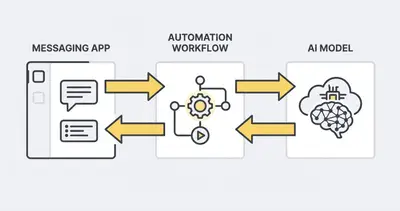
Um dies schnell und ohne Code aufzubauen, benötigen wir drei Ebenen:
- Das Gehirn: Das KI-Modell (OpenAI GPT-4o oder Anthropic Claude).
- Die Schnittstelle: Wo Sie mit der KI sprechen (Slack, Discord oder Telegram).
- Der Kleber: Die Automatisierungsplattform, die sie miteinander verbindet (n8n oder Make.com).
Für diesen Leitfaden werden wir Folgendes verwenden n8n als unsere Automatisierungsplattform. Sie ist visuell, leistungsstark und lässt sich perfekt mit KI-Tools integrieren.
Schritt 1: Definieren Sie den einzigen Zweck des Assistenten (5 Minuten)
Bauen Sie keinen Assistenten, der "bei geschäftlichen Dingen hilft". Er wird scheitern. Wählen Sie einen klaren, schmerzhaften Engpass.
Wählen Sie einen einfachen Anwendungsfall für Ihren ersten Build:
- Der FAQ-Bot: Beantwortet grundlegende Fragen auf der Grundlage eines einzigen Unternehmensdokuments.
- Der E-Mail-Verfasser: Liest eingehende E-Mails und schreibt höfliche, präzise Antwortentwürfe.
- Der Grammatik-Checker: Nimmt grobe Notizen auf und verwandelt sie in professionelle Aktualisierungen.
In diesem Tutorial werden wir ein Interner FAQ-Assistent. Es wird in Telegram leben, eine spezifische Systemaufforderung über Ihre Unternehmensrichtlinien vorlesen und Teamfragen sofort beantworten.
Schritt 2: Erhalten Sie Ihre API-Schlüssel (10 Minuten)
Sie benötigen digitale Schlüssel, damit Ihre Geräte miteinander kommunizieren können.
- Holen Sie sich Ihren AI-Schlüssel: Gehen Sie zum OpenAI-Entwicklerplattform. Melden Sie sich an, zahlen Sie 5 $ auf Ihr Guthaben ein und generieren Sie einen neuen API-Schlüssel. Kopieren Sie diesen Schlüssel und speichern Sie ihn an einem sicheren Ort. (Brauchen Sie Hilfe? Lesen Sie unseren Leitfaden über Was ist ein API-Schlüssel - ein einfacher Leitfaden für AI-Automatisierung).
- Holen Sie sich Ihren App Key: Wenn Sie Telegram verwenden, sprechen Sie mit dem "BotFather"-Konto, um einen neuen Bot zu erstellen und ein API-Token zu erhalten. (Wir haben eine vollständige Telegram BotFather n8n Automatisierungsanleitung wenn Sie nicht weiterkommen).
- Richten Sie n8n ein: Erstellen Sie ein kostenloses Konto bei n8n.io oder melden Sie sich bei Ihrem Make.com Konto an. Erstellen Sie einen neuen, leeren Workflow.
Schritt 3: Einrichten des Auslösers (10 Minuten)
Ihr Arbeitsablauf muss wissen, wann er beginnen soll.
- Fügen Sie in Ihrem leeren n8n-Workflow einen neuen Knoten hinzu.
- Suchen Sie nach "Telegram" (oder der von Ihnen gewählten App).
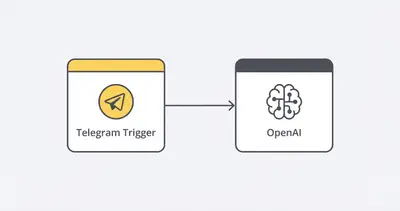
- Wählen Sie "Telegrammauslöser" und wählen Sie "Bei Nachricht".
- Klicken Sie auf "Add Credential" und fügen Sie das Token ein, das Sie von BotFather erhalten haben.
- Klicken Sie auf "Listen for Event". Senden Sie von Ihrem Telefon aus eine Testnachricht wie "Hallo" an Ihren Bot.
Der Knoten wird grün blinken. Ihre Automatisierung hat gerade Ihre Nachricht erhalten.
Schnell gewinnen: Pinnen Sie den Chat Ihres Bots oben in Ihrer Messaging-App an, damit Sie ihn während der Entwicklung einfach testen können.
Schritt 4: Verbinden Sie das AI-Modell (10 Minuten)
Jetzt leiten wir diese Nachricht an das Gehirn weiter.
- Fügen Sie einen neuen Knoten nach dem Telegrammauslöser hinzu.
- Suchen Sie nach "Basic LLM Chain" oder verwenden Sie den Knoten "OpenAI Chat Model".
- Verbinden Sie Ihren OpenAI-API-Schlüssel, indem Sie ein neues Credential erstellen.
- Wählen Sie Ihr Modell. Wählen Sie
gpt-4o-mini. Es ist blitzschnell und unglaublich billig. - Ordnen Sie die Eingabe zu. Sagen Sie dem KI-Knoten, dass er den "Nachrichtentext" aus dem Telegrammauslöser betrachten soll.
Schritt 5: Schreiben Sie die Systemaufforderung (15 Minuten)
Dies ist der wichtigste Schritt. Die Systemansage sagt der KI, wer sie ist und wie sie sich verhalten soll.
Wenn Sie dieses Feld leer lassen, verhält sich die KI wie ein allgemeines ChatGPT. Wenn Sie eine aussagekräftige Eingabeaufforderung schreiben, wird sie zu einem spezialisierten Business Asset.
Suchen Sie in den Einstellungen des KI-Knotens das Feld "Systemnachricht". Schreiben Sie eine strenge, klare Persona.
Beispielaufforderung für einen FAQ-Bot:
"Sie sind die Personalassistentin der Acme Corp. Ihre Aufgabe ist es, die Fragen der Mitarbeiter klar und freundlich zu beantworten. Halten Sie die Antworten unter 3 Sätzen.
Hier sind unsere wichtigsten Richtlinien:
- Die Bürozeiten sind 9 AM bis 5 PM EST.
- Die Mitarbeiter erhalten 15 Tage PTO pro Jahr.
- Um eine Freistellung zu beantragen, müssen die Mitarbeiter eine E-Mail an [email protected] senden.
Wenn jemand eine Frage stellt, die nicht durch diese Regeln abgedeckt ist, sagen Sie: "Diese Information liegt mir nicht vor. Bitte fragen Sie Sarah in der Personalabteilung.'"
Profi-Tipp: Gehen Sie nie davon aus, dass die KI weiß, was Sie wollen. Geben Sie ihr Einschränkungen, Formatregeln und eine "Fluchtmöglichkeit" (was zu tun ist, wenn sie die Antwort nicht kennt). Lesen Sie unser Prompt Engineering Schritt-für-Schritt-Checkliste für weitere Rahmenwerke.
Schritt 6: Senden Sie die Antwort zurück (5 Minuten)
Die KI hat eine Antwort erstellt. Jetzt müssen Sie sie an den Benutzer zurückschicken.
- Fügen Sie Ihrem Workflow einen letzten Knoten hinzu.
- Suchen Sie erneut nach Telegram. Wählen Sie dieses Mal den regulären "Telegram"-Knoten (nicht den Auslöser).
- Wählen Sie die Aktion "Nachricht senden".
- Ordnen Sie die "Chat-ID" dynamisch der Chat-ID aus Ihrem ursprünglichen Auslöseschritt zu. Dadurch wird sichergestellt, dass der Bot der richtigen Person antwortet.
- Für den "Text" ordnen Sie ihn dem Ausgabetext Ihres KI-Knotens zu.
Schritt 7: Testen und Einsetzen (5 Minuten)
Sie sind fast fertig.
- Klicken Sie in n8n auf "Workflow testen".
- Öffnen Sie Ihr Telefon und senden Sie Ihrem Bot eine Nachricht: "Wie viel Zeit bekomme ich frei?"
- Beobachten Sie den Ablauf des Workflows. Innerhalb von zwei Sekunden sollte Ihr Bot antworten: "Mitarbeiter erhalten 15 Tage PTO pro Jahr."
- Schalten Sie den Arbeitsablauf auf "Aktiv" um.
Herzlichen Glückwunsch! Sie haben gerade einen benutzerdefinierten KI-Assistenten erstellt.
Realitätsprüfung: Ihr erster Assistent wird nicht perfekt sein. Er könnte eine komplexe Frage falsch verstehen. Das ist normal. Geben Sie das Projekt nicht auf. Kehren Sie einfach zu Schritt 5 zurück, aktualisieren Sie die Eingabeaufforderung des Systems, um diesen Grenzfall zu behandeln, und testen Sie erneut.
Vermeiden von Anfängerfehlern
Wenn Sie Ihren ersten KI-Assistenten entwickeln, sollten Sie diese häufigen Fallen vermeiden:
Ihm zu viel Macht geben. Lassen Sie Ihren ersten Bot nicht automatisch E-Mails an Kunden senden. Behalten Sie ihn intern. Verwenden Sie ihn, um E-Mails zu verfassen, Fragen Ihres eigenen Teams zu beantworten oder Notizen zusammenzufassen. Behalten Sie einen "Menschen in der Schleife", bis Sie dem System vollständig vertrauen.
Ignorieren von Kontextfenstern. Wenn Sie eine 100-seitige PDF-Datei in die Systemaufforderung einfügen, wird die KI langsam und teuer. Halten Sie Systemaufforderungen kurz und konzentriert. Für große Datenmengen benötigen Sie schließlich eine Technik namens RAG (Retrieval-Augmented Generation).
Keine Kostenverfolgung. Die Nutzung der KI-API ist billig, aber ein fehlerhafter Workflow, der in einer Schleife stecken bleibt, kann Ihr Guthaben aufbrauchen. Legen Sie in Ihrem OpenAI-Dashboard ein hartes Abrechnungslimit fest (z. B. 10 $ pro Monat), um Überraschungen zu vermeiden.
Um den Unterschied zwischen grundlegenden Tools und vollständigen Workflows zu verstehen, lesen Sie AI-Agenten vs. Automatisierungen.
Nächste Schritte zur Skalierung Ihres Assistenten
Sobald Sie diese grundlegende Schleife zum Laufen gebracht haben, sind die Möglichkeiten endlos. Sie können die Fähigkeiten Ihres Assistenten mit der Zeit erweitern.
- Speicher hinzufügen: Im Moment behandelt Ihr Bot jede Nachricht wie eine brandneue Unterhaltung. Sie können in n8n "Memory"-Knoten hinzufügen, damit der Bot sich merkt, was Sie vor fünf Minuten gesagt haben.
- Werkzeuge hinzufügen: Sie können Ihrem Bot die Fähigkeit geben, zu handeln. Fügen Sie einen Knoten hinzu, der das Internet durchsucht, oder einen Knoten, der Zeilen zu einem Google Sheet hinzufügt, wenn Sie einen bestimmten Befehl eingeben.
- Vision hinzufügen: Schalten Sie den Auslöser so um, dass er Bilder akzeptiert. Senden Sie Ihrem Bot ein Foto einer Quittung, und lassen Sie die KI den Gesamtbetrag extrahieren und in Ihrer Buchhaltungssoftware protokollieren.
Wenn Sie einen Plan für Ihr nächstes Projekt erstellen möchten, lesen Sie Ihre erste KI-Automatisierung Komplette Schritt-für-Schritt-Anleitung Kein Programmieren erforderlich.
Zusammenfassung und wichtige Erkenntnisse
Die Entwicklung eines benutzerdefinierten KI-Assistenten ist nicht länger ein sechsmonatiges Softwareprojekt. Es ist eine Nachmittagstätigkeit.
- Beginnen Sie einfach. Wählen Sie zunächst eine sich wiederholende Aufgabe, die Sie automatisieren möchten.
- Verwenden Sie den richtigen Stapel. Verbinden Sie eine Messaging-App (Telegram/Slack) mit einem Automatisierungstool (n8n/Make) und einem KI-Modell (OpenAI/Claude).
- Konzentrieren Sie sich auf die Aufforderung. Die Qualität Ihres Assistenten wird durch die Eingabeaufforderung Ihres Systems bestimmt. Geben Sie ihm strenge Regeln und genaue Daten.
Hören Sie auf, die gleichen Antworten immer und immer wieder zu tippen. Nehmen Sie sich diese Woche eine Stunde Zeit, befolgen Sie diese Schritte und gewinnen Sie Ihre Zeit zurück.
Sind Sie bereit, KI ohne technisches Kopfzerbrechen zu implementieren? Buchen Sie eine Demo mit Evalics und lassen Sie sich von unserem Team die perfekte individuelle Automatisierungsstrategie für Ihr Unternehmen erstellen.
Von Kevin Michael Schindler, Experte für KI-Automatisierung bei Evalics.
Verwandte Ressourcen
- Ihre erste KI-Automatisierung Vollständige Schritt-für-Schritt-Anleitung Kein Programmieren erforderlich
- Prompt Engineering Schritt für Schritt Checkliste
- AI-Agenten vs. Automatisierungen
- Was ist ein API-Schlüssel - ein einfacher Leitfaden für AI-Automatisierung