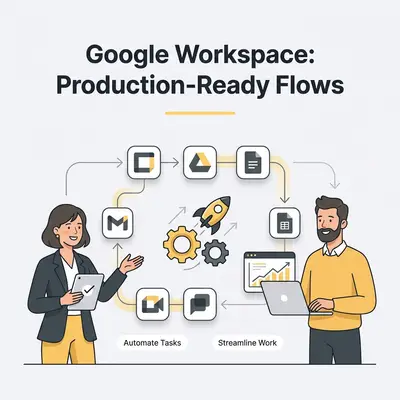
Wochenend-E-Mails sortieren, Anhänge ablegen, Formulareinsendungen nachverfolgen: repetitive Arbeit, die festen Regeln folgt. Google Workspace Studio ist genau dafür gebaut, Ihnen diese Arbeit abzunehmen.
Ein Hinweis zum Namen. Wenn Sie nach "Google Workspace Flows" suchen, sind Sie hier richtig: Googles eigene Produkt-FAQ hält fest, dass Google Workspace Studio eine Weiterentwicklung der Funktionen ist, die in der Alpha-Phase als Google Workspace Flows veröffentlicht wurden (Google Workspace Studio). Das Produkt heißt jetzt Workspace Studio. Die Automatisierungen, die Sie darin bauen, heißen weiterhin Flows - Google beschreibt Studio als den Ort, an dem Sie KI-gestützte Workflows, also Flows, in Google Workspace entwerfen, verwalten und teilen. Dieser Leitfaden verwendet beide Begriffe so, wie Google sie verwendet.
Workspace Studio verbindet Gemini mit Gmail, Google Kalender, Google Chat, Google Drive, Google Docs, Google Forms, Google Sheets und Google Tasks (Erste Schritte mit Google Workspace Studio). Sie beschreiben in einfacher Sprache, was Sie wollen, und Studio baut den Flow für Sie (Flow mit Gemini AI erstellen). Keine Programmierung erforderlich.
Jeder Flow auf dieser Seite verwendet ausschließlich Auslöser und Schritte, die es in Workspace Studio heute gibt, benannt genau so, wie Google sie benennt (Übersicht über Auslöser und Schritte in Workspace Studio, zuletzt geprüft im Oktober 2026). Diese Einschränkung wiegt schwerer, als sie klingt: Die Schrittliste ändert sich oft, und mehrere Automatisierungen, die bei der Erstveröffentlichung unmöglich waren, etwa E-Mails senden, in einem Chatbereich posten oder Dateien verschieben, sind inzwischen echte Schritte. Wo ein Flow weiterhin eine Lücke hat, steht das unten dabei, zusammen mit der nächstbesten Lösung, die tatsächlich funktioniert.
Drei Regeln, die Sie kennen sollten, bevor Sie etwas bauen
Diese drei Regeln prägen fast jeden Flow auf dieser Seite. Wenn Sie sie zuerst lesen, ersparen Sie sich einen Neubau.
1. "Benachrichtige mich" erreicht nur Sie; andere Schritte erreichen das Team. Laut Google sendet Benachrichtige mich in Chat eine direkte Benachrichtigung ausschließlich an Sie selbst in Google Chat, und Benachrichtige mich per E-Mail eine direkte E-Mail an Sie selbst in Gmail. Um andere Personen zu erreichen, verwenden Sie In einem Bereich posten, Nachricht senden, E-Mail senden oder Antwort senden (Leitfaden zu Auslösern & Schritten). Manche Schritte erfordern Ihre Zustimmung, wenn an einer Ausführung Personen außerhalb Ihrer Organisation beteiligt sind.
2. Erst entwerfen, dann senden. E-Mail entwerfen entwirft automatisch eine E-Mail-Antwort, die Sie später prüfen und senden können (Leitfaden zu Auslösern & Schritten). E-Mail senden und Antwort senden können ohne menschlichen Klick versenden. Je nach den Sicherheitsrichtlinien Ihres Workspace-Administrators brauchen manche Schritte trotzdem Ihre Genehmigung, bevor sie laufen, und Antwort senden braucht Ihre Genehmigung immer dann, wenn ein Durchlauf Personen außerhalb Ihrer Organisation einschließt (Genehmigungsanfragen verwalten). Beginnen Sie Flows mit Kundenkontakt in jedem Fall mit Entwürfen und stellen Sie erst auf Versand um, wenn Sie genug Ergebnisse geprüft haben. Eine gesendete E-Mail lässt sich nicht zurückholen.
3. Mit Kopien testen. Google warnt, dass ein Testlauf echte Aktionen ausführt (Testlauf eines Flows, bevor Sie ihn aktivieren). Richten Sie neue Flows auf Kopien Ihrer Tabellen und Ordner aus, bis sie zuverlässig laufen, gerade weil Flows inzwischen senden und verschieben können.
1. E-Mail-Sichtung und Prioritätskennzeichnung
Was es bewirkt: Kennzeichnet eingehende E-Mails nach Dringlichkeit und meldet sich bei Ihnen im Chat, wenn wirklich etwas sofort Ihre Aufmerksamkeit braucht.
Warum das wichtig ist: Der Wert liegt nicht im Label. Er liegt darin, dass Sie Ihren Posteingang nicht mehr öffnen müssen, nur um zu prüfen, ob es brennt.
Wie es funktioniert:
- Auslöser: Wenn ich eine E-Mail erhalte
- Schritt 1: Prüfen - beschreiben Sie die Bedingung in einfacher Sprache, zum Beispiel "diese E-Mail kommt von einem Kunden und fordert etwas mit einer Frist innerhalb von 48 Stunden"
- Schritt 2: Prüfen, ob das Ergebnis des Prüfen-Schritts wahr ist
- Schritt 3: Labels hinzufügen oder entfernen -
Antwort erforderlichanwenden - Schritt 4: Benachrichtige mich in Chat mit Absender und Betreff
Hinweise zum Bau: Die Schritte 1 und 2 gehören konstruktionsbedingt zusammen. Google beschreibt, dass ein Prüfen-Schritt automatisch mit einem "Prüfen, ob"-Schritt kombiniert wird, der dessen Ergebnis filtert, und dass ein Flow mehrere bedingte Schritte haben kann, die einfach nacheinander ausgeführt werden, aber keine verschachtelten bedingten Schritte: Ein bedingter Schritt kann nicht in den Unterschritten eines anderen liegen (Tipps zum Erstellen von Flows mit bedingten Schritten). Bevorzugen Sie Prüfen gegenüber Prüfen, ob, wenn Urteilsvermögen gefragt ist; Prüfen, ob vergleicht Werte mit einem Operator und kann keine Absicht erkennen. Schlüsselwortabgleich auf "dringend" und "asap" ist genau die Aufgabe, die Prüfen besser erledigt.
2. Anhänge automatisch in Drive speichern und in Sheets protokollieren
Was es bewirkt: Holt Anhänge aus E-Mails in einen Drive-Ordner und schreibt eine Zeile darüber, was eingegangen ist.
Warum das wichtig ist: Anhänge sind nur so lange auffindbar, wie die E-Mail aktuell ist. Das gibt ihnen einen Ort und ein Verzeichnis, die Ihre Erinnerung an den Thread überdauern.
Wie es funktioniert:
- Auslöser: Wenn ich eine E-Mail erhalte
- Schritt 1: Prüfen, ob diese E-Mail abgelegt werden soll, zum Beispiel "das ist eine Rechnung oder ein unterschriebenes Dokument von einem Kunden"
- Schritt 2: Prüfen, ob das Ergebnis wahr ist
- Schritt 3: E-Mail-Anhänge zu Drive hinzufügen - richten Sie den Schritt auf den Ordner aus, in dem Anhänge landen sollen
- Schritt 4: Zeile hinzufügen zu einer Tracking-Tabelle: Absender, Betreff, Eingangsdatum
Hinweise zum Bau: Das ist der einzige Flow auf dieser Seite, der ohne Kompromisse durchläuft, und deshalb ein guter erster Bau. Testen Sie ihn zuerst mit einer Kopie des Ordners und der Tabelle, siehe Regel 3 oben.
3. Zeit im Kalender aus einer E-Mail-Anfrage blocken
Was es bewirkt: Liest Datum und Uhrzeit aus einer E-Mail und legt einen Block in Ihren Kalender.
Warum das wichtig ist: Terminbestätigungen, Schulungseinladungen und Lieferfenster kommen als Fließtext an und bleiben Fließtext, bis Sie sie von Hand in Ihren Kalender übertragen.
Wie es funktioniert:
- Auslöser: Wenn ich eine E-Mail erhalte
- Schritt 1: Extrahieren von Datum, Startzeit und Dauer aus dem E-Mail-Text
- Schritt 2: Zeit blocken im Kalender mit den extrahierten Werten
Seit der Erstveröffentlichung dieses Artikels korrigiert. Den Schritt Zeit blocken gab es noch nicht, als dieser Leitfaden geschrieben wurde; Google hat ihn am 6. Mai 2026 ausgeliefert und beschreibt die Kombination mit Gemini fragen oder Extrahieren für genau diesen Fall (Verbesserungen am Meet-Auslöser und Funktionen zum Blocken von Kalenderzeit in Google Workspace Studio).
Lesen Sie die Einschränkung genau. Zeit blocken reserviert nur einen Slot in Ihrem eigenen Kalender. Um andere Personen einzuladen, verwenden Sie Meeting einrichten, das einen neuen Termin erstellt, oder Gäste zu einem Meeting hinzufügen, das einem bestehenden Termin Teilnehmende hinzufügt (Leitfaden zu Auslösern & Schritten).
4. Formularantworten sichten und Follow-ups entwerfen
Was es bewirkt: Fasst jede Formulareinsendung zusammen, sortiert sie nach Priorität, protokolliert sie und schreibt Ihnen eine Antwort zur Durchsicht.
Warum das wichtig ist: Formularantworten landen in einer Tabelle, die niemand öffnet. Das dreht die Richtung um: Die Antwort kommt zu Ihnen, bereits gelesen.
Wie es funktioniert:
- Auslöser: Wenn eine Formularantwort eingeht
- Schritt 1: Zusammenfassen der Einsendung
- Schritt 2: Prüfen, ob sie hohe Priorität hat, in Ihren eigenen Worten beschrieben
- Schritt 3: Prüfen, ob hohe Priorität vorliegt
- Schritt 4: Benachrichtige mich in Chat mit der Zusammenfassung
- Schritt 5: E-Mail entwerfen als Antwort an die einsendende Person, mit der Zusammenfassung als Kontext
- Schritt 6: Zeile hinzufügen zu einer zentralen Tracking-Tabelle
Hinweise zum Bau: Schritt 5 erzeugt einen Entwurf in Ihrem Entwurfsordner. Nichts wird gesendet, bevor Sie senden. Behandeln Sie das als Prüfschritt: Entwurf lesen, dann senden. Schritt 4 benachrichtigt nur Sie; um eine Einsendung an eine Kollegin weiterzugeben, ergänzen Sie Nachricht senden oder In einem Bereich posten.
5. Meeting-Zusammenfassungen mit Aktionspunkten als Tasks
Was es bewirkt: Verwandelt ein abgeschlossenes Meeting in eine Zusammenfassung, die Sie erhalten, und in eine Reihe von Aufgaben in Google Tasks.
Warum das wichtig ist: Die Aktionspunkte sind der Teil, der verfällt. Sie noch in derselben Stunde in Tasks zu bekommen, ist der ganze Zweck.
Wie es funktioniert:
- Auslöser: Wenn Meeting-Ergebnisse bereit sind
- Schritt 1: Zusammenfassen der Meeting-Ergebnisse
- Schritt 2: Extrahieren der Aktionspunkte als Liste
- Schritt 3: Für jedes wiederholen pro Aktionspunkt: Aufgabe erstellen in Google Tasks mit Titel und Frist
- Schritt 4: Benachrichtige mich in Chat mit der Zusammenfassung
Seit der Erstveröffentlichung dieses Artikels korrigiert. Zwei Dinge haben sich geändert. Erstens wurde der Auslöser umbenannt: Aus "Wenn ein Meeting-Transkript bereit ist" wurde Wenn Meeting-Ergebnisse bereit sind, und er löst nun bei Meeting-Transkripten oder bei Notizen von Gemini aus statt nur bei Transkripten. Zweitens akzeptiert er jetzt bis zu 100 verschiedene Meetings als Auslöser, wo es zuvor nur eines war (Verbesserungen am Meet-Auslöser und Funktionen zum Blocken von Kalenderzeit in Google Workspace Studio).
Außerdem gibt es keinen Auslöser "Kalenderereignis endet", wovon eine ältere Fassung dieses Flows ausging. Das Meeting muss Ergebnisse erzeugen, damit der Flow überhaupt etwas zu lesen hat.
6. Bedingtes Posteingangs-Routing mit Labels
Was es bewirkt: Kategorisiert eingehende E-Mails und vergibt das passende Label, sodass sich Ihr Posteingang selbst in Warteschlangen sortiert.
Warum das wichtig ist: Kleine Teams teilen sich gedanklich einen Posteingang, auch wenn sie technisch keinen teilen. Einheitliche Labels sind das, was aus einer gespeicherten Suche eine Arbeitswarteschlange macht.
Wie es funktioniert:
- Auslöser: Wenn ich eine E-Mail erhalte
- Schritt 1: Prüfen, ob die E-Mail eine Vertriebsanfrage ist
- Schritt 2: Prüfen, ob wahr, dann Labels hinzufügen oder entfernen und
Vertriebanwenden - Schritt 3: Prüfen, ob die E-Mail eine Supportanfrage ist
- Schritt 4: Prüfen, ob wahr, dann Labels hinzufügen oder entfernen und
Supportanwenden - Schritt 5: Benachrichtige mich in Chat, wenn eine der beiden Bedingungen zutraf
Aktualisiert im Oktober 2026. Die ursprüngliche Fassung dieses Flows leitete Vertriebs-E-Mails an eine sales@-Adresse weiter, postete Support-E-Mails in einen Support-Chatbereich und sendete eine Bestätigung an den Absender zurück. Bei der letzten Überarbeitung war nichts davon baubar. Zwei der drei sind es inzwischen: In einem Bereich posten kann Support-E-Mails im Bereich des Teams posten, und Antwort senden kann dem Absender bestätigen. Einen Weiterleitungsschritt gibt es weiterhin nicht; E-Mail senden verfasst stattdessen eine neue Nachricht (Leitfaden zu Auslösern & Schritten).
Labeling bleibt eine gute Grundlage für Routing. Jedes Teammitglied speichert eine Suche auf dem Label, für das es zuständig ist, und arbeitet daraus. Ergänzen Sie In einem Bereich posten, wenn das Team neue Einträge sehen soll, ohne das Label zu prüfen.
Beachten Sie auch die Struktur: Da ein bedingter Schritt nicht in einen anderen verschachtelt werden kann, ist das eine flache Abfolge von Prüfen/Prüfen-ob-Paaren, die nacheinander laufen, und kein Verzweigungsbaum (Tipps zum Erstellen von Flows mit bedingten Schritten).
7. Geplanter Wochenbericht aus Sheets
Was es bewirkt: Liest eine Tabelle nach Zeitplan, lässt Gemini die Zusammenfassung schreiben und schickt sie Ihnen per E-Mail.
Warum das wichtig ist: Wiederkehrende Berichte sind der reinste Automatisierungskandidat auf dieser Liste: gleiche Eingaben, gleiche Form, gleicher Tag, jede Woche.
Wie es funktioniert:
- Auslöser: Nach Zeitplan - stellen Sie ihn auf Montagmorgen ein
- Schritt 1: Tabelleninhalte abrufen aus dem Tabellenblatt mit den Wochendaten
- Schritt 2: Gemini fragen, die Zahlen zusammenzufassen und Auffälligkeiten zu markieren, wobei die Tabelleninhalte als Variable übergeben werden
- Schritt 3: Benachrichtige mich per E-Mail mit der Zusammenfassung
Hinweise zum Bau: Übergeben Sie Daten zwischen Schritten über Variablen, statt etwas fest einzutragen (Variablen zur Datenübergabe in Ihrem Flow verwenden). Schritt 3 schickt die E-Mail an Sie; um das Team zu erreichen, verwenden Sie stattdessen E-Mail senden oder In einem Bereich posten.
8. Serienentwürfe aus einer Tabelle mit "Für jedes wiederholen"
Was es bewirkt: Geht eine Tabelle Zeile für Zeile durch und erzeugt pro Zeile einen zugeschnittenen E-Mail-Entwurf.
Warum das wichtig ist: Das ist die Form der meisten realen Rückstände in kleinen Teams: eine Liste von Personen, die jeweils ungefähr dieselbe Nachricht mit anderen Details braucht.
Wie es funktioniert:
- Auslöser: Nach Zeitplan oder Manuell starten
- Schritt 1: Tabelleninhalte abrufen aus Ihrem Tabellenblatt mit Leads oder Follow-ups
- Schritt 2: Für jedes wiederholen pro Zeile: E-Mail entwerfen mit Name, Kontext und letztem Kontaktpunkt aus dieser Zeile
- Schritt 3: Benachrichtige mich per E-Mail, wenn der Durchlauf fertig ist
Seit der Erstveröffentlichung dieses Artikels ersetzt. An dieser Stelle stand zuvor ein Flow zur Dateiorganisation in Drive, der hochgeladene Dateien umbenannte und in Kundenunterordner verschob. Damals hatte Workspace Studio für beides keinen Schritt. Dateien oder Ordner verschieben gibt es inzwischen, und Datei oder Ordner kopieren kann eine umbenannte Kopie speichern, aber einen Schritt, der eine Datei direkt umbenennt, gibt es weiterhin nicht (Leitfaden zu Auslösern & Schritten). Der Flow zum Entwerfen in Serie unten bleibt, weil er das nützlichere Muster ist.
Der Ersatz nutzt Für jedes wiederholen, das Google am 2. Juni 2026 für Schleifen über Listen und über Google-Tabellendaten Zeile für Zeile ausgeliefert hat. Googles eigenes Beispiel lautet, für jeden Vertriebs-Lead aus Ihrer Vertriebstabelle eine E-Mail zu entwerfen (Einführung der Möglichkeit, in Workspace Studio über eine Liste von Elementen zu iterieren). Ein Vorbehalt aus der Dokumentation zu bedingten Schritten: Variablen, die innerhalb von Unterschritten entstehen, können Sie im Hauptflow danach nicht verwenden (Tipps zum Erstellen von Flows mit bedingten Schritten).
9. Vorarbeit für das Kunden-Onboarding
Was es bewirkt: Wenn ein neuer Kunde in Ihrer Aufnahmetabelle landet, erstellt der Flow den Drive-Ordner, entwirft die Begrüßungs-E-Mail und blockt Zeit für das Kickoff.
Warum das wichtig ist: Onboarding ist eine Checkliste, bei der Menschen unter Druck Schritte überspringen. Flows überspringen keine Schritte.
Wie es funktioniert:
- Auslöser: Wenn sich eine Tabelle ändert, überwacht Ihre Aufnahmetabelle
- Schritt 1: Ordner erstellen in Drive, benannt nach dem Kunden
- Schritt 2: E-Mail entwerfen zur Begrüßung, mit Name und Projektdetails aus der Zeile
- Schritt 3: Zeit blocken im Kalender für das Kickoff
- Schritt 4: Benachrichtige mich in Chat, dass ein neuer Kunde ansteht
Aktualisiert im Oktober 2026. Der ursprüngliche Flow behauptete, die Begrüßungs-E-Mail zu senden und ein Kickoff-Meeting mit Kunde und Team anzusetzen. Bei der letzten Überarbeitung war beides nicht möglich. Inzwischen geht beides: E-Mail senden kann die Begrüßung senden, und Meeting einrichten oder Gäste zu einem Meeting hinzufügen kann den Kunden einladen (Leitfaden zu Auslösern & Schritten). Belassen Sie die Begrüßung als Entwurf, bis Sie den Ergebnissen vertrauen.
Was der Flow in dieser Form erledigt: Ordner, entworfene Nachricht, reservierter Slot. Ersetzen Sie in Schritt 3 Zeit blocken durch Meeting einrichten, wenn die Einladung automatisch verschickt werden soll.
10. Aktionspunkte aus E-Mails in Tasks überführen
Was es bewirkt: Erkennt Anfragen, die in E-Mails vergraben sind, und verwandelt sie in Google Tasks mit Fälligkeitsdatum.
Warum das wichtig ist: Eine E-Mail, die Sie um etwas bittet, ist erst dann eine Aufgabe, wenn sie irgendwo notiert ist, das überdauert, dass Ihr Posteingang daran vorbeiscrollt.
Wie es funktioniert:
- Auslöser: Wenn ich eine E-Mail erhalte
- Schritt 1: Prüfen, ob diese E-Mail Sie um etwas mit einer Frist bittet
- Schritt 2: Prüfen, ob wahr
- Schritt 3: Extrahieren der Aufgabenbeschreibung und des Fälligkeitsdatums
- Schritt 4: Aufgabe erstellen in Google Tasks mit Titel, Details und der extrahierten Frist
- Schritt 5: Labels hinzufügen oder entfernen und
Nachverfolgtanwenden
Seit der Erstveröffentlichung dieses Artikels korrigiert. Ursprünglich enthielt der Flow einen Schritt, der 24 Stunden vor der Frist eine Erinnerungsbenachrichtigung setzte. Einen solchen Schritt gibt es nicht. Der Schritt Aufgabe erstellen akzeptiert Titel, Details und eine optionale Frist - Google Tasks übernimmt Erinnerungen anschließend über seine eigenen Benachrichtigungseinstellungen, außerhalb des Flows. Konfigurieren Sie das einmalig in Tasks, statt es vom Flow zu erwarten.
Hinweise zur Umsetzung
Testläufe sind keine Trockenläufe. Googles Dokumentation warnt, dass bei einem Testlauf echte Aktionen ausgeführt werden - es werden Nachrichten gesendet, Kalendertermine angelegt und Dokumente geändert - und empfiehlt, Test-E-Mails nur an Sie selbst zu senden und Kopien der Dokumente zu verwenden, die Ihr Flow anfassen wird (Flows vor der Aktivierung testen). Kopieren Sie die Tabelle, bevor Sie einen Flow darauf richten.
Beginnen Sie mit einer Vorlage. Workspace Studio liefert konfigurationsfreie Vorlagen mit, darunter "Get a daily summary of unread emails", "Label emails with action items" und "Get pre-meeting briefs in chat" (Jetzt verfügbar: KI-Agents zur Arbeitsautomatisierung mit Google Workspace Studio erstellen). Welche Vorlagen verfügbar sind, hängt davon ab, welche Google-Apps in Ihrem Konto aktiviert sind.
Bevorzugen Sie "Prüfen" gegenüber Schlüsselwortabgleich. Die Schritte, die Gemini nutzen - Prüfen, Extrahieren, Zusammenfassen, Gemini fragen - sind das, was Workspace Studio von einer Regel-Engine unterscheidet. Prüfen, ob ist zum Vergleichen von Werten da, die Sie bereits haben.
Prüfen Sie die Schrittliste erneut, bevor Sie einen Flow planen. Der Schrittkatalog hat sich 2026 mehrfach spürbar verändert: Einen Gem fragen im April (inzwischen für neue Flows eingestellt; Gems in Google Workspace Studio-Flows nutzen), Zeit blocken und der umbenannte Meeting-Auslöser im Mai, Für jedes wiederholen im Juni und Quelle zu einem Gemini-Notebook hinzufügen im August (Quellen automatisch zu Gemini-Notebooks in Workspace Studio hinzufügen). Ein Flow, der beim letzten Blick unmöglich war, kann heute möglich sein, und ein Schritt, den Sie in Erinnerung haben, kann umbenannt worden sein.
Wann Workspace Studio das falsche Werkzeug ist
Workspace Studio ist nicht auf Google beschränkt. Googles Ankündigung zum Start hält fest, dass Agents mit Apps und Plattformen von Drittanbietern verbunden werden können, darunter Asana, Jira, Mailchimp und Salesforce, und dass Sie externe APIs per Webhook aufrufen oder eigene Schritte mit Apps Script erstellen können (Jetzt verfügbar: KI-Agents zur Arbeitsautomatisierung mit Google Workspace Studio erstellen). Die Hilfedokumentation beschreibt Schritte für Asana, Mailchimp und Salesforce, wobei HubSpot und monday in den Hinweisen zur Fehlerbehebung auftauchen (Aktionen in Diensten von Drittanbietern mit Flows ausführen).
Lesen Sie diese Seite genau, bevor Sie darauf aufbauen. Google kennzeichnet diese Integrationen als Beta und weist darauf hin, dass manche Integrationen, etwa Salesforce und monday, erfordern, dass Sie oder Ihre Administratoren eine Hilfs-App installieren.
Das deutlichere Signal ist, was Studio weiterhin nicht kann: eine E-Mail weiterleiten, eine Datei direkt umbenennen, einen bedingten Schritt in einen anderen verschachteln oder komplexe Fehlerbehandlung und Wiederholungen über viele externe Systeme abbilden. Braucht Ihre Automatisierung das, rechnen sich Make, Zapier oder n8n. Für einen ausführlicheren Vergleich siehe Google Workspace Studio vs. n8n und Workspace Studio vs. Apps Script vs. AppSheet.
Für alles, was innerhalb Ihres eigenen Workspace-Kontos bleibt, ist Studio der kürzeste Weg: keine zusätzlichen Anmeldungen, keine Daten, die Google verlassen, und Gemini in jedem Schritt verfügbar.
Schlussfolgerung
Bauen Sie einen. Wählen Sie den Flow von oben, der zu Arbeit passt, die Sie letzte Woche von Hand erledigt haben - Flow 2 und Flow 7 sind am einfachsten richtig umzusetzen - und bringen Sie ihn zum Laufen, bevor Sie den Rest planen.
Das Muster, das diese Flows funktionieren lässt, ist enger Zuschnitt: ein Auslöser, eine Handvoll Schritte, eine klare Zuständigkeit. Die Flows, die scheitern, sind die, die annehmen, ein Schritt existiere, weil er existieren sollte.
Sind Sie bereit, die sich wiederholenden Aufgaben Ihres Teams zu automatisieren? Buchen Sie eine Demo mit Evalics und wir helfen Ihnen, die für Ihr Unternehmen effektivsten Workflows zu identifizieren und zu implementieren.
Verwandte Ressourcen
- Was ist Google Workspace Studio: Vollständiger Leitfaden
- Workspace Studio für Anfänger: 5 gebrauchsfertige Vorlagen
- Google Workspace Automatisierung: Die besten Workflow-Ideen
Von Kevin Michael Schindler, Experte für KI-Automatisierung bei Evalics