Sie haben über Google Workspace Flows gelesen und verstehen die Grundlagen. Sie wissen, dass es Gemini AI verwendet, um Ihre Google-Apps zu verbinden. Aber wenn Sie die Flows-Oberfläche öffnen, starren Sie auf eine leere Leinwand und fragen sich: "Was kann ich damit eigentlich bauen? Wie kann ich meine manuellen Prozesse in automatisierte Abläufe umwandeln?"
Dieser Leitfaden beantwortet diese Fragen mit sieben realen Anwendungsfällen, die Sie heute implementieren können. Jedes Beispiel enthält eine Schritt-für-Schritt-Anleitung, Konfigurationsdetails und die zu erwartenden geschäftlichen Auswirkungen. Ganz gleich, ob Sie die Lead-Erfassung automatisieren, Genehmigungen optimieren oder den Kundensupport verwalten - mit diesen Abläufen können Sie jede Woche Stunden sparen.
Schnell gewinnen: Die meisten Unternehmen, die ihren ersten Google Workspace Flow implementieren, können innerhalb des ersten Monats 5-10 Stunden pro Woche einsparen. Die Abläufe in diesem Leitfaden sind so konzipiert, dass sie sofortigen Nutzen bringen und Ihnen gleichzeitig Muster vermitteln, die Sie an Ihre spezifischen Anforderungen anpassen können.
Google Workspace Flows befindet sich derzeit in der Alpha-Phase und ist für ausgewählte Google Workspace-Kunden mit Gemini for Google Workspace-Abonnements verfügbar. Die Plattform befindet sich zwar noch in der Entwicklung, aber die Kernfunktionen sind stabil genug für den produktiven Einsatz in Google Workspace-lastigen Umgebungen.
Wenn Google Workspace Flows das richtige Tool ist
Bevor wir uns den Anwendungsfällen zuwenden, ist es wichtig zu verstehen, wann Flows im Vergleich zu anderen Automatisierungstools sinnvoll ist.
Wählen Sie Google Workspace Flows, wenn:
- Ihre Arbeitsabläufe verwenden hauptsächlich Google Workspace-Anwendungen (Gmail, Sheets, Docs, Drive, Kalender, Chat)
- Sie benötigen KI-gestützte Funktionen wie Stimmungsanalyse, Inhaltserstellung oder intelligentes Routing
- Sie möchten eine native Integration ohne Konnektoren von Drittanbietern
- Ihr Team ist bereits mit Google Workspace vertraut
- Sie automatisieren interne Prozesse innerhalb des Google-Ökosystems
Erwägen Sie Alternativen (n8n, Make.com, Zapier), wenn:
- Sie benötigen Integrationen mit Nicht-Google-Anwendungen (Slack, Salesforce, Shopify usw.)
- Sie benötigen eine erweiterte Workflow-Logik, die über das hinausgeht, was Flows derzeit unterstützt
- Sie benötigen Webhooks oder API-Integrationen mit benutzerdefinierten Systemen
- Ihre Arbeitsabläufe umfassen mehrere Plattformen außerhalb von Google Workspace
Realitätsprüfung: Google Workspace Flows zeichnet sich durch Google-zu-Google-Automatisierung mit KI-Intelligenz aus. Für Workflows, die eine Brücke zwischen Google und externen Systemen schlagen, bleiben Tools wie n8n oder Make.com die bessere Wahl, bis Google die Integrationsmöglichkeiten von Flows erweitert.
Kernbausteine: Schnelle Auffrischung
Wenn Sie eine ausführliche Erklärung von Startern, Schritten und Variablen benötigen, lesen Sie unsere umfassender Leitfaden zu Google Workspace Flows. Hier ist eine kurze Auffrischung:
Vorspeisen Ihren Flow auslösen:
- Neue E-Mail von einem bestimmten Absender
- Neues Google-Formular einreichen
- Geplante Zeit (z. B. jeden Montag um 9 Uhr)
- @Erwähnung im Google Chat
- Neue Datei im Google Drive Ordner
Schritte Aktionen durchführen:
- Gemini mit der Analyse oder Erstellung von Inhalten beauftragen
- Dateien in Drive erstellen
- Nachrichten im Chat senden
- E-Mail-Entwürfe in Google Mail
- Kalenderereignisse erstellen
- Google Sheets aktualisieren
Variablen Daten zwischen den Schritten weitergeben:
- Automatisch erstellt aus Anfängen (E-Mail-Inhalte, Formularantworten, Dateinamen)
- Generiert durch Gemini-Schritte (Zusammenfassungen, Klassifizierungen, generierter Text)
- Wird in nachfolgenden Schritten zur Personalisierung von Aktionen verwendet
Lassen Sie uns jetzt echte Abläufe entwickeln, die Sie heute nutzen können.
Anwendungsfall 1: Automatisierte Lead-Erfassung und -Qualifizierung
Geschäftsszenario: Eine Marketingagentur mit 15 Mitarbeitern erhält täglich 20-30 Leads über ein Kontaktformular. Derzeit werden die Leads manuell in eine Tabelle kopiert, recherchiert und bewertet, bevor sie den Vertriebsmitarbeitern zugewiesen werden. Dieser Prozess nimmt täglich 2-3 Stunden in Anspruch.
Die Flow-Lösung: Erfassen Sie automatisch Formularübermittlungen, reichern Sie sie mit Unternehmensdaten an, bewerten Sie Leads und benachrichtigen Sie den zuständigen Vertriebsmitarbeiter.
Schritt-für-Schritt-Umsetzung:
1. Einrichten des Starters
- Wählen Sie "Neue Antwort in Google Form" als Startpunkt
- Wählen Sie Ihr Kontaktformular
- Konfigurieren Sie die Auslösung bei jeder neuen Übermittlung
2. Schritt zur Anreicherung von Leads erstellen
- Schritt "Zwillinge fragen" hinzufügen
- Aufforderung: "Analysieren Sie diesen Lead und extrahieren Sie: Firmenname, Branche, geschätzte Unternehmensgröße und Budgetspanne. Lead-Details: {{form_response}}"
- Dadurch entstehen Variablen:
company_name,industry,company_size,budget_range
3. Die Führung erzielen
- Einen weiteren "Ask Gemini"-Schritt hinzufügen
- Aufforderung: "Bewerten Sie diesen Lead von 1-10 nach seiner Eignung für eine B2B-Marketingagentur. Berücksichtigen Sie: Branche (Technik/Software = höher), Unternehmensgröße (50-500 Mitarbeiter = ideal), Budget (über 10.000 $ = höher). Führen Sie: {{Unternehmensname}}, {{Branche}}, {{Unternehmensgröße}}, {{Budgetbereich}}. Geben Sie nur eine Zahl von 1-10 an."
- Variable erstellt:
lead_score
4. Weiterleitung an das Verkaufsteam
- Schritt "Nachricht in Google Chat senden" hinzufügen
- Verwenden Sie bedingte Logik: Wenn
lead_score>= 7, an "Leads mit hoher Priorität" senden Chatraum - Wenn
lead_score< 7, an den Chatbereich "Leads pflegen" senden - Lead-Details und Punktzahl in die Nachricht einfügen
5. Anmelden bei Google Sheets
- Schritt "Zeile zu Google Sheet hinzufügen" hinzufügen
- Spalten erstellen: Zeitstempel, Firmenname, Branche, Unternehmensgröße, Budget, Lead Score, Status
- Verwenden Sie die Variablen aus den vorherigen Schritten, um die Zeile zu füllen
Erwartete Ergebnisse:
- Zeitersparnis: 2-3 Stunden täglich → 10-15 Stunden wöchentlich
- Reaktionszeit: Sofortige Benachrichtigung versus 2-4 Stunden Verzögerung
- Qualität der Leitung: Konsistente Bewertung im Vergleich zur subjektiven manuellen Beurteilung
- ROI: 500-750 $/Woche an Zeitersparnis (bei 50 $/Stunde)
Anwendungsfall 2: Kundensupport-Sichtung und Eskalation
Geschäftsszenario: Ein SaaS-Unternehmen mit 25 Mitarbeitern erhält täglich 40-50 Supportanfragen über ein Google-Formular. Die Support-Tickets werden manuell überprüft, kategorisiert und zugewiesen. Dringende Probleme warten manchmal Stunden, bevor sie eskaliert werden.
Die Flow-Lösung: Kategorisieren Sie Supportanfragen automatisch mithilfe der Gemini-Stimmungsanalyse, leiten Sie dringende Probleme sofort weiter und verfassen Sie Antworten auf häufig gestellte Fragen.
Schritt-für-Schritt-Umsetzung:
1. Einrichten des Starters
- Wählen Sie "Neue Antwort in Google Form" als Startpunkt
- Wählen Sie Ihr Support-Anfrageformular
2. Analysieren Sie Stimmung und Kategorie
- Schritt "Zwillinge fragen" hinzufügen
- Aufforderung: "Analysieren Sie diese Support-Anfrage und bestimmen Sie: 1) Stimmung (Positiv, Neutral, Dringend/Negativ), 2) Kategorie (Abrechnung, Technisch, Feature Request, Kontoproblem, Sonstiges), 3) Dringlichkeitsstufe (1-5, wobei 5 kritisch ist). Anfrage: {{form_response}}. Rückgabe als JSON: {sentiment: string, category: string, urgency: number, summary: string}"
- Erstellte Variablen:
sentiment,category,urgency,summary
3. Route auf Basis der Dringlichkeit
- Bedingte Logik hinzufügen (IF-Schritt)
- Wenn
urgency>= 4 ODERsentiment== "Dringend/Negativ":- Sofortige Nachricht an den Chatbereich "Kritischer Support" senden
- Zusammenfassung und Link zum Antwortformular einfügen
- Google Task erstellen, der dem Support Manager zugewiesen wurde
- Sonst:
- Weiter zur Standardverarbeitung
4. Entwurf einer Antwort auf gemeinsame Fragen
- Schritt "Ask Gemini" hinzufügen (nur für nicht dringende Anfragen)
- Aufforderung: "Verfassen Sie eine hilfreiche Antwort für diese Anfrage. Kategorie: {{Kategorie}}. Anfrage: {{form_response}}. Verwenden Sie einen freundlichen, professionellen Ton. Halten Sie die Antwort unter 150 Wörtern."
- Variable erstellt:
draft_response
5. E-Mail-Entwurf speichern
- Schritt "E-Mail-Entwurf in Google Mail" hinzufügen
- Verwenden Sie
draft_responseals E-Mail-Text - Betreff: "Re: {{form_subject}}"
- Zur Überprüfung im Ordner Entwürfe speichern
6. Log zum Support Tracking Sheet
- Schritt "Zeile zu Google Sheet hinzufügen" hinzufügen
- Rubriken: Zeitstempel, Kategorie, Dringlichkeit, Stimmung, Zusammenfassung, Status, Zugewiesen an
- Support-Dashboard automatisch aktualisieren
Erwartete Ergebnisse:
- Reaktionszeit: Dringende Probleme werden in weniger als 5 Minuten eskaliert gegenüber 2-4 Stunden
- Zeitersparnis: 1-2 Stunden täglich für Triage und Einstufung
- Kundenzufriedenheit: Schnellere Reaktion auf kritische Probleme
- Konsistenz: Standardisierte Kategorisierung und Weiterleitung
Anwendungsfall 3: Workflow zur Inhaltsgenehmigung
Geschäftsszenario: Ein Marketingteam von 8 Personen erstellt Blogbeiträge, Inhalte für soziale Medien und E-Mail-Kampagnen. Der Genehmigungsprozess umfasst mehrere Schritte: Autor reicht ein → Redakteur prüft → Designer erstellt Grafiken → endgültige Genehmigung → Veröffentlichung. Dies führt zu Engpässen und Verzögerungen.
Die Flow-Lösung: Automatisieren Sie Benachrichtigungen, verfolgen Sie den Genehmigungsstatus und optimieren Sie die Übergabe zwischen Teammitgliedern.
Schritt-für-Schritt-Umsetzung:
1. Einrichten des Starters
- Wählen Sie "Neue Datei im Google Drive-Ordner" als Startpunkt
- Ordner "Entwürfe" auswählen
- Konfigurieren Sie die Auslösung, wenn ein neues Google Doc hinzugefügt wird
2. Dokumentendetails extrahieren
- Schritt "Zwillinge fragen" hinzufügen
- Aufforderung: "Analysieren Sie dieses Google Doc und extrahieren Sie: Titel, Inhaltstyp (Blog-Post, Social Media, E-Mail), Wortanzahl und vorgeschlagene SEO-Keywords (3-5). Dokument: {{Dokument_Inhalt}}. Return as JSON."
- Variablen:
doc_title,content_type,word_count,seo_keywords
3. Editor benachrichtigen
- Schritt "Nachricht in Google Chat senden" hinzufügen
- An den Chatbereich "Inhaltsüberprüfung" senden
- Nachricht: "Neuer {{content_type}} bereit zur Überprüfung: {{doc_title}}. Wortanzahl: {{Wort_Zahl}}. Vorgeschlagene Schlüsselwörter: {{seo_keywords}}. [Link zum Dokument]"
4. Überprüfungsaufgabe erstellen
- Schritt "Aufgabe in Google Tasks erstellen" hinzufügen
- Titel: "Review: {{doc_title}}"
- Dem Redakteur zuweisen
- Fälligkeitsdatum: +2 Arbeitstage
- Link zum Dokument einfügen
5. Im Inhaltskalender verfolgen
- Schritt "Zeile zu Google Sheet hinzufügen" hinzufügen
- Aktualisieren Sie den Inhaltskalender mit: Titel, Typ, Status (Entwurf → In Prüfung), zugewiesener Redakteur, Fälligkeitsdatum
6. Genehmigungsstatus handhaben (Follow-up Flow)
- Erstellen Sie einen zweiten Fluss, der durch "Neuer Kommentar in Google Doc" ausgelöst wird.
- Verwenden Sie Gemini, um zu erkennen, ob der Kommentar "Genehmigt" oder "Bereit zum Entwurf" enthält.
- Wenn genehmigt, Designer benachrichtigen und Status in Sheet aktualisieren
Erwartete Ergebnisse:
- Sichtbarkeit: Das Team kennt immer den Status der Inhalte
- Zeitersparnis: 30-45 Minuten täglich für manuelle Benachrichtigungen und Nachverfolgung
- Schnellere Übergaben: Sofortige Benachrichtigungen im Vergleich zu E-Mail-Verzögerungen
- Bessere Verfolgung: Zentraler Inhaltskalender immer aktuell
Anwendungsfall 4: Automatisierung des Onboarding von Mitarbeitern
Geschäftsszenario: Ein wachsendes Unternehmen stellt monatlich 2-3 neue Mitarbeiter ein. Das Onboarding umfasst die Einrichtung von E-Mail-Konten, das Hinzufügen zu Google Groups, die Einrichtung gemeinsamer Drive-Ordner, die Planung von Orientierungsgesprächen und den Versand von Willkommensmaterialien. Die Personalabteilung benötigt dafür 3-4 Stunden pro neuem Mitarbeiter.
Die Flow-Lösung: Automatisieren Sie den gesamten Onboarding-Prozess, der durch ein einfaches Formular ausgelöst wird.
Schritt-für-Schritt-Umsetzung:
1. Einrichten des Starters
- Wählen Sie "Neue Antwort in Google Form" als Startpunkt
- Erstellen Sie ein Formular "New Employee Onboarding" mit folgenden Feldern: Name, E-Mail, Abteilung, Anfangsdatum, E-Mail des Vorgesetzten, Rolle
2. Mitarbeiter-Ordnerstruktur anlegen
- Schritt "Ordner in Google Drive erstellen" hinzufügen
- Ordnername: "{{Mitarbeiter_name}} - {{Abteilung}}"
- Standort: Gemeinsames Laufwerk "Mitarbeiter"
- Freigabeberechtigungen festlegen (Manager + Mitarbeiter)
3. Zur Abteilungsgruppe hinzufügen
- Schritt "Mitglied zu Google-Gruppe hinzufügen" hinzufügen
- Gruppe: "{{Abteilung}}[email protected]"
- Mitglied: {{employee_email}}
4. Orientierungssitzung ansetzen
- Schritt "Termin in Google Kalender erstellen" hinzufügen
- Titel: "{{Mitarbeiter_name}} - Orientierung"
- Datum: {{start_date}}
- Dauer: 2 Stunden
- Einladen: {{mitarbeiter_email}}, {{manager_email}}, HR-Team
- Ort: Konferenzraum A (oder virtueller Link)
5. Willkommens-E-Mail generieren
- Schritt "Zwillinge fragen" hinzufügen
- Aufforderung: "Entwerfen Sie eine personalisierte Willkommens-E-Mail für {{Mitarbeiter_name}}, der als {{Rolle}} in der {{Abteilung}} anfängt. Enthalten Sie: Willkommensnachricht, Details zum ersten Tag (Datum: {{start_date}}), Orientierungsplan und Link zum Mitarbeiterordner. Halten Sie es freundlich und professionell."
- Variabel:
welcome_email
6. Willkommens-E-Mail senden
- Schritt "E-Mail-Entwurf in Google Mail" hinzufügen
- An: {{employee_email}}
- CC: {{manager_email}}
- Betreff: "Willkommen im Team, {{Mitarbeiter_name}}!"
- Körper: {{welcome_email}}
- Als Entwurf zur Überprüfung durch die Personalabteilung speichern (oder automatisch senden, wenn genehmigt)
7. Onboarding Tracker aktualisieren
- Schritt "Zeile zu Google Sheet hinzufügen" hinzufügen
- Protokoll: Name, E-Mail, Abteilung, Startdatum, Status (in Bearbeitung), Ordner erstellt, Besprechung geplant
Erwartete Ergebnisse:
- Zeitersparnis: 3-4 Stunden pro Neueinstellung → 6-12 Stunden monatlich
- Konsistenz: Jeder neue Mitarbeiter macht die gleichen Erfahrungen beim Onboarding
- Reduzierte Fehler: Keine vergessenen Schritte oder verpassten Einladungen
- Skalierbarkeit: Das Onboarding von 10 Mitarbeitern dauert genauso lange wie das von 1
Anwendungsfall 5: Rechnungsbearbeitung und -freigabe
Geschäftsszenario: Ein Dienstleistungsunternehmen erhält monatlich 15-20 Rechnungen von Lieferanten per E-Mail. Die Rechnungen werden manuell heruntergeladen, geprüft, in einem Arbeitsblatt protokolliert und zur Genehmigung weitergeleitet. Der Genehmigungsprozess umfasst mehrere E-Mail-Ketten und führt zu Verzögerungen.
Die Flow-Lösung: Erfassen Sie Rechnungen automatisch aus E-Mails, extrahieren Sie die wichtigsten Details, protokollieren Sie sie im Tracking Sheet und leiten Sie sie zur Genehmigung weiter.
Schritt-für-Schritt-Umsetzung:
1. Einrichten des Starters
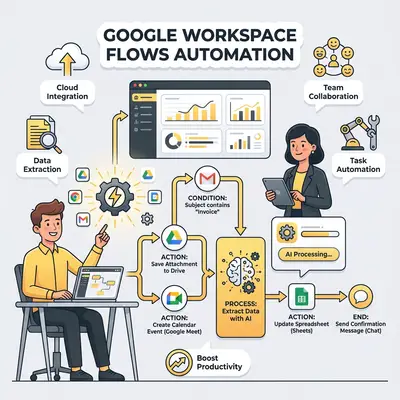
- Wählen Sie "Neue E-Mail kommt an" als Startpunkt
- Bedingung: E-Mail von bestimmten Absendern (Lieferanten-E-Mail-Adressen) ODER E-Mail mit Betreff "Rechnung"
- Dadurch entstehen Variablen:
sender_email,email_subject,email_body,attachments
2. Rechnungsdetails extrahieren
- Schritt "Zwillinge fragen" hinzufügen
- Aufforderung: "Extrahieren Sie die wichtigsten Details aus dieser Rechnungs-E-Mail. Dazu gehören: Name des Lieferanten, Rechnungsnummer, Betrag, Fälligkeitsdatum, Beschreibung der Dienstleistungen. E-Mail: {{email_body}}. Rückgabe als JSON: {Vendor: string, invoice_number: string, amount: number, due_date: string, description: string}"
- Variablen:
vendor,invoice_number,amount,due_date,description
3. Herunterladen und Organisieren von Rechnungen
- Schritt "Anhang in Google Drive speichern" hinzufügen
- Im Ordner "Rechnungen/{{Lieferant}}/{{aktuelles_Jahr}}" speichern
- Datei umbenennen: "{{Rechnungsnummer}} - {{Lieferant}} - {{due_date}}"
4. Anmelden bei Invoice Tracker
- Schritt "Zeile zu Google Sheet hinzufügen" hinzufügen
- Spalten: Eingangsdatum, Lieferant, Rechnungsnummer, Betrag, Fälligkeitsdatum, Status (Freigabe ausstehend), Zugewiesen an, Beschreibung
5. Route für die Genehmigung
- Bedingte Logik hinzufügen
- Wenn
amount< $500:- Chat-Nachricht mit Rechnungszusammenfassung an "Finance Team" senden
- Google Task für Finanzmanager erstellen
- Wenn
amount>= $500:- Chat-Nachricht an die Bereiche "Finanzteam" und "Management" senden
- Google Task für CFO/Manager erstellen
- Als "Hohe Priorität" kennzeichnen
6. Entwurf einer Genehmigungsanfrage per E-Mail
- Schritt "Zwillinge fragen" hinzufügen
- Aufforderung: "Verfassen Sie eine professionelle Genehmigungsanfrage per E-Mail für diese Rechnung. Kreditor: {{vendor}}, Betrag: ${{Betrag}}, Fälligkeitsdatum: {{due_date}}, Beschreibung: {{Beschreibung}}. Fügen Sie Rechnungsdetails und einen Link zum Drive-Ordner hinzu."
- Variabel:
approval_email
7. Genehmigungsanfrage senden
- Schritt "E-Mail-Entwurf in Google Mail" hinzufügen
- An: Zuständiger Genehmigender (je nach Betrag)
- Betreff: "Genehmigungsanfrage: {{Lieferant}} Rechnung #{{invoice_number}} - ${{Betrag}}"
- Body: {{approval_email}}
- Als Entwurf zur Überprüfung speichern
Erwartete Ergebnisse:
- Zeitersparnis: 1-2 Stunden wöchentlich für die manuelle Rechnungsbearbeitung
- Schnellere Verarbeitung: Rechnungen werden innerhalb von Minuten erfasst und weitergeleitet
- Bessere Verfolgung: Zentraler Rechnungstracker immer aktuell
- Reduzierte Fehler: Automatisierte Extraktion reduziert Fehler bei der Dateneingabe
Anwendungsfall 6: Projekt Kickoff Automation
Geschäftsszenario: Eine Beratungsagentur startet monatlich 5-8 neue Projekte. Für jedes Projekt muss ein Projektordner angelegt, ein Projektverfolgungsblatt erstellt, eine Auftaktsitzung anberaumt, Teammitglieder zugewiesen und Kundenmitteilungen verschickt werden. Diese manuelle Einrichtung nimmt 45-60 Minuten pro Projekt in Anspruch.
Die Flow-Lösung: Automatisieren Sie die Projekteinrichtung mit einer einzigen Formularübermittlung oder einem E-Mail-Auslöser.
Schritt-für-Schritt-Umsetzung:
1. Einrichten des Starters
- Option A: "Neue Antwort in Google Form" (Projektaufnahmeformular)
- Option B: "Neue E-Mail kommt an" (E-Mail vom Kunden mit "Neues Projekt" im Betreff)
- Formularfelder: Projektname, Kundenname, Kunden-E-Mail, Startdatum, Projekttyp, Budget, Teammitglieder
2. Projektstruktur erstellen
- Schritt "Ordner in Google Drive erstellen" hinzufügen
- Ordnername: "{{project_name}} - {{mandant_name}}"
- Standort: "Laufwerk "Aktive Projekte
- Erstellen Sie Unterordner: "Dokumente", "Deliverables", "Intern"
3. Projektverfolgungsblatt einrichten
- Schritt "Google Sheet erstellen" hinzufügen
- Name: "{{project_name}} - Tracker"
- Standort: Projektordner
- Vorbelegung mit Spalten: Aufgabe, Zuweiser, Status, Fälligkeitsdatum, Notizen
- Hinzufügen erster Aufgaben je nach Projekttyp
4. Kickoff-Meeting ansetzen
- Schritt "Termin in Google Kalender erstellen" hinzufügen
- Titel: "{{project_name}} - Kickoff Meeting"
- Datum: {{start_date}}
- Dauer: 1,5 Stunden
- Einladen: Kunde, Teammitglieder, Projektleiter
- Vorlage für Besprechungsagenda einbeziehen
5. Teammitglieder zuweisen
- Schritt "Mitglied zu Google-Gruppe hinzufügen" hinzufügen
- Hinzufügen von Teammitgliedern zur projektspezifischen Google-Gruppe
- Gruppenname: "{{project_name}}[email protected]"
6. Projektbrief generieren
- Schritt "Zwillinge fragen" hinzufügen
- Aufforderung: "Erstellen Sie ein Projektbriefing für {{Projektname}} mit dem Kunden {{Kundenname}}. Enthalten Sie: Projektübersicht, Ziele, Zeitplan (Start: {{Startdatum}}), Teammitglieder, Budget und nächste Schritte. Formatieren Sie es als professionellen Projektbrief."
- Variabel:
project_brief
7. Projektbriefdokument erstellen
- Schritt "Google Doc erstellen" hinzufügen
- Name: "{{Projektname}} - Projektbeschreibung"
- Standort: Projektordner
- Inhalt: {{Projekt_brief}}
8. Kundenbestätigung senden
- Schritt "E-Mail-Entwurf in Google Mail" hinzufügen
- An: {{client_email}}
- Betreff: "{{project_name}} - Projekteinrichtung abgeschlossen"
- Text: Willkommensnachricht, Link zum Projektordner, Details zum Kickoff-Meeting, Vorstellung des Teams
- Als Entwurf zur Überprüfung speichern
9. Projekt-Dashboard aktualisieren
- Schritt "Zeile zu Google Sheet hinzufügen" hinzufügen
- Aktualisieren Sie den Hauptprojekt-Tracker mit: Projektname, Kunde, Startdatum, Status (aktiv), Team, Budget
Erwartete Ergebnisse:
- Zeitersparnis: 45-60 Minuten pro Projekt → 4-8 Stunden monatlich
- Konsistenz: Jedes Projekt beginnt mit der gleichen Struktur
- Schnellere Einrichtung: Projekte in Minuten statt Stunden fertig
- Bessere Organisation: Standardisierte Ordner- und Nachverfolgungsstruktur
Anwendungsfall 7: Automatisierung der Nachbereitung von Marketingkampagnen
Geschäftsszenario: Ein Marketingteam führt wöchentliche E-Mail-Kampagnen an mehr als 500 Leads durch. Nach jeder Kampagne werden die Öffnungen, Klicks und Antworten manuell nachverfolgt und dann Follow-up-E-Mails an engagierte Leads gesendet. Dieser Prozess nimmt 2-3 Stunden pro Kampagne in Anspruch.
Die Flow-Lösung: Automatisieren Sie Follow-up-Sequenzen auf der Grundlage der Kampagnenbeteiligung, mit personalisierten Nachrichten für verschiedene Beteiligungsstufen.
Schritt-für-Schritt-Umsetzung:
1. Einrichten des Starters
- Wählen Sie "Geplante Zeit" als Startpunkt
- Zeitplan: Jeden Freitag um 17 Uhr (nach der wöchentlichen Kampagne)
- Alternativ: "Neue Zeile zu Google Sheet hinzugefügt" (Kampagnenverfolgungsblatt)
2. Kampagnendaten abrufen
- Schritt "Zeilen aus Google Sheet holen" hinzufügen
- Aus dem Blatt "Kampagnenverfolgung" lesen
- Filtern: Kampagnendatum = Diese Woche, Status = Gesendet
- Dadurch werden Variablen für jeden Lead erstellt:
lead_email,campaign_name,open_status,click_status,response_status
3. Kategorisieren Sie den Grad des Engagements
- Schritt "Zwillinge fragen" hinzufügen
- Aufforderung: "Kategorisieren Sie das Engagement dieses Leads: Offener Status: {{open_status}}, Klick-Status: {{click_status}}, Antwort-Status: {{Antwort_status}}. Kategorie zurückgeben: 'Highly Engaged' (geöffnet + geklickt), 'Engaged' (nur geöffnet), 'Not Engaged' (nicht geöffnet). Rückgabe als JSON: {category: string, next_action: string}"
- Variablen:
engagement_category,next_action
4. Personalisierte Folgemaßnahmen generieren
- Schritt "Zwillinge fragen" hinzufügen (bedingt: nur für Verlobte/Hochverlobte)
- Aufforderung: "Verfassen Sie eine personalisierte Follow-up-E-Mail für {{lead_email}}, der {{engagement_category}} mit unserer {{campaign_name}} Kampagne. Vorgeschlagene nächste Aktion: {{next_action}}. Bleiben Sie dabei gesprächig und wertorientiert. Maximal 150 Wörter."
- Variabel:
follow_up_email
5. Nachfass-E-Mails senden
- Schritt "E-Mail-Entwurf in Google Mail" hinzufügen (bedingt)
- Für "Hoch engagiert": Sofort senden (oder als Entwurf zur Überprüfung speichern)
- Für "Engagierte": Zeitplan für Montagmorgen
- Für "Nicht engagiert": Überspringen oder zur Wiedereinschaltsequenz hinzufügen
6. Status der Leitung aktualisieren
- Schritt "Zeile in Google Sheet aktualisieren" hinzufügen
- Aktualisieren Sie den Lead-Datensatz mit: Engagement-Kategorie, Wiedervorlage gesendet, Wiedervorlage-Datum, nächste Aktion
7. Kampagnenbericht generieren
- Schritt "Zwillinge fragen" hinzufügen
- Aufforderung: "Erstellen Sie eine Zusammenfassung der Kampagnenleistung dieser Woche. Total sent: {{total_sent}}, Öffnungen: {{total_opens}}, Klicks: {{Gesamt_Klicks}}, Antworten: {{Gesamtanzahl_Antworten}}. Berechnen Sie Öffnungsrate, Klickrate und Antwortrate. Als Kurzbericht formatieren."
- Variabel:
campaign_report
8. Bericht mit dem Team teilen
- Schritt "Nachricht in Google Chat senden" hinzufügen
- Beitrag zum Chatbereich "Marketing Team"
- Einschließlich Kampagnenbericht und Schlüsselmetriken
Erwartete Ergebnisse:
- Zeitersparnis: 2-3 Stunden pro Kampagne → 8-12 Stunden monatlich
- Schnellere Folgemaßnahmen: Engagierte Leads werden innerhalb von 24 Stunden kontaktiert im Vergleich zu 3-5 Tagen
- Bessere Segmentierung: Automatisierte Kategorisierung verbessert die Zielgruppenansprache
- Datengesteuert: Regelmäßige Kampagnenberichte halten das Team auf dem Laufenden
Implementierungsmuster und bewährte Praktiken
Wenn Sie weitere Abläufe erstellen, helfen Ihnen diese Muster bei der Erstellung wartbarer, zuverlässiger Automatisierungen.
Muster 1: Zentralisiertes Protokollierungsblatt
Erstellen Sie ein Master-Google-Sheet "Flow Logs", um alle Flow-Ausführungen zu verfolgen:
- Zeitstempel der Ausführung
- Name des Flusses
- Details zum Auslöser
- Status Erfolg/Misserfolg
- Erfasste Schlüsselvariablen
- Fehlermeldungen (falls vorhanden)
Fügen Sie am Ende eines jeden Ablaufs einen Schritt "Zeile zu Google Sheet hinzufügen" hinzu, um die Ausführung zu protokollieren. So erhalten Sie Einblick in die Leistung des Ablaufs und können Probleme beheben.
Muster 2: Wiederverwendbare Variablennamen
Legen Sie einheitliche Konventionen für die Benennung von Variablen fest:
- Verwenden Sie beschreibende Namen:
lead_emailnichtemail1 - Vorzeichenbezogene Variablen:
invoice_vendor,invoice_amount,invoice_date - snake_case konsequent verwenden
- Variablennamen in Ablaufbeschreibungen dokumentieren
Muster 3: Fehlerbehandlung mit Fallbacks
Nicht alle Abläufe werden jedes Mal perfekt ausgeführt. Fügen Sie Ausweichschritte hinzu:
- Wenn der Gemini-Schritt fehlschlägt, verwenden Sie einen Standardwert
- Wenn die Dateierstellung fehlschlägt, Fehler protokollieren und Administrator benachrichtigen
- Wenn der E-Mail-Versand fehlschlägt, in Entwürfen speichern und manuell versenden
Muster 4: Sicheres Testen von Abläufen
Vor der Bereitstellung von Datenströmen in der Produktion:
- Zuerst mit einem einzigen Datensatz testen
- Verwenden Sie ein Test-Google-Sheet/Doc für die ersten Durchläufe
- Senden Sie Testbenachrichtigungen an sich selbst, nicht an das Team
- Prüfen Sie, ob jeder Schritt funktioniert, bevor Sie den nächsten hinzufügen
- Variablenwerte bei jedem Schritt überprüfen
Profi-Tipp: Erstellen Sie eine "Testmodus"-Version Ihres Ablaufs, die auf einem Testblatt protokolliert und Benachrichtigungen nur an Sie sendet. Nach der Überprüfung duplizieren Sie den Ablauf und aktualisieren ihn für die Produktion.
Google Workspace Flows vs. n8n vs. Make.com: Wann Sie beide verwenden sollten
Dieser Vergleich hilft Ihnen bei der Auswahl des richtigen Tools für Ihre Automatisierungsanforderungen.
Google Workspace Flows:
- Am besten geeignet für: Google-zu-Google-Automatisierung mit KI-Intelligenz
- Stärken: Native Integration, Gemini AI, keine Konnektoren von Drittanbietern erforderlich
- Beschränkungen: Nur Google Workspace-Anwendungen, begrenzte erweiterte Logik
- Kosten: Im Abonnement von Gemini für Google Workspace enthalten
- Zu verwenden, wenn: Ihre Arbeitsabläufe bleiben in Google Workspace und profitieren von AI
n8n:
- Am besten geeignet für: Komplexe Arbeitsabläufe, benutzerdefinierte Integrationen, selbst gehostete Lösungen
- Stärken: Mehr als 400 Integrationen, erweiterte Workflow-Logik, selbst gehostete Option
- Beschränkungen: Steilere Lernkurve, technische Kenntnisse für erweiterte Funktionen erforderlich
- Kosten: Kostenlose (selbst gehostete) oder kostenpflichtige Cloud-Pläne
- Zu verwenden, wenn: Sie benötigen Integrationen, die über Google Workspace hinausgehen, oder möchten die volle Kontrolle
Make.com:
- Am besten geeignet für: Visueller Workflow-Builder mit umfangreichem App-Ökosystem
- Stärken: Über 1.000 App-Integrationen, benutzerfreundliche Oberfläche, Vorlagen
- Beschränkungen: Kann im großen Maßstab teuer sein, weniger flexibel als n8n
- Kosten: Kostenlose Stufe verfügbar, kostenpflichtige Pläne je nach Betrieb
- Zu verwenden, wenn: Sie benötigen viele Integrationen von Drittanbietern und bevorzugen die visuelle Erstellung
Entscheidungsrahmen:
- In Google Workspace bleiben? → Google Workspace Flows verwenden
- Benötigen Sie externe Anwendungen (Slack, Salesforce, etc.)? → Make.com oder n8n verwenden
- Komplexe Logik und benutzerdefinierter Code? → n8n verwenden
- Sie möchten KI-gestützte Automatisierung? → Google Workspace Flows (für Google-Anwendungen) oder n8n mit AI-Knoten verwenden
Realitätsprüfung: Viele Unternehmen verwenden mehrere Tools: Google Workspace Flows für die interne Google-Automatisierung und n8n oder Make.com für plattformübergreifende Workflows. Dieser hybride Ansatz maximiert die Stärken der einzelnen Plattformen.
Migrationsanleitung: Wechsel von Zapier/Make zu Workspace Flows
Wenn Sie derzeit Zapier oder Make.com für die Automatisierung von Google Workspace verwenden, erfahren Sie hier, wie Sie zu Flows migrieren können.
Schritt 1: Überprüfen Sie Ihre aktuellen Automatisierungen
Listen Sie alle Ihre Zapier/Make-Workflows auf, die Google Workspace betreffen:
- Identifizieren Sie, welche Arbeitsabläufe nur von Google zu Google gehen
- Beachten Sie alle Arbeitsabläufe, die externe Anwendungen erfordern (diese können noch nicht migriert werden)
- Dokumentieren Sie Auslösebedingungen und Aktionen
Schritt 2: Wiedererstellen von Flows im Arbeitsbereich Flows
Für jeden Google-zu-Google-Workflow:
- Identifizieren Sie den entsprechenden Starter in Flows
- Ordnen Sie jede Zapier/Make-Aktion den Flows-Schritten zu
- Wiederherstellung der bedingten Logik unter Verwendung der IF-Schritte von Flows
- Zuerst mit einem einzigen Datensatz testen
Schritt 3: Umgang mit Unterschieden
Auslöser:
- Zapier Webhooks → Verwenden Sie "Neue E-Mail" oder "Neue Formularantwort" als Starter
- Geplante Auslöser → Startpunkt "Geplante Zeit" verwenden
- Schaltflächenklicks → Nicht in Flows verfügbar (stattdessen Formularübertragungen verwenden)
Handlungen:
- Die meisten Google Workspace-Aktionen haben direkte Entsprechungen
- Einige erweiterte Zapier-Aktionen sind möglicherweise noch nicht verfügbar
- Verwendung von Gemini-Schritten zur Replikation komplexer Datenumwandlungen
Datenformatierung:
- Zapier-Formatierer → Verwendung von Gemini "Ask"-Schritten für Transformationen
- Codeschritte → Verwenden Sie Gemini für Logik, die Code erfordern würde
Schritt 4: Parallellaufzeit
Lassen Sie beide Systeme 1-2 Wochen lang parallel laufen:
- Vergleich der Ergebnisse zwischen Zapier/Make und Flows
- Überprüfung der Datengenauigkeit
- Überprüfen Sie auf übersehene Randfälle
- Leistung überwachen
Schritt 5: Umschalten
Einmal verifiziert:
- Zapier/Make-Workflows deaktivieren
- Aktivieren Sie Flows-Workflows
- In den ersten Tagen genau beobachten
- Zapier/Make-Workflows als Backup für 30 Tage aufbewahren
Gemeinsame Herausforderungen bei der Migration:
Herausforderung 1: Fehlende Integrationen
- Lösung: Behalten Sie diese Workflows in Zapier/Make, verwenden Sie Flows für reine Google-Automatisierungen
Herausforderung 2: Komplexe Logik
- Lösung: Zerlegen Sie komplexe Arbeitsabläufe in mehrere einfachere Abläufe, oder verwenden Sie Gemini, um komplexe Entscheidungen zu treffen.
Herausforderung 3: Webhook-Auslöser
- Lösung: Verwenden Sie Google Forms oder E-Mail-Auslöser als Alternativen oder behalten Sie Webhook-Workflows in externen Tools bei.
Fehlersuche bei allgemeinen Problemen
Selbst bei gut gebauten Abläufen können Probleme auftreten. Hier erfahren Sie, wie Sie die häufigsten Probleme lösen können.
Problem 1: Fluss wird nicht ausgelöst
Die Symptome: Die Bewegung wird nicht ausgeführt, wenn der erwartete Auslöser auftritt.
Lösungen:
- Überprüfen der Starter-Konfiguration (E-Mail-Adressen, Formularauswahl, Ordnerpfade prüfen)
- Stellen Sie sicher, dass Sie über die erforderlichen Berechtigungen verfügen (überprüfen Sie die Google Workspace-Administrationseinstellungen)
- Prüfen, ob der Fluss aktiv ist (nicht angehalten)
- Überprüfen Sie, ob die Auslösebedingungen mit den tatsächlichen Ereignissen übereinstimmen (z. B. genaue E-Mail-Absenderadresse)
Problem 2: Nicht ausgefüllte Variablen
Die Symptome: Variablen werden als leer oder "{{Variablenname}}" in Schritten angezeigt.
Lösungen:
- Überprüfen Sie, ob die Variablennamen genau übereinstimmen (Groß- und Kleinschreibung wird beachtet)
- Prüfen Sie, ob der vorherige Schritt erfolgreich abgeschlossen wurde.
- Sicherstellen, dass die Variable in einem Schritt erstellt wurde, bevor sie verwendet wird
- Überprüfen Sie die Protokolle der Schrittausführung, um die tatsächlichen Variablenwerte zu sehen.
Ausgabe 3: Zwillingsschritte scheitern
Die Symptome: "Ask Gemini"-Schritte geben Fehler oder Timeouts zurück.
Lösungen:
- Prompts vereinfachen (komplexe Anfragen in mehrere Schritte aufteilen)
- Verringerung der Größe der Eingabedaten (Gemini hat Token-Limits)
- Prüfen Sie Gemini auf den Status des Google Workspace-Abonnements
- Überprüfen Sie, dass die API-Quoten nicht überschritten worden sind.
Problem 4: Fehler bei den Berechtigungen
Die Symptome: Die Schritte schlagen mit der Fehlermeldung "Berechtigung verweigert" fehl.
Lösungen:
- Überprüfen Sie, ob der Google Workspace-Administrator Flows für Ihr Unternehmen aktiviert hat
- Überprüfen Sie, ob Ihr Konto über die erforderlichen Berechtigungen für Aktionen verfügt (z. B. Erstellen von Dateien, Senden von E-Mails)
- Sicherstellen, dass freigegebene Ressourcen (Blätter, Drive-Ordner) die richtigen Freigabeeinstellungen haben
- Wenden Sie sich an den Google Workspace-Administrator, wenn die Berechtigungen auf Organisationsebene den Datenfluss blockieren
Ausgabe 5: Quotenbegrenzungen
Die Symptome: Abläufe funktionieren nach einer bestimmten Anzahl von Ausführungen nicht mehr.
Lösungen:
- Prüfen Sie die Ausführungsbeschränkungen von Google Workspace Flows (variiert je nach Plan)
- Überwachung der Nutzung im Dashboard "Flows
- Optimierung der Abläufe zur Reduzierung unnötiger Schritte
- Erwägen Sie ein Upgrade des Google Workspace-Tarifs, wenn Sie ständig an Grenzen stoßen
Wichtige Erkenntnis: Die meisten Probleme mit Abläufen sind auf Konfigurationsfehler oder Berechtigungen zurückzuführen. Testen Sie Abläufe immer zuerst mit einem einzigen Datensatz, und überprüfen Sie, ob jeder Schritt funktioniert, bevor Sie die Komplexität erhöhen. Im Zweifelsfall vereinfachen Sie den Ablauf und fügen Sie die Schritte schrittweise hinzu.
Schlussfolgerung
Google Workspace Flows verwandelt manuelle Google Workspace-Aufgaben in intelligente, automatisierte Prozesse. Die sieben Anwendungsfälle in diesem Leitfaden - Lead-Erfassung, Support-Triage, Content-Genehmigung, Mitarbeiter-Onboarding, Rechnungsbearbeitung, Projektstart und Kampagnen-Follow-up - demonstrieren die Vielseitigkeit der Plattform und den unmittelbaren geschäftlichen Nutzen.
Die wichtigsten Erkenntnisse:
-
Beginnen Sie einfach: Beginnen Sie mit einem Anwendungsfall, der Ihr größtes Zeitproblem angeht. Die meisten Unternehmen sparen mit ihrem ersten Flow 5-10 Stunden pro Woche.
-
Nutzen Sie KI: Die Gemini-Integration ist das Alleinstellungsmerkmal von Flows. Nutzen Sie sie für die Analyse, die Erstellung von Inhalten und die intelligente Weiterleitung, um einen Mehrwert zu schaffen, der über die einfache Automatisierung hinausgeht.
-
Bauen Sie schrittweise auf: Beginnen Sie mit einfachen Abläufen und steigern Sie die Komplexität, wenn Sie sich daran gewöhnen. Jeder Ablauf lehrt Muster, die Sie wiederverwenden können.
-
Kennen Sie die Grenzen: Flows eignet sich hervorragend für die Google-zu-Google-Automatisierung. Für Workflows, die mehrere Plattformen umfassen, sind Tools wie n8n oder Make.com die bessere Wahl.
-
Überwachen und optimieren: Verfolgen Sie die Leistung von Abläufen, sammeln Sie Feedback von Benutzern und verbessern Sie Ihre Automatisierungen kontinuierlich.
Nächste Schritte:
Wählen Sie einen Anwendungsfall aus diesem Leitfaden, der Ihren geschäftlichen Anforderungen entspricht. Nehmen Sie sich 30-60 Minuten Zeit, um Ihren ersten Ablauf zu erstellen. Beginnen Sie mit der einfachsten Version, testen Sie sie gründlich und erhöhen Sie dann die Komplexität nach Bedarf.
Denken Sie daran: Automatisierung ist eine Reise, kein Ziel. Jeder Fluss, den Sie aufbauen, macht Ihr Team effizienter und setzt Zeit für hochwertige Arbeit frei.
Sind Sie bereit, Ihre Google Workspace-Prozesse zu automatisieren?Buchen Sie eine kostenlose Beratung bei Evalics um personalisierte Empfehlungen für Ihre Automatisierungsanforderungen und Hilfe bei der Erstellung Ihrer ersten Abläufe zu erhalten.
Verwandte Lektüre
- Was ist Google Workspace Flows? Der KI-unterstützte Zapier-Killer - Umfassende Einführung in Google Workspace Flows
- Ihre erste AI-Automatisierung: Vollständige Schritt-für-Schritt-Anleitung - Lernen Sie die Grundlagen der Automatisierung
- Make.com für Einsteiger: 3 einfache Automatisierungs-Workflows - Vergleich mit Make.com-Workflows