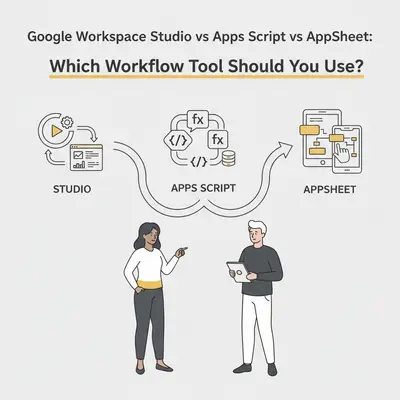
Sie brauchen nicht "das beste" Werkzeug. Sie brauchen das Werkzeug, das zu Ihrem Arbeitsablauf und zu Ihrem Team passt.
Wenn Sie in Google Workspace arbeiten, sind das die drei Optionen, die Leute verwechseln:
- Google Workspace Studio (früher Google Workspace Flows): Gemini-gestützte Google-zu-Google-Automatisierung.
- Apps Script: benutzerdefinierte Automatisierung mit JavaScript innerhalb von Workspace.
- AppSheet: codefreie Apps und Workflows für strukturierte Daten.
Dieser Beitrag hilft Ihnen, schnell zu entscheiden, ohne Ihr Unternehmen in ein Softwareprojekt zu verwandeln.
Bevor Sie sich entscheiden: Ist Studio für Sie verfügbar?
Google hält fest, dass Studio "jetzt für alle Business- und Enterprise-Workspace-Pläne allgemein verfügbar" ist (Google Workspace Studio) - eine passende Workspace-Edition allein ist aber nicht die ganze Voraussetzung.
Schnelle Checkliste:
- Sind Sie in Ihrem Arbeitskonto angemeldet (nicht privates Gmail)?
- Passt Ihre Workspace-Edition? Business Starter/Standard/Plus und Education Fundamentals/Standard/Plus sind für Arbeits-/Schulkonten berechtigt; private Konten brauchen Google Workspace Experiments (Erste Schritte mit Google Workspace Studio).
- Hat Ihr Administrator Gemini aktiviert für Ihre Organisation/Einheit? Studio setzt das voraus.
- Sehen Sie Studio im App-Launcher oder in Gmail/Drive/Chat/Kalender?
- Sind Sie unter 18 auf einem Schulkonto? Dann sind KI-Funktionen gesperrt.
Wenn Sie die 2-Minuten-Diagnose für Administratoren und Endnutzer wollen, beginnen Sie hier und kommen Sie zurück: Ist Google Workspace Studio in Ihrer Gemini-Lizenz enthalten?
Die 30-Sekunden-Antwort (wählen Sie das, wenn…)
- Wählen Sie Studio, wenn Sie innerhalb von Google Workspace automatisieren wollen (Gmail → Sheets → Chat/Kalender) und Gemini-artige "Verstehe diesen Text"-Schritte den Hauptwert bringen.
- Wählen Sie Apps Script, wenn Sie benutzerdefinierte Logik, maßgeschneiderte Integrationen oder "genau dieses eine seltsame Ding" brauchen, das keine Vorlage abdeckt.
- Wählen Sie AppSheet, wenn Ihr Workflow eine einfache App-Oberfläche für Ihr Team braucht (Formulare, Genehmigungen, mobilfreundliche Dateneingabe), gestützt auf Sheets/SQL, mit Automatisierung drumherum.
Schnellgewinn: Wenn Ihr Ziel ist, "aufzuhören, E-Mails in eine Tabelle zu kopieren," starten Sie mit Studio (falls verfügbar). Wenn Ihr Ziel ist, "ein internes Tool zu bauen, das unser Team täglich nutzt," starten Sie mit AppSheet.
Was jedes Tool ist (in einfachen Worten)
Google Workspace Studio
Studio versteht sich am besten als "google-native Automatisierung mit eingebautem Gemini." Es ist am stärksten, wenn Auslöser und Aktionen in Workspace liegen: Gmail, Drive, Sheets, Kalender, Chat. Es entwickelte sich aus der früheren Workspace-Flows-Alpha - Googles FAQ nennt Studio "eine Weiterentwicklung der Funktionen, die wir in der Alpha-Phase als Google Workspace Flows veröffentlicht haben" (Google Workspace Studio).
Wenn Sie eine kurze Einführung brauchen, wie Studio funktioniert (Auslöser/Schritte/Variablen), lesen Sie: Google Workspace Studio: Was es ist + wie es funktioniert
Apps Script
Apps Script ist Googles Skriptplattform, um Google Workspace und andere Google-Dienste mit JavaScript zu automatisieren. Das richtige Tool, wenn Sie volle Kontrolle wollen (und bereit sind, Code und Wartung selbst zu tragen). Offizieller Überblick: Google Apps Script Übersicht
AppSheet
AppSheet ist Googles No-Code-Plattform, um interne Apps zu bauen ("Formulare + Tabellen + Ansichten + Berechtigungen") auf Basis Ihrer Daten, plus Automatisierungen/Benachrichtigungen. Es glänzt, wenn Menschen mit dem Workflow interagieren müssen, statt ihn nur auszulösen. Offizielle Produktseite: Google AppSheet
Entscheidungsmatrix: die 6 Faktoren, die zählen
Nutzen Sie diese sechs Faktoren, um den häufigsten Fehler zu vermeiden: die Wahl nach Hype statt nach Passung.
| Faktor | Google Workspace Studio | Apps Script | AppSheet |
|---|---|---|---|
| Am besten für | Google-zu-Google-Automatisierung + KI-Textarbeit | Benutzerdefinierte Logik und Integrationen | Interne Apps + Workflows für Teams |
| Wem gehört es | Ops/Admins (Low-Code) | Entwickler/technische Eigentümer | Ops + Power-User |
| UI nötig? | Nein (Automatisierung zuerst) | Nein (Automatisierung zuerst) | Ja (App-UI ist der Kern) |
| Komplexe Logik | Leicht bis mittel | Hoch | Mittel (Regeln/Ausdrücke) |
| Wartung | Gering (wenn stabil) | Mittel bis hoch (Code + Randfälle) | Mittel (Risiko von App-Wildwuchs) |
| Rollout-Risiko | Gering für qualifizierte Editionen - GA auf Business/Enterprise-Plänen, aber abhängig von admin-aktiviertem Gemini | Gering | Gering |
3 gängige Kleinunternehmens-Szenarien (unsere Empfehlung)
1) Posteingang sichten → in Sheets protokollieren → sich selbst in Chat benachrichtigen
Beste Wahl: Studio (falls verfügbar) Warum: Es ist Google-zu-Google, und Gemini kann die E-Mail klassifizieren/zusammenfassen, damit Sie keine spröden Regeln bauen müssen. Beachten Sie: Die Benachrichtigung erreicht immer nur Sie selbst - es gibt keinen Schritt, der in einem gemeinsamen Chatbereich postet, also braucht eine teamweite Warnung weiterhin eine Person, die sie weiterleitet, oder eine geteilte Tabelle, die alle sehen können.
Alternativen:
- Wenn Sie sehr individuelle Weiterleitungsregeln oder eine Nicht-Google-Integration brauchen, nutzen Sie Apps Script.
- Wenn jemand in einer Oberfläche genehmigen/zuweisen/verfolgen muss, nutzen Sie AppSheet.
2) Genehmigungen + Antragsformulare für interne Anfragen
Beste Wahl: AppSheet Warum: Das ist ein menschlicher Workflow. Sie wollen eine Oberfläche, Berechtigungen und klare Statusverfolgung (Eingereicht → Genehmigt → Erledigt).
3) "Wir brauchen eine einmalige Automatisierung mit seltsamer Geschäftslogik"
Beste Wahl: Apps Script Warum: Wenn die Logik einzigartig ist (und sich nicht sauber in einem Builder ausdrücken lässt), ist Code günstiger als endlose Workarounds.
Realitätscheck: "Apps Script ist kostenlos" stimmt nur am Tag, an dem Sie es schreiben. Die Kosten zeigen sich später: Eigentümerschaft, Fehlersuche und Anpassungen, wenn sich etwas ändert.
Häufige Fehler (damit Sie nicht das Falsche wählen)
- Apps Script wählen, weil es "kostenlos" ist: Ihre Zeit wird zum Abo. Wenn niemand Code besitzen will, wählen Sie keinen Code.
- AppSheet für alles wählen: Sie enden im App-Wildwuchs (10 Mini-Apps, keine klare Quelle der Wahrheit). Behandeln Sie es wie ein Produkt: ein Eigentümer, Namenskonventionen, Governance.
- Annehmen, Studio ersetze Zapier/Make/n8n: Studio ist Google-first. Wenn Ihr Unternehmen über viele Drittanbieter-Apps läuft, brauchen Sie eventuell trotzdem eine allgemeine Automatisierungsplattform - siehe Google Workspace Studio vs n8n für die genaue Grenze.
Unterm Strich
Wenn Sie den schnellsten Gewinn innerhalb von Google Workspace wollen, starten Sie mit Studio (wenn verfügbar). Wenn Sie ein echtes internes Tool mit Oberfläche brauchen, wählen Sie AppSheet. Wenn Sie benutzerdefinierte Logik brauchen und Code tragen können, wählen Sie Apps Script.
Bevor Sie sich festlegen, hilft es zu sehen, was ein Flow tatsächlich von Anfang bis Ende leisten kann: Diese 10 produktionsreifen Workspace Studio-Flows für kleine Teams listen die genauen Schritte jedes einzelnen auf und markieren die Fälle, in denen kein Schritt existiert und Apps Script wirklich der einzige Weg ist.
Wenn Sie zwischen zwei Optionen unentschlossen sind, wählen Sie die, die Ihr Team die nächsten 12 Monate tatsächlich pflegen wird. Das ist meist die eigentliche Einschränkung.