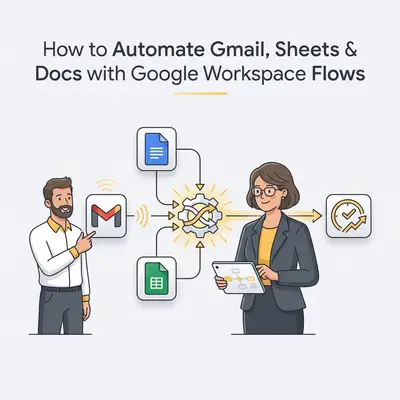
Ein Marketing-Team verbringt täglich 3 Stunden damit, E-Mail-Daten in Tabellen zu kopieren, Berichte in Docs zu erstellen und Folgenachrichten zu senden. Sie wechseln ständig zwischen Gmail, Sheets und Docs. Manuelle Arbeit verursacht Fehler. Wichtige E-Mails werden übersehen.
Google Workspace Studio automatisiert diese Cross-App-Workflows. Sie können Gmail, Sheets und Docs mit intelligenter Automatisierung verbinden. Studio nutzt Gemini AI, um Kontext zu verstehen, Inhalte zu analysieren und Entscheidungen zu treffen. Keine Programmierung erforderlich.
Dieser Leitfaden zeigt Ihnen Schritt für Schritt, wie Sie Cross-App-Automatisierungen erstellen. Sie lernen Trigger, Aktionen, bedingte Logik und AI-Integration kennen. Am Ende können Sie Workflows erstellen, die jede Woche Stunden sparen.
Quick Win: Beginnen Sie mit einem einfachen Gmail-zu-Sheets-Workflow. Wenn Sie eine E-Mail mit Anhang erhalten, protokollieren Sie automatisch den Absender und den Betreff in einer Tabelle. Dieser einzelne Flow spart täglich 15-20 Minuten.
Grundlagen von Google Workspace Flows: Trigger und Aktionen
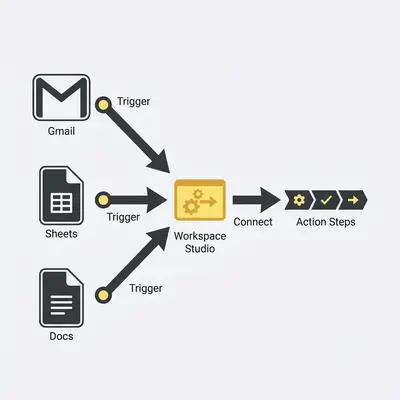
Jeder Workspace Studio-Workflow beginnt mit einem Trigger und führt Aktionen aus. Das Verständnis dieser Bausteine ist essenziell für effektive Automatisierungen. Wenn Sie neu bei Workspace Studio sind, schauen Sie sich unseren umfassenden Leitfaden zu Google Workspace Flows für grundlegende Konzepte an.
Starters: Was löst Ihren Workflow aus
Starters sind Ereignisse, die Ihre Automatisierung starten. Sie überwachen spezifische Bedingungen und starten Ihren Flow, wenn diese Bedingungen erfüllt sind.
Gmail-Starters:
- Neue E-Mail von einem bestimmten Absender ankommt
- Neue E-Mail mit spezifischem Betreff
- Neue E-Mail mit bestimmten Keywords
- Neue E-Mail mit Anhängen
Sheets-Starters:
- Neue Zeile zu einem Google Sheet hinzugefügt
- Zellwert in einer spezifischen Spalte ändert
- Formularantwort eingereicht (verbunden mit Sheets)
Docs-Starters:
- Neue Datei in einem Google Drive-Ordner erstellt
- Datei in einem spezifischen Ordner aktualisiert
- Neuer Kommentar zu einem Dokument hinzugefügt
Andere gängige Starters:
- Geplante Zeit (täglich, wöchentlich, spezifische Zeit)
- Neue Google Form-Einreichung
- @erwähnt in Google Chat
- Neue Nachricht in einem Chat-Raum
Wenn ein Starter auslöst, erstellt er automatisch Variablen. Diese Variablen enthalten Daten aus dem auslösenden Ereignis. Zum Beispiel erstellt ein Gmail-Starter Variablen wie sender_email, email_subject, email_body und attachments.
Aktionen: Was Ihr Workflow tut
Aktionen sind die Schritte, die Ihr Workflow nach dem Auslösen ausführt. Jede Aktion kann Daten aus vorherigen Schritten über Variablen verwenden.
Gmail-Aktionen:
- E-Mail-Nachricht senden
- E-Mail entwerfen (in Entwürfe speichern)
- E-Mail-Labels hinzufügen oder entfernen
- E-Mails kategorisieren
- E-Mails auflisten, die Kriterien entsprechen
Sheets-Aktionen:
- Neue Zeile zu einem Google Sheet hinzufügen
- Vorhandene Zeile aktualisieren
- Zeilen aus einem Sheet abrufen
- Neues Google Sheet erstellen
- Zellwerte aktualisieren
Docs-Aktionen:
- Neues Google Doc erstellen
- Dokument mit Inhalt aktualisieren
- Neuen Drive-Ordner erstellen
- Datei in Drive speichern
Gemini AI-Aktionen:
- Gemini fragen (analysieren, zusammenfassen, Inhalte generieren)
- Mit Gemini kategorisieren
- Informationen extrahieren
- Sentiment-Analyse
- Aktionselemente erkennen
Pro Tip: Testen Sie immer zuerst Ihre Starter-Konfiguration. Senden Sie sich eine Test-E-Mail oder fügen Sie eine Test-Zeile zu Ihrem Sheet hinzu. Stellen Sie sicher, dass der Trigger funktioniert, bevor Sie den Rest des Workflows aufbauen.
Fortgeschrittene Google Workspace Automatisierung: Bedingte Logik und Verzweigung
Bedingte Logik ermöglicht es Ihrem Workflow, Entscheidungen zu treffen. Statt immer dasselbe zu tun, kann Ihr Flow unterschiedliche Pfade basierend auf Bedingungen einschlagen.
Wie Bedingte Schritte funktionieren
Workspace Studio bietet zwei Arten von bedingter Logik:
IF-Schritte: Erstellen einen Entscheidungszweig. Wenn eine Bedingung wahr ist, folgt der Flow einem Pfad. Wenn falsch, folgt er einem anderen Pfad.
Check If-Schritte: Ähnlich wie IF-Schritte, aber für mehrere Bedingungen oder komplexere Logik verwendet.
Aufbau Ihres Ersten Bedingten Flows
Hier ist ein praktisches Beispiel: Automatische Weiterleitung von E-Mails basierend auf Inhalt.
Szenario: Sie möchten Support-E-Mails kategorisieren und an verschiedene Teammitglieder weiterleiten.
Schritt 1: Starter einrichten
- Wählen Sie "Neue E-Mail ankommt" als Starter
- Konfigurieren Sie, um auf E-Mails von Ihrem Support-Formular oder spezifischen Absendern auszulösen
Schritt 2: E-Mail-Inhalt analysieren
- Fügen Sie einen "Gemini fragen"-Schritt hinzu
- Prompt: "Analysieren Sie diese E-Mail und bestimmen Sie, ob es um Abrechnung, technischen Support oder allgemeine Anfrage geht. E-Mail: {{email_body}}. Geben Sie nur ein Wort zurück: billing, technical oder general."
- Dies erstellt eine Variable:
email_category
Schritt 3: Bedingte Logik hinzufügen
- Fügen Sie einen IF-Schritt hinzu
- Bedingung:
email_categoryentspricht "billing" - Wenn wahr: Nachricht an "Billing Team" Chat-Raum senden
- Wenn falsch: Zur nächsten Bedingung fortfahren
Schritt 4: Mehr Bedingungen hinzufügen
- Fügen Sie einen weiteren IF-Schritt für "technical" hinzu
- Wenn
email_categoryentspricht "technical": An "Technical Support" Chat-Raum senden - Else: An "General Support" Chat-Raum senden
Schritt 5: In Tracking-Sheet protokollieren
- Nach der Weiterleitung fügen Sie einen "Zeile zu Google Sheet hinzufügen"-Schritt hinzu
- Protokollieren: Timestamp, Absender, Kategorie, Status
Gängige Bedingte Muster
Muster 1: Betragsbasierte Weiterleitung
Rechnungen oder Ausgaben basierend auf Dollarbeträgen weiterleiten:
IF amount < $500:
  → An Finance Team senden
ELSE IF amount < $5000:
  → An Finance Manager senden
ELSE:
  → An CFO senden
Muster 2: Dringlichkeitsbasierte Aktionen
Gemini verwenden, um Dringlichkeit zu erkennen, dann entsprechend weiterleiten:
IF urgency >= 4:
  → Sofortige Chat-Benachrichtigung
  → Hochprioritätige Aufgabe erstellen
ELSE:
  → Standardverarbeitung
  → In Tracking-Sheet protokollieren
Muster 3: Inhaltsbasierte Verzweigung
E-Mail- oder Formularinhalte analysieren, dann unterschiedliche Aktionen ausführen:
IF content contains "refund":
  → An Billing weiterleiten
ELSE IF content contains "bug":
  → An Technical weiterleiten
ELSE:
  → An General Support weiterleiten
Fehlerbehebung bei Bedingter Logik
Problem: Flow nimmt immer denselben Pfad
- Überprüfen Sie Variablenwerte. Verwenden Sie Gemini, um den tatsächlichen Wert auszugeben
- Stellen Sie sicher, dass die Bedingungssyntax korrekt ist. Verwenden Sie exakte Übereinstimmungen für Text
- Testen Sie mit unterschiedlichen Eingabedaten, um sicherzustellen, dass Bedingungen funktionieren
Problem: Variablen nicht in bedingtem Schritt verfügbar
- Stellen Sie sicher, dass die Variable in einem Schritt vor dem Bedingten erstellt wurde
- Überprüfen Sie, dass Variablennamen exakt übereinstimmen (groß-/kleinschreibungssensitiv)
- Überprüfen Sie die Schritt-Ausführungsreihenfolge
Key Insight: Beginnen Sie mit einfacher IF/ELSE-Logik. Fügen Sie Komplexität schrittweise hinzu. Testen Sie jede Bedingung separat, bevor Sie mehrere Zweige kombinieren.
KI-gestützte Google Workspace Flows: Gemini AI integrieren
Die Gemini AI-Integration macht Workspace Studio mächtig. Statt einfacher regelbasierter Automatisierung können Sie intelligente Workflows erstellen, die Kontext verstehen und Entscheidungen treffen.
Arten von Gemini-Schritten
Gemini fragen: Die flexibelste Option. Verwenden Sie sie für Analyse, Zusammenfassung, Inhaltsgenerierung oder jede Aufgabe, die Verständnis erfordert.
Mit Gemini kategorisieren: Inhalte automatisch in vordefinierte Kategorien klassifizieren.
Extrahieren: Spezifische Informationen aus Text, E-Mails oder Dokumenten extrahieren.
Sentiment-Analyzer: Bestimmen, ob Inhalt positiv, neutral oder negativ ist.
Aktionselemente erkennen: Aufgaben oder Aktionselemente in E-Mails oder Dokumenten identifizieren.
Praktische Gemini-Beispiele
Beispiel 1: E-Mail-Zusammenfassung
Wenn Sie eine lange E-Mail-Kette erhalten, automatisch zusammenfassen:
- Starter: Neue E-Mail ankommt
- Schritt 1: Gemini fragen
- Prompt: "Fassen Sie diese E-Mail-Kette in 3 Aufzählungspunkten zusammen. Konzentrieren Sie sich auf Schlüsselentscheidungen und Aktionselemente. E-Mail: {{email_body}}"
- Variable erstellt:
email_summary
- Schritt 2: Zusammenfassung an Chat senden
email_summaryan Ihren persönlichen Chat-Raum posten
Beispiel 2: Inhaltsgenerierung
Personalisierte Antworten basierend auf Kontext generieren:
- Starter: Neue Formular-Einreichung
- Schritt 1: Gemini fragen
- Prompt: "Entwerfen Sie eine professionelle Willkommens-E-Mail für {{customer_name}}, der sich für {{service_type}} angemeldet hat. Schließen Sie nächste Schritte und Kontaktinformationen ein. Halten Sie es unter 150 Wörtern."
- Variable:
welcome_email
- Schritt 2: E-Mail in Gmail entwerfen
- Verwenden Sie
welcome_emailals Body - An
customer_emailsenden
- Verwenden Sie
Beispiel 3: Datenextraktion
Strukturierte Daten aus unstrukturiertem Text extrahieren:
- Starter: Neue E-Mail mit Rechnung
- Schritt 1: Gemini fragen
- Prompt: "Extrahieren Sie Rechnungsdetails aus dieser E-Mail. Geben Sie als JSON zurück: Vendor-Name, Rechnungsnummer, Betrag, Fälligkeitsdatum. E-Mail: {{email_body}}"
- Variablen:
vendor,invoice_number,amount,due_date
- Schritt 2: Zeile zu Sheets hinzufügen
- Extrahierte Rechnungsdaten protokollieren
Best Practices für Gemini-Prompts
Seien Sie spezifisch: Statt "analysieren Sie diese E-Mail", verwenden Sie "Analysieren Sie diese E-Mail und bestimmen Sie, ob sie sofortige Aufmerksamkeit erfordert. Berücksichtigen Sie: Absenderwichtigkeit, Betreff-Dringlichkeitskeywords und E-Mail-Inhaltston."
Verwenden Sie Variablen: Beziehen Sie Variablen aus vorherigen Schritten in Ihre Prompts ein. Beispiel: "Fassen Sie diese E-Mail von {{sender_name}} über {{email_subject}} zusammen. Konzentrieren Sie sich auf Aktionselemente."
Ausgabeformat festlegen: Wenn Sie strukturierte Daten benötigen, spezifizieren Sie das Format. Beispiel: "Geben Sie als JSON mit Feldern zurück: category, priority, summary."
Prompts fokussiert halten: Zerlegen Sie komplexe Aufgaben in mehrere Gemini-Schritte. Ein Schritt für Analyse, ein weiterer für Generierung.
Prompt-Variationen testen: Unterschiedliche Formulierungen erzeugen unterschiedliche Ergebnisse. Testen Sie 2-3 Prompt-Variationen, um das Beste zu finden.
Reality Check: Gemini-Schritte verbrauchen Token und können Ratenlimits haben. Für hochvolumige Workflows optimieren Sie Prompts, um knapp zu sein. Überwachen Sie die Nutzung im Workspace Studio-Dashboard.
Gmail, Sheets & Docs verbinden: Cross-App-Workflows erstellen
Die echte Macht von Workspace Studio entsteht durch die Verbindung mehrerer Apps. Hier sind praktische Beispiele, die Gmail, Sheets und Docs kombinieren. Für detailliertere Use Cases mit schrittweiser Implementierung siehe unseren vollständigen Use Cases- und Implementierungsleitfaden.
Beispiel 1: Gmail → Sheets (E-Mail-Datenprotokollierung)
Wichtige E-Mails automatisch in einer Tracking-Tabelle protokollieren.
Use Case: Kundenanfragen in einer zentralen Datenbank tracken.
Workflow-Schritte:
- Starter: Neue E-Mail ankommt von spezifischen Absendern (oder mit Keywords)
- Schritt 1 - Daten extrahieren: Gemini bitten, Schlüsselinformationen zu extrahieren
- Prompt: "Extrahieren Sie Kundenname, Anfragetyp und Schlüsselbotschaft aus dieser E-Mail. E-Mail: {{email_body}}"
- Variablen:
customer_name,inquiry_type,key_message
- Schritt 2 - In Sheets protokollieren: Zeile zu Google Sheet hinzufügen
- Spalten: Datum, Absender, Kundenname, Anfragetyp, Schlüsselbotschaft, Status
- Variablen verwenden, um Zeile zu füllen
- Schritt 3 - Benachrichtigung: Chat-Nachricht senden
- Team über neue Anfrage benachrichtigen
Zeitersparnis: 10-15 Minuten pro Anfrage. Bei 20 Anfragen täglich sind das 3-5 Stunden wöchentlich.
Beispiel 2: Sheets → Docs (Berichterstellung)
Dokumente automatisch aus Tabellendaten generieren.
Use Case: Wöchentliche Statusberichte aus Projekt-Tracking-Daten erstellen.
Workflow-Schritte:
- Starter: Geplante Zeit (jeden Freitag um 17 Uhr)
- Schritt 1 - Daten abrufen: Zeilen aus Google Sheet abrufen
- Filter: Status = "In Progress" oder "Completed This Week"
- Variablen:
project_rows
- Schritt 2 - Bericht generieren: Gemini bitten, Bericht zu erstellen
- Prompt: "Erstellen Sie einen wöchentlichen Projektstatusbericht aus diesen Daten: {{project_rows}}. Schließen Sie ein: abgeschlossene Aufgaben, laufende Elemente, Blocker und Prioritäten für nächste Woche. Formatieren Sie als professionellen Bericht."
- Variable:
report_content
- Schritt 3 - Doc erstellen: Neues Google Doc erstellen
- Name: "Wöchentlicher Statusbericht - {{current_date}}"
- Inhalt:
report_content
- Schritt 4 - Teilen: Dokumentberechtigungen aktualisieren
- Mit Teammitgliedern teilen
- Schritt 5 - Benachrichtigen: E-Mail mit Bericht-Link senden
- Team per E-Mail mit Link zum neuen Bericht benachrichtigen
Zeitersparnis: 1-2 Stunden wöchentlich bei manueller Berichterstellung.
Beispiel 3: Docs → Gmail (Dokumentbasierte Kommunikation)
Personalisierte E-Mails basierend auf Dokumentinhalt senden.
Use Case: Projektaktualisierungen an Kunden basierend auf Projektdokumenten senden.
Workflow-Schritte:
- Starter: Neue Datei in "Client Updates" Drive-Ordner erstellt
- Schritt 1 - Info extrahieren: Gemini bitten, Dokument zu analysieren
- Prompt: "Extrahieren Sie Projektnamen, Kundennamen, Aktualisierungszusammenfassung und nächste Schritte aus diesem Dokument. Dokument: {{document_content}}"
- Variablen:
project_name,client_name,update_summary,next_steps
- Schritt 2 - E-Mail generieren: Gemini bitten, E-Mail zu entwerfen
- Prompt: "Entwerfen Sie eine professionelle Kundenaktualisierungs-E-Mail. Projekt: {{project_name}}, Kunde: {{client_name}}, Zusammenfassung: {{update_summary}}, Nächste Schritte: {{next_steps}}. Halten Sie es knapp und freundlich."
- Variable:
client_email
- Schritt 3 - E-Mail entwerfen: E-Mail in Gmail entwerfen
- An:
client_email_address(aus Sheets-Lookup) - Betreff: "{{project_name}} - Projektaktualisierung"
- Body:
client_email - In Entwürfe für Überprüfung speichern
- An:
Zeitersparnis: 20-30 Minuten pro Kundenaktualisierung.
Beispiel 4: Mehrstufiger Workflow (Kompletter Prozess)
Alle drei Apps in einem umfassenden Workflow kombinieren.
Use Case: Vollständige Lead-to-Proposal-Prozessautomatisierung.
Workflow-Schritte:
- Starter: Neue E-Mail mit "Angebotsanfrage" im Betreff
- Schritt 1 - Lead-Info extrahieren: Gemini fragen
- Extrahieren: Firmenname, Ansprechperson, Anforderungen, Budget
- Schritt 2 - In CRM-Sheet protokollieren: Zeile zu "Leads"-Sheet hinzufügen
- Alle extrahierten Informationen protokollieren
- Schritt 3 - Angebot generieren: Gemini fragen
- Angebotsdokumentinhalt basierend auf Anforderungen erstellen
- Schritt 4 - Angebots-Doc erstellen: Neues Google Doc erstellen
- Als professionelles Angebot formatieren
- Schritt 5 - In Drive speichern: In Kundenordner organisieren
- Schritt 6 - E-Mail entwerfen: Angebots-E-Mail an Lead entwerfen
- Angebotsdokument-Link einbeziehen
- Schritt 7 - Sheet aktualisieren: Lead-Status auf "Angebot gesendet" aktualisieren
- Schritt 8 - Team benachrichtigen: Chat-Nachricht senden
- Vertriebs-Team über neues gesendetes Angebot benachrichtigen
Zeitersparnis: 45-60 Minuten pro Lead. Bei 10 Leads wöchentlich sind das 7-10 Stunden gespart.
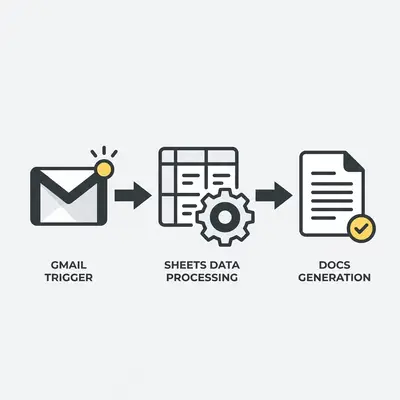
Effizientes Testen und Debuggen Ihrer Google Workspace Flows
Selbst gut gestaltete Flows können Probleme haben. Hier erfahren Sie, wie Sie systematisch testen und Probleme beheben.
Schritt-für-Schritt-Testansatz
Phase 1: Starter testen
Bevor Sie den gesamten Workflow aufbauen, stellen Sie sicher, dass der Trigger funktioniert:
- Konfigurieren Sie Ihren Starter (E-Mail, Formular, Zeitplan)
- Lösen Sie ihn manuell aus (Test-E-Mail senden, Test-Formular einreichen)
- Stellen Sie sicher, dass der Flow aktiviert wird
- Überprüfen Sie, dass Variablen korrekt erstellt werden
Phase 2: Jeden Schritt einzeln testen
Bauen Sie Ihren Flow inkrementell auf:
- Fügen Sie den ersten Aktionsschritt hinzu
- Testen Sie den Flow von Anfang bis Ende
- Stellen Sie sicher, dass der Schritt korrekt ausgeführt wird
- Überprüfen Sie Variablenwerte
- Fügen Sie den nächsten Schritt hinzu
- Wiederholen
Phase 3: Mit realen Daten testen
Sobald alle Schritte einzeln funktionieren:
- Testen Sie mit einem einzelnen realen Datensatz
- Überwachen Sie die Ausführung im Studio-Dashboard
- Stellen Sie sicher, dass alle Schritte erfolgreich abgeschlossen werden
- Überprüfen Sie die Ausgabequalität (gesendete E-Mails, protokollierte Daten)
- Testen Sie bei Bedarf mit mehreren Datensätzen
Häufige Fehler und Lösungen
Fehler: Flow löst nicht aus
Symptome: Flow läuft nicht wie erwartet.
Lösungen:
- Stellen Sie sicher, dass die Starter-Konfiguration mit tatsächlichen Ereignissen übereinstimmt
- Überprüfen Sie, dass E-Mail-Adressen exakt sind (groß-/kleinschreibungssensitiv)
- Stellen Sie sicher, dass der Flow aktiviert ist (nicht pausiert)
- Überprüfen Sie, ob Sie die notwendigen Berechtigungen haben
- Überprüfen Sie, ob der Google Workspace-Admin Studio aktiviert hat
Fehler: Variablen werden nicht gefüllt
Symptome: Variablen erscheinen leer oder zeigen den Variablennamen wörtlich an.
Lösungen:
- Stellen Sie sicher, dass Variablennamen exakt übereinstimmen (groß-/kleinschreibungssensitiv)
- Überprüfen Sie, ob der vorherige Schritt erfolgreich abgeschlossen wurde
- Stellen Sie sicher, dass die Variable vor ihrer Verwendung erstellt wurde
- Überprüfen Sie Ausführungsprotokolle auf tatsächliche Werte
- Testen Sie die Variablenerstellung isoliert
Fehler: Gemini-Schritte scheitern
Symptome: "Gemini fragen"-Schritte geben Fehler oder Timeouts zurück.
Lösungen:
- Vereinfachen Sie Prompts (in mehrere Schritte zerlegen)
- Reduzieren Sie die Eingabedatengröße (Gemini hat Token-Grenzen)
- Überprüfen Sie den Gemini für Google Workspace-Abonnementstatus
- Stellen Sie sicher, dass API-Quoten nicht überschritten wurden
- Testen Sie Prompts zuerst direkt in Gemini
Fehler: Berechtigung verweigert
Symptome: Schritte scheitern mit Berechtigungsfehlern.
Lösungen:
- Stellen Sie sicher, dass der Google Workspace-Admin Studio aktiviert hat
- Überprüfen Sie, ob das Konto notwendige Berechtigungen für Aktionen hat
- Stellen Sie sicher, dass geteilte Ressourcen korrekte Freigabeeinstellungen haben
- Kontaktieren Sie den Admin, wenn organisationsweite Berechtigungen Flows blockieren
Fehler: Aktionen werden nicht ausgeführt
Symptome: Flow läuft, aber Aktionen werden nicht abgeschlossen.
Lösungen:
- Überprüfen Sie die Schritt-Konfiguration (Empfänger, Dateipfade usw.)
- Stellen Sie sicher, dass Ressourcen existieren (Sheets, Ordner, E-Mail-Adressen)
- Überprüfen Sie Aktivitätsprotokolle auf spezifische Fehlermeldungen
- Testen Sie Aktionen manuell außerhalb des Flows
Debugging-Tipps
Testmodus verwenden: Erstellen Sie eine Testversion Ihres Flows, die:
- In ein Test-Google-Sheet protokolliert
- Benachrichtigungen nur an Sie sendet
- Testdaten und Ressourcen verwendet
Sobald überprüft, duplizieren Sie den Flow für den Produktionseinsatz.
Aktivitätsprotokolle überprüfen: Das Studio-Dashboard zeigt die Ausführungsverlauf. Überprüfen Sie Protokolle, um zu sehen:
- Welche Schritte ausgeführt wurden
- Variablenwerte bei jedem Schritt
- Fehlermeldungen
- Ausführungszeit
Zuerst vereinfachen: Wenn ein Flow nicht funktioniert, vereinfachen Sie ihn:
- Entfernen Sie vorübergehend bedingte Logik
- Testen Sie mit festcodeten Werten statt Variablen
- Reduzieren Sie die Anzahl der Schritte
- Fügen Sie Komplexität schrittweise wieder hinzu
Datenfluss überprüfen: Verfolgen Sie Daten durch Ihren Workflow:
- Welche Daten liefert der Starter?
- Wie werden sie in jedem Schritt transformiert?
- Welche Variablen werden erstellt?
- Wie werden Variablen in späteren Schritten verwendet?
Reality Check: Die meisten Flow-Probleme entstehen durch Konfigurationsfehler oder Berechtigungen. Testen Sie immer zuerst mit einem einzelnen Datensatz. Stellen Sie sicher, dass jeder Schritt funktioniert, bevor Sie den nächsten hinzufügen. Wenn Sie stecken bleiben, vereinfachen Sie den Flow und bauen Sie ihn inkrementell wieder auf.
Praktische Google Workspace Automatisierung: Beispiele für Gmail, Sheets & Docs
Hier sind drei vollständige Workflows, die Sie heute implementieren können.
Beispiel 1: E-Mail-Anhang-Protokollierung zu Sheets
Geschäftsszenario: Ein Team erhält Rechnungen und Quittungen per E-Mail. Sie laden Anhänge manuell herunter und protokollieren Details in einer Tabelle. Das dauert täglich 20-30 Minuten.
Die Lösung:
- Starter: Neue E-Mail ankommt mit Anhang
- Schritt 1: Gemini bitten, Rechnungsdetails zu extrahieren
- Prompt: "Extrahieren Sie Vendor-Name, Rechnungsnummer, Betrag und Fälligkeitsdatum aus dieser E-Mail. E-Mail: {{email_body}}"
- Schritt 2: Anhang in Drive speichern
- Ordner: "Rechnungen/{{current_year}}/{{vendor_name}}"
- Schritt 3: Zeile zu "Rechnungs-Tracker"-Sheet hinzufügen
- Protokollieren: Datum, Vendor, Rechnungsnummer, Betrag, Fälligkeitsdatum, Dateispeicherort
- Schritt 4: Chat-Benachrichtigung senden
- Finance-Team über neue protokollierte Rechnung benachrichtigen
Ergebnisse: Täglich 20-30 Minuten gespart. Alle Rechnungen automatisch organisiert und getrackt.
Beispiel 2: Formularantwort → Doc-Generierung → E-Mail-Benachrichtigung
Geschäftsszenario: Eine Beratungsfirma erhält Projektanfragen per Google Form. Sie erstellen manuell Projektbriefe in Docs und mailen Kunden. Das dauert 45 Minuten pro Anfrage.
Die Lösung:
- Starter: Neue Google Form-Einreichung
- Schritt 1: Gemini bitten, Projektbrief zu erstellen
- Prompt: "Erstellen Sie einen professionellen Projektbrief aus dieser Formulareinreichung. Schließen Sie ein: Projektübersicht, Ziele, Zeitplan und nächste Schritte. Formulardaten: {{form_response}}"
- Schritt 2: Neues Google Doc erstellen
- Name: "Projektbrief - {{client_name}} - {{project_name}}"
- Inhalt: Generierter Brief aus Schritt 1
- Schritt 3: In Drive-Ordner speichern
- In "Aktive Projekte"-Ordner organisieren
- Schritt 4: E-Mail an Kunden entwerfen
- Projektbrief-Link einbeziehen
- Für Einreichung danken
- Schritt 5: Projekt-Tracking-Sheet aktualisieren
- Neues Projekt mit Status "Brief erstellt" protokollieren
Ergebnisse: 45 Minuten pro Anfrage gespart. Konsistente, professionelle Briefe automatisch generiert.
Beispiel 3: Kalenderevent → Doc-Vorbereitung → E-Mail-Erinnerung
Geschäftsszenario: Vor wichtigen Meetings erstellt ein Team manuell Agenda-Dokumente und sendet Erinnerungen. Das dauert 15-20 Minuten pro Meeting.
Die Lösung:
- Starter: Kalenderevent erstellt (oder 24 Stunden vor Event)
- Schritt 1: Gemini bitten, Meeting-Agenda zu generieren
- Prompt: "Erstellen Sie eine Meeting-Agenda für: {{event_title}} mit Teilnehmern {{attendee_list}}. Schließen Sie ein: Ziele, Diskussionsthemen und Aktionselemente-Abschnitt."
- Schritt 2: Google Doc erstellen
- Name: "Agenda - {{event_title}} - {{event_date}}"
- Inhalt: Generierte Agenda
- Schritt 3: Dokument mit Teilnehmern teilen
- Geeignete Berechtigungen setzen
- Schritt 4: Erinnerungse-Mail entwerfen
- Agenda-Link einbeziehen
- Meeting-Details und Vorbereitungsnotizen
- Schritt 5: E-Mail an alle Teilnehmer senden
- 24 Stunden vor dem Meeting
Ergebnisse: 15-20 Minuten pro Meeting gespart. Besser vorbereitete Meetings mit konsistenten Agenden.
Fazit: Ihr Weg zur automatisierten Google Workspace Produktivität
Google Workspace Studio verwandelt manuelle Cross-App-Aufgaben in intelligente, automatisierte Workflows. Durch die Verbindung von Gmail, Sheets und Docs mit Triggern, Aktionen, bedingter Logik und Gemini AI können Sie jede Woche Stunden repetitiver Arbeit eliminieren.
Wichtige Erkenntnisse:
-
Mit Triggern und Aktionen beginnen: Verstehen Sie, wie Starters Workflows starten und wie Aktionen Aufgaben ausführen. Beherrschen Sie diese Grundlagen, bevor Sie Komplexität hinzufügen.
-
Bedingte Logik strategisch einsetzen: Verzweigen Sie Ihre Workflows basierend auf Inhalt, Dringlichkeit oder Datenwerten. Bedingte Logik macht Automatisierungen intelligent und kontextbewusst.
-
Gemini AI nutzen: AI-Integration ist der Differenzierer von Studio. Verwenden Sie es für Analyse, Inhaltsgenerierung und intelligente Entscheidungsfindung. Gut gestaltete Prompts erzeugen mächtige Ergebnisse.
-
Inkremente testen: Bauen und testen Sie Flows Schritt für Schritt. Stellen Sie sicher, dass jede Komponente funktioniert, bevor Sie die nächste hinzufügen. Dieser Ansatz fängt Probleme früh und spart Debugging-Zeit.
-
Apps für maximalen Wert verbinden: Die echte Macht entsteht durch die Kombination von Gmail, Sheets und Docs. Mehrstufige Workflows, die mehrere Apps umfassen, liefern die größten Zeitersparnisse.
Nächste Schritte:
Wählen Sie einen Workflow aus diesem Leitfaden, der zu Ihren Bedürfnissen passt. Beginnen Sie mit der einfachsten Version – einem grundlegenden Gmail-zu-Sheets-Protokoll oder einer einfachen Form-zu-Doc-Generierung. Testen Sie es gründlich, dann fügen Sie Komplexität hinzu, sobald Sie sich wohlfühlen.
Erinnern Sie sich: Automatisierung ist eine Reise. Jeder Flow, den Sie bauen, macht Ihr Team effizienter. Beginnen Sie klein, lernen Sie die Muster, dann skalieren Sie zu komplexeren Workflows.
Bereit, Ihre Gmail-, Sheets- und Docs-Workflows zu automatisieren? Buchen Sie eine Demo mit Evalics, um personalisierte Empfehlungen und Hilfe beim Aufbau Ihrer ersten Cross-App-Automatisierungen zu erhalten.
Weitere Ressourcen für Google Workspace Automatisierung
- What Is Google Workspace Flows? — Umfassende Einführung in die Grundlagen von Workspace Studio
- Google Workspace Flows: Complete Use Cases and Implementation Guide — Sieben detaillierte Use Cases mit schrittweisen Anleitungen
Über den Autor
Kevin Michael Schindler is an AI Automation Expert at Evalics, helping small businesses and teams implement intelligent automation solutions.