Sie setzen sich an Ihren Schreibtisch und sind bereit, Ihr Unternehmen zu automatisieren. Sie öffnen n8n. Sie starren auf ein leeres Raster. Zehn Minuten später schließen Sie die Registerkarte und kehren zum manuellen Kopieren und Einfügen von Daten zurück.
Diese Lähmung der leeren Leinwand ist der Hauptgrund, warum Kleinunternehmer die Automatisierung aufgeben. Software wie n8n ist unglaublich leistungsfähig, aber diese Leistung geht mit einer Lernkurve einher. Wenn man sich einen leeren Arbeitsablauf ansieht, ist es schwer zu erkennen, wie die verschiedenen Anwendungen zusammenhängen.
Sie müssen nicht gleich am ersten Tag eine umfangreiche KI-Automatisierung in 50 Schritten aufbauen. Sie brauchen schnelle Erfolge. Sie brauchen Workflows, deren Konfiguration ein paar Minuten dauert, die Ihnen aber im Laufe des nächsten Monats Stunden an manueller Arbeit ersparen.
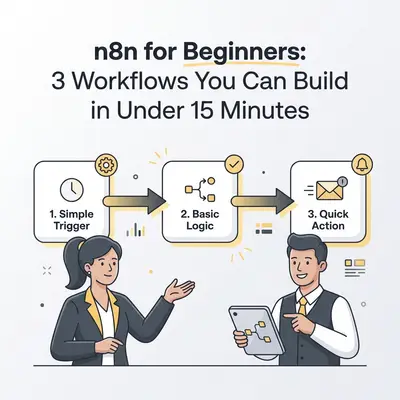
Hier erfahren Sie genau, wie Sie drei wirkungsvolle n8n-Workflows in jeweils weniger als 15 Minuten erstellen können.
Die Pre-Flight Checkliste
Bevor Sie den Timer starten, müssen Sie drei Dinge bereithalten:
- Eine aktive n8n-Instanz: Entweder ein n8n Cloud-Konto oder eine lokal gehostete Version.
- Aktive Konten für Ihre Werkzeuge: Google Workspace, Slack und Ihr CRM oder Formularerstellungsprogramm.
- Geduld für Zeugnisse: Wenn Sie eine Anwendung wie Google Sheets zum ersten Mal mit n8n verbinden, müssen Sie sie authentifizieren. Tun Sie dies, bevor Sie mit der Erstellung beginnen. Gehen Sie zu Berechtigungsnachweise im linken Menü, klicken Sie auf Berechtigungsnachweis hinzufügen und verbinden Sie Ihre Google- und Slack-Konten.
Realitätsprüfung: Die Einrichtung von OAuth-Anmeldeinformationen für Google kann für Anfänger mühsam sein. Befolgen Sie die offizielle n8n-Dokumentation genau. Wenn Sie sich einmal authentifiziert haben, müssen Sie das nie wieder tun.
Arbeitsablauf 1: Der automatisierte Lead Catcher
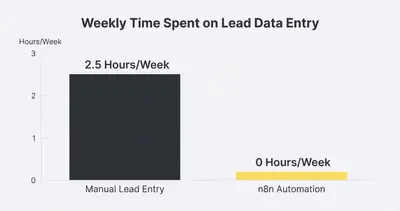
Szenario: Ein potenzieller Kunde füllt ein Kontaktformular auf Ihrer Website aus. Momentan geht diese Meldung an Ihre E-Mail. Sie lesen sie manuell, geben ihren Namen in ein Google Sheet ein und senden eine Slack-Nachricht an Ihr Team, um nachzufassen.
Das Ziel: Protokollieren Sie Formularübermittlungen sofort in einer Datenbank und benachrichtigen Sie Ihr Team automatisch. Bauzeit: 8 Minuten
Schritt 1: Fügen Sie Ihren Triggerknoten hinzu
Jede Automatisierung braucht ein Ereignis, das sie in Gang setzt. Klicken Sie in n8n auf die Schaltfläche Ersten Schritt hinzufügen Schaltfläche. Suchen Sie nach Ihrem Formularanbieter (wie Typeform, Tally oder Webhook). Wählen Sie das auslösende Ereignis: Bei Einreichung des Formulars. Klicken Sie auf Prüfschritt oder Ereignis anhören und füllen Sie dann Ihr aktuelles Website-Formular mit Testdaten aus. Der Knoten wird grün und zeigt Ihre Testdaten an.
Schritt 2: Google Sheets verbinden
Klicken Sie auf das kleine Plus + Symbol auf der rechten Seite Ihres Auslöseknotens. Suchen Sie nach Google Sheets.
Wählen Sie die Aktion aus: Zeile anhängen oder aktualisieren.
Verbinden Sie Ihre Google-Anmeldeinformationen. Wählen Sie Ihr spezielles Arbeitsblatt und die Registerkarte, auf der Sie Leads verfolgen.
Nun folgt die Datenzuordnung. Im Knoten Google Sheets sehen Sie Felder, die den Spalten Ihrer Kalkulationstabelle entsprechen (z. B. Name, E-Mail, Telefon). Klicken und ziehen Sie die Datenpunkte aus Ihrem Formularauslöser auf der linken Seite des Bildschirms direkt in die entsprechenden Felder auf der rechten Seite.
Schritt 3: Slack verbinden
Klicken Sie auf das Pluszeichen + Symbol neben dem Google Sheets-Knoten. Suchen Sie nach Slack.
Wählen Sie die Aktion aus: Beitrag Nachricht.
Wählen Sie den Kanal, auf dem die Meldung erscheinen soll (z. B., #sales-leads).
Geben Sie in das Textfeld Ihre Nachricht ein und ziehen Sie Variablen aus dem Formular hinein. Zum Beispiel: "Neue Spur erhalten! Name: [Name hierher ziehen]. E-Mail: [E-Mail hierher ziehen]. Sie wurden dem Tracking Sheet hinzugefügt."
Schnell gewinnen: Klicken Sie immer auf "Knoten ausführen", wenn Sie die einzelnen Schritte erstellen. Durch das Testen von Knoten zu Knoten wird sichergestellt, dass die Daten korrekt fließen, bevor Sie den gesamten Workflow aktivieren.
Arbeitsablauf 2: Die morgendliche Kalenderbesprechung
Szenario: Sie wachen auf, öffnen Ihr Telefon und beginnen sofort, hektisch im Google-Kalender nachzusehen, mit wem Sie sich heute treffen. Sie verpassen die Vorbereitungszeit, weil Ihnen ein wichtiger Kundenanruf entfallen ist.
Das Ziel: Lassen Sie n8n jeden Morgen um 7:00 Uhr eine zusammengefasste Liste der heutigen Meetings direkt an Ihren persönlichen Slack-Kanal oder Ihre E-Mail senden. Bauzeit: 10 Minuten
Schritt 1: Hinzufügen des Zeitplanauslösers
Klicken Sie auf Ersten Schritt hinzufügen und suchen Sie nach Zeitplan. Legen Sie die Regel fest: Jeden Tag. Stellen Sie die Uhrzeit auf Ihre bevorzugte Weckzeit ein, z. B. 7:00 Uhr.
Schritt 2: Abrufen von Kalenderereignissen
Klicken Sie auf die + Symbol und suchen Sie nach Google Kalender.
Wählen Sie die Aktion aus: Erhalten Sie viele Veranstaltungen.
Verbinden Sie Ihre Zugangsdaten und wählen Sie Ihren Hauptkalender aus.
Konfigurieren Sie unter Optionen die Datumsgrenzen. Setzen Sie "Time Min" auf heute um 12:00 Uhr und "Time Max" auf heute um 23:59 Uhr. Dadurch wird sichergestellt, dass n8n nur Ereignisse abruft, die heute stattfinden.
Schritt 3: Formatieren der Ausgabe (Der Knoten "Item Lists")
Wenn Sie heute fünf Termine haben, gibt Google Kalender fünf verschiedene Einträge aus. Sie möchten eine einzige Nachricht. Hinzufügen einer Artikellisten Knoten. Wählen Sie die Aktion aus: Aggregierte Posten. Dieser Knoten bündelt mehrere Ausgaben in einer einzigen Liste. Wählen Sie die spezifischen Felder aus, die Sie beibehalten möchten, wie "Zusammenfassung" (der Besprechungstitel) und "Startzeit".
Schritt 4: Versenden Sie das Briefing
Fügen Sie Ihren letzten Knoten hinzu: Slack oder Google Mail. Wenn Sie Slack verwenden, wählen Sie Beitrag Nachricht. Richten Sie sie an sich selbst (eine private Nachricht). Schreiben Sie in das Textfeld: "Guten Morgen! Hier ist Ihr Zeitplan für heute:" Ziehen Sie darunter die zusammengefasste Liste der Besprechungen aus dem Knoten "Elementlisten" hinein. Schalten Sie den Workflow ein. Sie werden nie wieder von einer morgendlichen Besprechung überrascht werden.
Profi-Tipp: Zeitzonen sind der stille Killer von Kalenderautomatisierungen. Stellen Sie sicher, dass die Zeitzone Ihres n8n-Arbeitsbereichs mit Ihrer tatsächlichen Zeitzone übereinstimmt. Gehen Sie zu Einstellungen > Workflow-Einstellungen in n8n, um dies vor dem Testen zu überprüfen.
Arbeitsablauf 3: Das Follow-up des "geisterhaften Kunden"
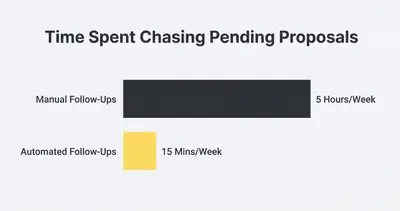
Szenario: Sie verschicken Angebote oder Rechnungen, vergessen aber drei Tage später, sich zu melden. Sie verlieren Einnahmen, nur weil Sie zu beschäftigt waren, um eine höfliche E-Mail mit dem Hinweis "Ich wollte nur mal nachfragen" zu schicken.
Das Ziel: Überprüfen Sie jeden Morgen Ihr Tracking Sheet, finden Sie Angebote, die vor genau drei Tagen versandt wurden und noch als "Pending" markiert sind, und senden Sie dem Kunden automatisch eine E-Mail. Bauzeit: 15 Minuten
Schritt 1: Hinzufügen des Zeitplanauslösers
Beginnen Sie genau wie im vorherigen Arbeitsablauf mit einer Zeitplan Auslöser. Stellen Sie ihn so ein, dass er einmal am Tag läuft, vielleicht um 9:00 Uhr morgens.
Schritt 2: Lesen Sie Ihr Trackingblatt
Hinzufügen einer Google Sheets Knoten. Wählen Sie die Aktion aus: Viele Zeilen erhalten. Zeigen Sie auf Ihr Arbeitsblatt "Vorschläge". Dieser Knoten zieht jede einzelne Datenzeile aus Ihrer Tabelle in n8n.
Schritt 3: Filtern der Daten (Der IF-Knoten)
Sie wollen nicht an jeden eine E-Mail schicken. Sie möchten nur die Personen anschreiben, die noch nicht bezahlt haben. Hinzufügen einer IF Knoten. Dies ist Ihr logisches Gatter. Richten Sie zwei Bedingungen ein:
- Ziehen Sie die Spalte "Status" aus Google Sheets hinein. Setzen Sie die Bedingung auf:
StatusEqual toPending. - Fügen Sie eine zweite Bedingung hinzu. Ziehen Sie die Spalte "Gesendetes Datum" hinein. Stellen Sie die Bedingung so ein, dass sie nach Daten sucht, die genau 3 Tage alt sind (n8n verfügt über eingebaute mathematische Funktionen für das Datum unter Ausdrücke).
Der IF-Knoten teilt Ihren Arbeitsablauf in zwei Pfade auf: "Wahr" und "Falsch".
Schritt 4: Senden Sie die Follow-up-E-Mail
Fügen Sie am "True"-Ausgang des IF-Knotens eine Google Mail Knoten. Wählen Sie die Aktion aus: E-Mail senden. Verbinden Sie Ihre Google Mail-Anmeldeinformationen. Ordnen Sie die E-Mail-Adresse des Empfängers zu, indem Sie das Feld "E-Mail" aus den Google Sheets-Daten ziehen. Schreiben Sie eine vorgefertigte Betreffzeile: Im Anschluss an Ihren Vorschlag: [Name des Schleppunternehmens] Schreiben Sie den Text: "Hallo [Ziehen Sie den Vornamen], ich wollte diese Nachricht an den Anfang Ihres Posteingangs stellen. Haben Sie Fragen zu dem Angebot, das ich Ihnen vor ein paar Tagen geschickt habe?"
Warum Anfänger mit n8n scheitern (und wie sie Erfolg haben)
Die Erstellung dieser drei Arbeitsabläufe vermittelt Ihnen ein grundlegendes Verständnis von Auslösern, Logikgattern und Datenzuordnung. Allerdings stoßen Anfänger bei der Erweiterung dieser Konzepte häufig auf Hindernisse. Vermeiden Sie diese häufigen Fehler:
Datenstrukturen ignorieren
n8n verarbeitet Daten im JSON-Format. Es sieht aus wie eine Liste von Schlüssel-Wert-Paaren (z. B., "Name": "John"). Wenn Sie Daten zwischen Knoten ziehen und ablegen, schreiben Sie eigentlich ein kleines Stück Code, das als Expression bezeichnet wird. Wenn ein Arbeitsablauf fehlschlägt, liegt das meist daran, dass der Knoten ein Textformat erwartet, aber ein Zahlenformat erhalten hat. Sehen Sie sich immer die Vorschau der Ausgabedaten in den Knoteneinstellungen an.
Aufbau monolithischer Arbeitsabläufe
Wenn Sie erkennen, wie einfach n8n ist, ist die Versuchung groß, einen massiven 30-Schritte-Workflow zu erstellen, der Ihr gesamtes Geschäft abwickelt. Tun Sie das nicht. Große Arbeitsabläufe sind schwer zu debuggen. Halten Sie Ihre Arbeitsabläufe klein und modular. Erstellen Sie einen Workflow für die Lead-Erfassung und einen separaten Workflow für die Rechnungsstellung.
Vergessene Fehlerbehandlung
Was passiert, wenn Ihr Google Sheet vorübergehend nicht verfügbar ist? Der Arbeitsablauf schlägt fehl. Klicken Sie auf das Zahnradsymbol innerhalb eines Knotens, um auf dessen Einstellungen zuzugreifen. Schalten Sie um auf Weiter auf Fail. Dadurch wird sichergestellt, dass der Rest Ihrer Automatisierung weiterläuft, wenn ein nicht kritischer Schritt unterbrochen wird. Sie können auch einen generischen Fehlerauslöser-Workflow einrichten, der Ihren Slack-Kanal benachrichtigt, wenn bei einem beliebigen Workflow in Ihrem Konto ein Problem auftritt.
Ihre nächsten Schritte in der Automatisierung
Sie haben soeben ein automatisiertes Dateneingabesystem, ein individuelles tägliches Briefing und eine intelligente Verkaufsfolge erstellt. Sie haben Stunden an manueller Arbeit gespart, ohne eine einzige Zeile Code zu schreiben.
Die wahre Stärke der Automatisierung von Geschäftsprozessen ist die Rückgewinnung Ihrer Zeit. Sie können die eingesparten Stunden damit verbringen, mit Kunden zu sprechen, Ihr Produkt zu verbessern oder einfach eine Pause zu machen.
Sobald Sie diese grundlegenden Auslöser-Aktions-Setups beherrschen, können Sie erweiterte KI-Knoten hinzufügen, externe Datenbanken verbinden oder komplexe Multi-Agenten-Workflows erstellen. Fangen Sie klein an, testen Sie häufig, und beobachten Sie, wie Ihr Unternehmen wächst.
Sind Sie bereit, diese Automatisierungen in Ihrem gesamten Unternehmen zu implementieren? Buchen Sie eine Demo mit Evalics und erfahren Sie, wie eine maßgeschneiderte n8n-Architektur Ihr Tagesgeschäft verändern kann.
Verwandte Ressourcen
- Die 10-minütige n8n-Einrichtung, die eine Vollzeit-VA ersetzt
- n8n for Beginners Blueprint Build First Workflow
- 7 Versteckte n8n-Funktionen sparen Zeit
- Hören Sie auf, für Zapier zu bezahlen 5 n8n Workflows, die jede Agentur braucht