
n8n Techniken zur Optimierung des Arbeitsablaufs helfen Teams, die n8n in der Produktion einsetzen, Ausfälle zu reduzieren, die Ausführung zu beschleunigen und Kosten zu senken. Dieser Leitfaden behandelt 10 bewährte Verfahren für 2025, die häufige Produktionsprobleme wie das Debuggen von Workflow-Fehlern, den Umgang mit API-Ratenbeschränkungen, das Verhindern doppelter Ausführungen und die Optimierung von KI-Kosten behandeln. Ganz gleich, ob Sie Fehler in bestehenden Workflows beheben oder neue Automatisierungen erstellen, diese Techniken werden Ihnen helfen, zuverlässigere, wartbare n8n-Workflows zu erstellen.
Schnell gewinnen: Fünf zentrale n8n-Praktiken tragen den größten Teil des Zuverlässigkeitsgewinns: Execute Once, Umgebungsvariablen, Fehlerauslöser, Switch Nodes und Ratenbegrenzung. Jede davon beseitigt eine häufige Fehlerursache, und das ist Zeit, die Sie derzeit mit der Reparatur fehlerhafter Automatisierungen verbringen.
Der Markt für Workflow-Automatisierung wird voraussichtlich die 26 Milliarden Dollar bis 2025 von weniger als 5 Mrd. USD im Jahr 2018, was darauf zurückzuführen ist, dass Unternehmen Tools wie n8n um sich wiederholende Aufgaben zu eliminieren und die Effizienz zu steigern (Quelle: Quixy 2025 Workflow-Statistik).
Checkliste für bewährte Praktiken in der Produktion
Bevor wir uns den detaillierten Tipps zuwenden, hier eine kurze Checkliste mit n8n Workflow Best Practices für die Produktion:
- Verwenden Sie Execute Once, um doppelte Ausführungen beim Testen und in der Produktion zu verhindern.
- Ersetzen Sie verschachtelte If-Anweisungen durch Switch-Knoten für schnelleres bedingtes Routing
- Implementierung von Fehlerauslösern in Verbindung mit Benachrichtigungssystemen (Slack, E-Mail, PagerDuty)
- Speichern Sie alle Anmeldeinformationen in Umgebungsvariablen, codieren Sie API-Schlüssel niemals fest.
- Fügen Sie die Datenüberprüfung frühzeitig in Workflows ein, um ungültige Datensätze vor teuren Operationen herauszufiltern.
- Stapelverarbeitung (SplitInBatches) für große Datenmengen verwenden, um Zeitüberschreitungen zu vermeiden
- Optimieren Sie KI-API-Aufrufe durch Stapeln von Datensätzen und Auswahl geeigneter Modelle (GPT-4o Mini oder Claude Haiku 5.5 für die meisten Aufgaben)
- Dokumentieren Sie komplexe Arbeitsabläufe mit Haftnotizen, die Logik und Abhängigkeiten erklären
- Verwendung modularer Sub-Workflows mit Execute Workflow-Knoten für wiederverwendbare Komponenten
- Überwachen Sie die Workflow-Leistung und richten Sie Warnungen für Fehler oder Verlangsamungen ein.
- Implementierung einer Ratenbegrenzung zwischen API-Aufrufen, um Aussperrungen zu verhindern
- Testen Sie Arbeitsabläufe gründlich, bevor Sie sie in der Produktion einsetzen.
Inhaltsübersicht
- Tipp 1: Verwenden Sie Execute Once, um doppelte Ausführungen zu verhindern
- Tipp 2: Ersetzen Sie verschachtelte If-Anweisungen durch Switch-Knoten
- Tipp 3: Optimieren Sie AI-API-Aufrufe mit Batch-Verarbeitung
- Tipp 4: Richtige Fehlerbehandlung mit Fehlerauslösern implementieren
- Tipp 5: Nutzen Sie Umgebungsvariablen für Anmeldeinformationen
- Tipp 6: Verwenden Sie SplitInBatches für die Verarbeitung großer Datensätze
- Tipp 7: Optimieren Sie die Verwendung von Token in KI-Workflows
- Tipp 8: Datenüberprüfung vor der Verarbeitung hinzufügen
- Tipp 9: Verwenden von Codeknoten für die benutzerdefinierte Datenumwandlung
- Tipp 10: Arbeitsabläufe mit Haftnotizen dokumentieren
10 Tipps zur Optimierung des n8n-Workflows für 2025
Diese Tipps wurden von Teams, die täglich Tausende von Datensätzen verarbeiten, im Einsatz erprobt. Jeder von ihnen spart Zeit, reduziert Fehler und macht Ihre Arbeitsabläufe wartungsfreundlicher.
Tipp 1: Verwenden Sie Execute Once, um doppelte Ausführungen zu verhindern
Das Problem: Beim Testen von Webhook-ausgelösten Workflows kann es während der Entwicklung zu mehrfachen Auslösungen kommen, wodurch doppelte E-Mails gesendet oder doppelte Datensätze erstellt werden. Bei einem Team, das einen E-Mail-Kampagnen-Workflow testete, wurde der Webhook 10 Mal ausgelöst - die Kunden erhielten 10 doppelte E-Mails, was 4 Stunden Schadensbegrenzung erforderte.
Die Lösung: Schalten Sie während der Tests in den Workflow-Einstellungen die Option "Einmal ausführen" ein. Dadurch wird sichergestellt, dass bei jeder Ausführung nur neue Daten verarbeitet werden und doppelte Durchläufe vermieden werden. Lassen Sie die Option in der Produktion aktiviert, wenn Sie eine doppelte Ausführung verhindern möchten.
Einrichten:
- Workflow-Einstellungen öffnen
- Umschalter "Einmal ausführen" aktivieren
- Arbeitsabläufe sicher testen
Warum das wichtig ist: Execute Once ist die Einstellung, die verhindert, dass ein Node pro Datensatz läuft, obwohl er einmal laufen sollte. Genau das ist die übliche Ursache für doppelte Datensätze in Tests und in der Produktion.
Realitätsprüfung: Eine doppelte E-Mail-Kampagne an eine 1.000-Personen-Liste kostet 1-2 Stunden Schadensbegrenzung und kann die Zustellbarkeit von E-Mails verringern. Testen Sie immer mit aktivierter Option "Einmal ausführen".
Tipp 2: Ersetzen Sie verschachtelte If-Anweisungen durch Switch-Knoten
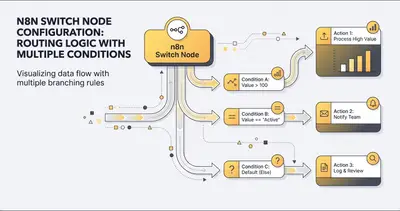
Verschachtelte If-Knoten sind schwer zu lesen, langsam in der Ausführung und schwer zu pflegen. Switch-Knoten sind sauberer, schneller und einfacher zu debuggen.
Das Problem: Ein Workflow leitet Leads auf der Grundlage von 4 Bedingungen weiter (Quelle, Budget, Branche, Unternehmensgröße). Mit verschachtelten Ifs müssen Sie 16 Zweige pflegen. Eine Logikänderung erfordert die Aktualisierung mehrerer Knoten.
Die Lösung: Verwenden Sie einen Switch-Knoten mit Ausdrucksabgleich. Ein Knoten verwaltet die gesamte Routing-Logik eindeutig.
Beispiel:
Lead source = "LinkedIn" AND Budget > "$10K" → Route to Senior Sales
Lead source = "Google Ads" AND Industry = "Tech" → Route to Tech Team
Default → Route to General Queue
Vorteile:
- Schnellere Ausführung: Schaltknoten bewerten Bedingungen effizienter
- Leichtere Fehlersuche: Alle Routen in einem Knoten statt in verschachtelten Zweigen sehen
- Einfachere Wartung: Ändern Sie die Routing-Logik an einer Stelle
Beispiel: Wer eine Kette verschachtelter If-Knoten durch ein oder zwei Switch-Knoten ersetzt, hat die gesamte Routing-Logik an einer Stelle und kann sie viel leichter debuggen.
Tipp 3: Optimieren Sie AI-API-Aufrufe mit Batch-Verarbeitung
KI-API-Aufrufe sind teuer. Der Aufruf von OpenAI oder Claude für jeden einzelnen Datensatz verschwendet Geld und stößt an Ratengrenzen.
Die Ineffizienz: Wird die API einmal pro Lead aufgerufen, wiederholen sich in jeder Anfrage dieselben Anweisungen, und die hohe Zahl an Anfragen stößt an Ratengrenzen.
Die Lösung: Verwenden Sie den Knoten SplitInBatches, um Datensätze in Gruppen zu verarbeiten. Senden Sie Batch-Aufforderungen an KI-Modelle, die mehrere Datensätze pro Anruf verarbeiten.
Beispiel: Anstelle von:
Lead 1 → OpenAI → Enriched Lead 1
Lead 2 → OpenAI → Enriched Lead 2
...
Lead 100 → OpenAI → Enriched Lead 100
Verwendung:
Leads 1-10 → Batch OpenAI Prompt → Enriched Leads 1-10
Leads 11-20 → Batch OpenAI Prompt → Enriched Leads 11-20
...
Was Stapelverarbeitung spart:
- Die gemeinsamen Anweisungen werden einmal pro Stapel gesendet statt einmal pro Datensatz
- 10 Datensätze pro Aufruf bedeuten 10-mal weniger Anfragen gegen Ihr Ratenlimit
- Die Daten der Datensätze selbst kosten weiterhin dieselben Token, die Ersparnis hängt also davon ab, wie lang Ihre Anweisungen im Verhältnis zu jedem Datensatz sind
Profi-Tipp: Die meisten KI-Modelle verarbeiten mehrere Datensätze in einem Prompt. Strukturieren Sie Ihre Eingabeaufforderung so, dass sie mehrere Datensätze verarbeiten kann: "Analysiere diese 10 Leads und gib ein JSON-Array mit Anreicherungen für jeden zurück." Weniger Anfragen halten Sie außerdem unter den Ratenlimits.
Tipp 4: Richtige Fehlerbehandlung mit Fehlerauslösern implementieren
Arbeitsabläufe schlagen lautlos fehl, wenn Sie keine Fehlerbehandlung einrichten. Ein API-Ausfall kann Ihre gesamte Automatisierung ohne Benachrichtigung unterbrechen.
Das Problem des stillen Versagens: Ein Workflow versendet täglich 50 E-Mail-Kampagnen. Die API des E-Mail-Dienstes fällt für 2 Stunden aus. Der Workflow schlägt fehl, aber niemand merkt es. Die 50 Kampagnen werden nie versendet, und die Kunden erhalten keine Folgemails.
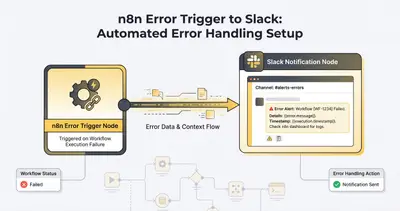
Die Fehlerauslöserlösung: Fügen Sie einen Fehlerauslöser-Knoten hinzu, der mit einem Benachrichtigungssystem (Slack, E-Mail oder PagerDuty) verbunden ist.
Schritt-für-Schritt-Einrichtung:
- Fügen Sie den Knoten Fehlerauslöser am Ende Ihres Workflows hinzu
- Verbindung mit einem Benachrichtigungsknoten (Slack, E-Mail usw.)
- Aufnahme von Fehlerdetails in die Benachrichtigung:
{{ $json.error.message }} - Fügen Sie optional einen Wiederholungsmechanismus für vorübergehende Ausfälle hinzu.
Beispiel für eine Fehlermeldung:
⚠️ Workflow Failed: Daily Email Campaign

Error: Email API rate limit exceeded
Timestamp: 2025-10-13 14:32:15
Failed at node: Send Email (node ID: abc123)
Workflow: Daily Campaign Automation
Beispiel: Ein Error-Trigger, der nach Slack meldet, macht aus einem Fehler, den Kunden erst Wochen später melden würden, einen Fehler, den Sie noch am selben Tag sehen.
Tipp 5: Nutzen Sie Umgebungsvariablen für Anmeldeinformationen
Das Festcodieren von API-Schlüsseln, Datenbankkennwörtern oder Webhook-URLs in Workflows stellt ein Sicherheitsrisiko dar und macht Workflows schwer wartbar.
Das Sicherheitsrisiko: Sie haben Ihren OpenAI-API-Schlüssel in 10 Workflows fest codiert. Ein Teammitglied exportiert Workflows, um sie mit einem Berater zu teilen. Alle API-Schlüssel sind in der exportierten JSON-Datei enthalten.
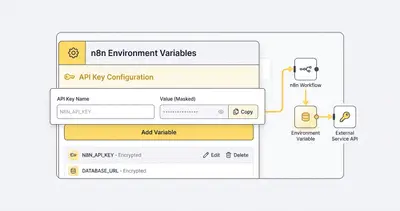
Die Umgebungsvariable Lösung: Speichern Sie alle sensiblen Daten in den Umgebungsvariablen von n8n (oder im Credential Manager) und referenzieren Sie sie mit{{ $env.API_KEY }}.
Einrichtungsprozess:
- Gehen Sie zu Einstellungen → Umgebungsvariablen
- Variablen hinzufügen:
OPENAI_API_KEY,DATABASE_PASSWORD,WEBHOOK_SECRET - In Arbeitsabläufen, Referenz mit:
{{ $env.OPENAI_API_KEY }}
Vorteile:
- Sicherheit: Berechtigungsnachweise nie im JSON des Workflows gespeichert
- Einfache Drehung: Einmaliger Wechsel des API-Schlüssels, Aktualisierung in allen Workflows
- Zusammenarbeit im Team: Gemeinsame Nutzung von Workflows ohne Preisgabe von Geheimnissen
- Umweltspezifische: Unterschiedliche Schlüssel für Entwicklung/Tagung/Produktion verwenden
Realitätsprüfung: Wenn Sie fest kodierte Anmeldeinformationen ändern, müssen Sie mehr als 10 Arbeitsabläufe manuell aktualisieren. Mit Umgebungsvariablen aktualisieren Sie einmal und alle Arbeitsabläufe verwenden automatisch den neuen Schlüssel. Das spart 2-4 Stunden pro Wechsel der Zugangsdaten.
Tipp 6: Verwenden Sie SplitInBatches für die Verarbeitung großer Datensätze
Die Verarbeitung von 10.000 Datensätzen in einer Workflow-Ausführung kann zu Zeitüberschreitungen, Speicherproblemen und Problemen mit der API-Rate führen.
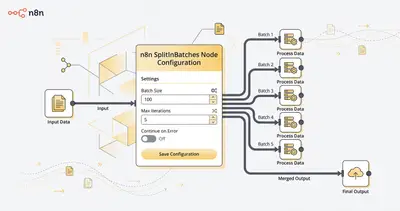
Die Lösung für die Stapelverarbeitung: Verwenden Sie den Knoten SplitInBatches, um Datensätze in Paketen zu verarbeiten (normalerweise 100-500 Datensätze pro Batch).
Beispiel-Workflow:
Webhook receives 5,000 leads
  ↓
SplitInBatches (batch size: 100)
  ↓
For each batch:
  - Validate emails
  - Enrich with company data
  - Score leads
  - Save to database
Konfiguration:
- Chargengröße: 100-500 Datensätze (abhängig von API-Grenzen und Verarbeitungszeit)
- Optionen: Fortsetzen bei Fehler (Verarbeitung der restlichen Chargen, auch wenn eine fehlschlägt)
Vorteile:
- Vermeidet Zeitüberschreitungen: Jede Charge wird in weniger als 60 Sekunden verarbeitet
- Verhindert Speicherprobleme: Lädt nur Datensätze in Chargengröße auf einmal
- Widerstandsfähig gegen Ausfälle: Eine fehlerhafte Charge stoppt nicht die gesamte Verarbeitung
- Verfolgung der Fortschritte: In den Ausführungsprotokollen sehen Sie, welcher Stapel gerade verarbeitet wird.
Beispiel: Ein Workflow, der Tausende Leads in einer Ausführung verarbeitet, kann das Ausführungs-Timeout Ihrer Instanz erreichen. Mit SplitInBatches endet jeder Stapel deutlich innerhalb des Limits, und ein Fehler betrifft nur einen Stapel.
Tipp 7: Optimieren Sie die Verwendung von Token in KI-Workflows
Die Kosten der KI-API basieren auf Token (Input + Output). Nicht optimierte Prompts verschwenden Geld für unnötige Token.
Das Problem des Token-Abfalls: Ein Workflow ruft OpenAI auf, um Leads zu analysieren. Die Eingabeaufforderung enthält vollständige Unternehmensbeschreibungen (je 500 Wörter), sodass Sie vor allem für Input bezahlen, den das Modell nicht braucht.
Optimierungsstrategien:
1. Minimieren Sie den Eingabekontext: Geben Sie nur relevante Daten in die Eingabeaufforderungen ein:
Bad: "Analyze this lead: {{ $json.full_company_profile }} [500 words]"
Good: "Score this lead (1-10): Email: {{ $json.email }}, Company: {{ $json.company }}, Industry: {{ $json.industry }}"
2. Verwenden Sie bestimmte Modelle:
- GPT-5.2: Stärkeres Schlussfolgern, höhere Kosten (1,75 $ pro 1 Mio. Input-Token)
- GPT-4o Mini: Gut genug für viele Aufgaben (0,15 $ pro 1 Mio. Input-Token)
- Claude Haiku 5.5: Schnell und günstig für einfache Aufgaben (ab 0,10 $ pro 1 Mio. Input-Token)
3. Setzen Sie max_tokens am Ausgang: Beschränken Sie die Länge der Antwort auf das, was Sie tatsächlich brauchen:
Max tokens: 100 (instead of default 4,096)
Cost effect: caps the most you can pay for each response
Profi-Tipp: Für die meisten Aufgaben der Geschäftsautomatisierung (Lead Scoring, Kategorisierung, Datenextraktion) sind GPT-4o Mini oder Claude Haiku 5.5 oft genau genug, zu einem Bruchteil der Premium-Preise. Testen Sie sie zuerst an einer Stichprobe echter Datensätze und reservieren Sie Premium-Modelle für Aufgaben, die tiefes Schlussfolgern oder komplexe Analysen erfordern.
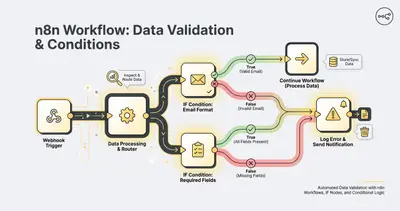
Tipp 8: Datenüberprüfung vor der Verarbeitung hinzufügen
Die frühzeitige Validierung von Daten verhindert nachgelagerte Fehler und vergeudete API-Aufrufe.
Das Problem der Validierung: Ein Workflow verarbeitet Leads ohne Überprüfung der E-Mail-Gültigkeit. Einige Leads haben ungültige E-Mail-Adressen, und der Workflow bezahlt Anreicherungsaufrufe für Daten, die er ohnehin verwirft.
Die Validierungslösung: Fügen Sie zu Beginn des Arbeitsablaufs Validierungsprüfungen hinzu:
- E-Mail-Prüfung: Format mit Regex oder Validierungsknoten prüfen
- Erforderliche Felder: Sicherstellen, dass alle wichtigen Daten vorhanden sind
- Datenarten: Überprüfen Sie, ob die Zahlen numerisch und die Daten gültig sind.
Beispiel für einen Validierungs-Workflow:
Webhook receives lead
  ↓
IF node: Is email valid? (Regex check)
  ├─ Yes → Continue processing
  └─ No → Send to "Invalid Leads" database, Stop workflow
  ↓
IF node: Does lead have company name?
  ├─ Yes → Continue processing
  └─ No → Stop workflow, log error
  ↓
Continue with enrichment and scoring
Vorteile:
- Spart API-Kosten: Ungültige Daten nicht anreichern
- Verhindert Fehler: Probleme abfangen, bevor sie sich ausbreiten
- Verbessert die Datenqualität: Ungültige Leads zur Überprüfung protokolliert
Beispiel: Eine E-Mail-Validierung am Anfang eines Lead-Workflows verhindert, dass er für die Anreicherung von Datensätzen bezahlt, die er wegwirft. Sie kann auch die Quelle schlechter Daten aufdecken, etwa ein defektes Formular.
Tipp 9: Verwenden von Codeknoten für die benutzerdefinierte Datenumwandlung
Die meisten Transformationen werden von den in n8n eingebauten Knoten erledigt, aber für komplexe Logik ist der Code-Knoten erforderlich. Vermeiden Sie ihn nicht - setzen Sie ihn strategisch ein.
Wann werden Code-Knoten verwendet?
- Komplexe Berechnungen: Umsatzprognose, Algorithmen zur Lead-Scoring
- Formatierung der Daten: Konvertierung zwischen API-Antwortformaten
- Benutzerdefinierte Validierung: Geschäftslogik, die nicht zu den Standardknoten passt
Beispiel: Ein Workflow empfängt Lead-Daten in 5 verschiedenen Formaten aus 5 Quellen. Anstelle von 20 IF-Knoten, die Formate prüfen, verwenden Sie einen Code-Knoten, um alle Eingaben zu normalisieren:
// Normalize lead data regardless of source format
function normalizeLead(data) {
  return {
    email: data.email || data.Email || data.contact_email || '',
    company: data.company || data.Company || data.company_name || '',
    budget: parseFloat(data.budget || data.Budget || data.annual_revenue || 0),
    source: data.source || data.Source || 'unknown',
  };
}

return items.map((item) => ({
  json: normalizeLead(item.json),
}));
Vorteile:
- Ein einziger Punkt der Logik: Alle Normalisierungen an einem Ort
- Leichtere Prüfung: Testen Sie die Funktion unabhängig
- Bessere Leistung: Eine Codeausführung gegenüber 20 Knotenauswertungen
Wichtige Erkenntnis: Code-Knoten sind nicht nur für Entwickler gedacht. Einfache JavaScript-Funktionen (wie das obige Beispiel) können aus Dokumentationen oder KI-Assistenten kopiert werden. Die Zeitersparnis durch die Konsolidierung komplexer Logik macht es lohnenswert, grundlegende Codemuster zu lernen.
Tipp 10: Arbeitsabläufe mit Haftnotizen dokumentieren
Komplexe Arbeitsabläufe sind ohne Dokumentation nicht mehr pflegbar. Nach sechs Monaten wissen Sie nicht mehr, warum ein bestimmter Knoten existiert oder was ein komplexer Ausdruck bewirkt.
Das Problem der Dokumentation: Sie haben vor 3 Monaten einen Arbeitsablauf mit 25 Knoten erstellt. Ein Teammitglied muss ihn ändern, kann aber die Logik nicht verstehen. Sie verbringen 4 Stunden mit dem Reverse-Engineering Ihres Workflows.
Die Lösung mit den Haftnotizen: Klebezettel mit Erklärungen hinzufügen:
- Zweck des Workflows: "Dieser Workflow verarbeitet Leads aus LinkedIn-Anzeigen und leitet sie je nach Budget und Branche weiter."
- Komplexe Logik: "Dieser IF-Knoten prüft, ob der Lead von einem Unternehmenskonto stammt (Unternehmensgröße > 500 Mitarbeiter)."
- API-Abhängigkeiten: "Dieser Knoten ruft unsere interne API auf, deren Rate auf 100 Anfragen pro Stunde begrenzt ist."
- Bekannte Probleme: "Dieser Workflow schlägt fehl, wenn die CRM-API für mehr als 5 Minuten nicht verfügbar ist. Fehlerprotokolle überwachen."
Beispiel Haftnotiz:
📌 Lead Qualification Logic

Budget ranges:
- < $10K → Route to Junior Sales
- $10K - $50K → Route to Mid-Market
- > $50K → Route to Enterprise

Note: Budget field may be missing for 15% of leads.
Default to Mid-Market if budget is null.
Vorteile:
- Schnelleres Onboarding: Neue Teammitglieder verstehen Arbeitsabläufe sofort
- Reduzierte Wartungszeit: Die Dokumentation erklärt das Warum, nicht nur das Was
- Bewahrung von Wissen: Wenn Sie gehen, sind Ihre Arbeitsabläufe selbstdokumentierend
Wichtige Erkenntnis: Die Person, die diesen Workflow in sechs Monaten debuggt, sind Sie, und Sie werden nicht mehr wissen, warum Sie ihn so gebaut haben. Die wenigen Minuten, die Sie mit dem Hinzufügen von Haftnotizen verbringen, ersparen Ihnen später stundenlange Fehlersuche. Betrachten Sie Dokumentation als Investition, nicht als Overhead.
Zusätzliche Optimierungsstrategien
Modulare Workflows mit Execute Workflow Nodes verwenden
Anstatt umfangreiche Workflows mit 50 Knoten zu erstellen, sollten Sie komplexe Automatisierungen in kleinere, wiederverwendbare Sub-Workflows aufteilen. Eine 10-Personen-Agentur mit drei Workflows, die alle Leads qualifizieren müssen, hat einen einzigen Sub-Workflow "Qualify Lead" erstellt und ihn von allen drei aufgerufen.
Vorher: 45 Knotenpunkte insgesamt (15 × 3 Arbeitsabläufe)
Danach: 18 Knoten (3 Sub-Workflow-Aufrufe + 15 Knoten im Sub-Workflow)
Zeitersparnis: 2 Stunden/Woche für Wartung
Erstellen Sie eine Bibliothek mit allgemeinen Sub-Workflows: "E-Mail validieren", "Lead-Daten anreichern", "Benachrichtigung senden", "In Datenbank archivieren". Verwenden Sie diese in all Ihren Workflows, um Duplikate zu vermeiden.
Handhabung von API-Raten-Grenzwerten
Workflows, die ohne Verzögerung schnelle API-Aufrufe tätigen, stoßen an Ratengrenzen, was zu Fehlern und Sperrungen führt. Ein Workflow, der in 30 Sekunden 200 Anfragen an eine API mit einem Limit von 50 Anfragen pro Minute sendet, wird gesperrt.
Die Lösung: Fügen Sie Warte- oder Verzögerungsknoten zwischen API-Aufrufen hinzu oder verwenden Sie Stapelverarbeitung, wenn die API dies unterstützt:
- Einzelne Anrufe: 200 Anfragen (4 Minuten Tariflimit)
- Batch-Anrufe (10 Leads pro Anfrage): 20 Anfragen (24 Sekunden Ratenbegrenzung)
- Zeitersparnis: 90%ige Reduzierung der Bearbeitungszeit
Profi-Tipp: Die meisten APIs dokumentieren ihre Tarifgrenzen. Prüfen Sie die Dokumentation, bevor Sie Workflows erstellen. Fügen Sie Ratenbegrenzungen von Anfang an hinzu - es ist viel schwieriger, sie später hinzuzufügen, wenn die Workflows bereits in Produktion sind.
Schlussfolgerung
Die Zukunft der Automatisierung ist intelligent, skalierbar und menschenzentriert. Mit diesen n8n-Tipps und -Tricks können Sie sich wiederholende Aufgaben eliminieren, KI nahtlos integrieren und einen messbaren ROI erzielen.
Die wichtigsten Erkenntnisse:
- Einmal ausführen verhindert doppelte Ausführungen bei Tests und in der Produktion
- Switch-Knoten ersetzen verschachtelte IFs und machen Workflows übersichtlicher und leichter zu debuggen
- Stapelverarbeitung sendet gemeinsame Anweisungen einmal pro Stapel und hält Sie unter den Ratenlimits
- Fehlerbehandlung mit Error-Triggern verhindert stille Ausfälle, die die Kundenbeziehungen schädigen
- Umgebungsvariablen Sichere und einfache Verwaltung von Zugangsdaten (spart 2-4 Stunden pro Rotation)
- Validierung der Daten früh im Workflow verhindert, dass Sie für die Verarbeitung schlechter Datensätze bezahlen
- Dokumentation verkürzt die Zeit für Wartung und Übergabe von Workflows
Checkliste für die schnelle Umsetzung:
- [Aktivieren Sie "Einmal ausführen" für alle Webhook-ausgelösten Workflows.
- [Verschachtelte IF-Knoten durch Switch-Knoten ersetzen
- [Fehlerauslöser-Knoten zu kritischen Workflows hinzufügen
- [ ] Alle Anmeldeinformationen in Umgebungsvariablen verschieben
- [Stapelverarbeitung für KI-Workflows implementieren
- [ ] Hinzufügen einer Datenüberprüfung vor teuren Operationen
- [Komplexe Arbeitsabläufe mit Haftnotizen dokumentieren
Beginnen Sie mit der Umsetzung: Wählen Sie einen Tipp aus, der Ihr größtes Problem anspricht. Für die meisten Teams ist das die Fehlerbehandlung oder der modulare Aufbau. Fügen Sie Fehlerauslöser zuerst zu Ihren kritischsten Arbeitsabläufen hinzu und erweitern Sie sie dann auf andere.
Bei der intelligenten Automatisierung geht es nicht darum, mehr zu tun - es geht darum, besser, schneller und sicherer zu arbeiten.
Möchten Sie Ihre n8n-Workflows von Experten optimieren lassen?Buchen Sie Ihre kostenlose Beratung bei Evalics um personalisierte Empfehlungen für Ihre Automatisierungsanforderungen zu erhalten.
Verwandte Lektüre
- Make vs n8n 2025: Eingehender Vergleich - Wählen Sie die richtige Automatisierungsplattform für Ihre Anforderungen
- KI bauen oder kaufen im Jahr 2025 - Erfahren Sie, wann es sinnvoller ist, individuelle Automatisierungslösungen zu entwickeln und wann man sie von der Stange kaufen sollte.
- Wie Sie das beste KI-Modell für Ihren Anwendungsfall auswählen - Optimieren Sie Ihre KI-Modellauswahl für bessere Automatisierungsergebnisse