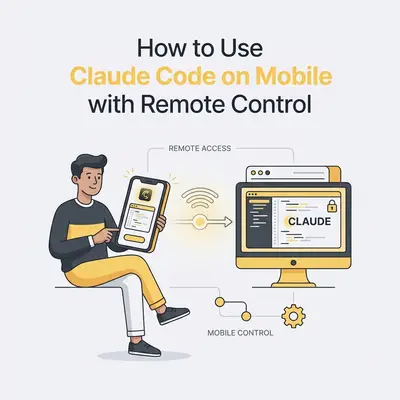
Falls Sie nach claude --remote-control, claude code from phone oder enable claude code remote gesucht haben, haben Sie auf eine echte Funktion mit einem echten Namen getippt, und Sie lagen fast richtig.
Es heißt Remote Control.
Das Flag ist --remote-control.
Der Unterbefehl lautet claude remote-control.
Der Befehl während der Sitzung lautet /remote-control.
Es gibt kein --port-Flag, keinen lokalen Webserver und kein claude /remote control.
Auf dieser Seite werden der Mechanismus selbst, die drei Möglichkeiten zu seiner Aktivierung, das Sicherheitsmodell im Detail sowie die möglichen Fehlerfälle erläutert.
Der Mechanismus, ganz einfach gesagt
Remote Control verbindet claude.ai/code oder die Claude-App mit einer Claude-Code-Sitzung, die auf Ihrem eigenen Rechner läuft.
Die Richtung der Verbindung ist der Punkt, den die meisten Leute falsch verstehen. Ihr Rechner hostet nichts, zu dem Sie eine Verbindung herstellen. Laut Anthropics Dokumentation führt Ihre lokale Sitzung „ausschließlich ausgehende HTTPS-Anfragen durch und öffnet niemals eingehende Ports auf Ihrem Rechner“. Sie registriert sich bei der Anthropic-API und fragt nach Aufgaben ab. Wenn Sie die Sitzung auf Ihrem Smartphone öffnen, leiten die Server von Anthropic Nachrichten zwischen dem mobilen Client und Ihrem lokalen Prozess weiter.
Aus dieser Konzeption ergeben sich unmittelbar drei Konsequenzen:
- Sie brauchen keinen Tunnel. Keine Portweiterleitung, keine Routerkonfiguration, kein ngrok, kein Tailscale. Das Hinzufügen einer dieser Optionen bringt nichts, da es keinen empfangenden Port gibt, den man erreichen könnte.
- Ihr Code verlässt Ihren Rechner zu keinem Zeitpunkt. Die Ausführung und der Zugriff auf das Dateisystem erfolgen weiterhin lokal. Ihre lokalen MCP-Server, Tools und Projektkonfigurationen bleiben weiterhin verfügbar, und wenn Sie auf Ihrem Smartphone
@eingeben, werden Dateipfade aus Ihrem lokalen Projekt automatisch vervollständigt. - Ihre Unterhaltung wird tatsächlich von Ihrem Gerät übertragen. Das ist die eigentliche Sicherheitsfrage, und ihr ist weiter unten ein eigener Abschnitt gewidmet.
Wichtigste Erkenntnis: Remote Control ist keine Möglichkeit, Claude Code auf Ihrem Smartphone auszuführen. Ihr Smartphone ist ein Client für einen Prozess, der noch auf Ihrem Schreibtisch läuft.
Die drei Möglichkeiten, es zu starten
Welche Option Sie wählen sollten, hängt davon ab, ob Sie sich bereits in einer Sitzung befinden.
1. claude remote-control — Servermodus
Führen Sie diesen Befehl in Ihrem Projektverzeichnis aus, wenn Sie einen Prozess benötigen, dessen einzige Aufgabe darin besteht, Remote-Sitzungen bereitzustellen:
cd /your/project
claude remote-control
Der Prozess bleibt in Ihrem Terminal aktiv und wartet auf Verbindungen. Er gibt eine Sitzungs-URL aus, und durch Drücken der Leertaste wird ein QR-Code eingeblendet, den Sie mit Ihrem Smartphone scannen können.
Flags für den Servermodus stehen nach remote-control, nicht davor:
claude remote-control --name "Payments refactor" --spawn worktree
Die wichtigsten Flags:
| Flag | Funktion |
|---|---|
--name "My Project" | Legt den Titel der Sitzung fest, der in der Liste unter claude.ai/code angezeigt wird |
--spawn same-dir | Standard. Alle Sitzungen nutzen das aktuelle Verzeichnis gemeinsam, sodass es zu Konflikten bei denselben Dateien kommen kann |
--spawn worktree | Jede On-Demand-Sitzung erhält einen eigenen Git-Arbeitsordner. Dazu ist ein Git-Repo erforderlich. Drücken Sie zur Laufzeit w zum Umschalten |
--spawn session | Bedient genau eine Sitzung und lehnt weitere Verbindungen ab |
--capacity <N> | Maximale Anzahl gleichzeitiger Sitzungen. Standardwert: 32 |
--permission-mode <mode> | Anfänglicher Berechtigungsmodus für die Sitzungen des Servers, zum Beispiel acceptEdits |
--sandbox / --no-sandbox | Dateisystem- und Netzwerkisolierung. Standardmäßig deaktiviert |
--continue | Ruft die Sitzung ab, mit der der letzte Server in diesem Verzeichnis gestartet wurde |
--session-id <id> | Ruft eine bestimmte Sitzung anhand ihrer ID ab |
Ein Fallstrick, auf den die Fehlermeldung hinweist: Ein globales claude-Flag vor remote-control wird nicht auf die vom Server erstellten Sitzungen übertragen. Claude Code weigert sich zu starten und nennt das zu entfernende Flag, es sei denn, dessen Entfernung hat nachweislich keine Auswirkungen (--verbose und --model dürfen passieren).
2. claude --remote-control — eine normale Sitzung, die zusätzlich aus der Ferne erreichbar ist
Das ist das, was die meisten Leute eigentlich wollen:
claude --remote-control
Kurzform: claude --rc.
Geben Sie optional einen Namen ein: claude --remote-control "Payments refactor".
Sie erhalten eine vollständige interaktive Terminalsitzung, die Sie außerdem von Ihrem Smartphone aus steuern können. Anders als im Servermodus können Sie weiterhin lokal tippen.
3. /remote-control — eine bereits begonnene Sitzung weitergeben
Wenn Sie gerade mitten in einer Aufgabe sind und den Platz verlassen möchten, geben Sie Folgendes in die Sitzung ein:
/remote-control
Kurzform: /rc. Dabei wird Ihr aktueller Chatverlauf übernommen.
Übergeben Sie einen Namen als Argument, um den Titel festzulegen: /remote-control Payments refactor.
Der gleiche Befehl funktioniert in der VS Code-Erweiterung, wo er eine Remote Control-Anzeige in der Fußzeile des Eingabefelds einblendet. Wenn man ihn ein zweites Mal ausführt, wird die Verbindung getrennt.
Schneller Erfolg: In einer interaktiven Sitzung erscheint die Anzeige
/rc activein der Fußzeile, solange die Verbindung besteht. Wählen Sie sie mit der Abwärtspfeiltaste aus und drücken Sie die Eingabetaste, um ein Fenster mit der URL der Sitzung, einem QR-Code und einer Option zum Trennen der Verbindung zu öffnen.
Bei jeder Sitzung aktivieren
Wenn du möchtest, dass es immer läuft, führe /config aus und setze Enable Remote Control for all sessions, oder setze remoteControlAtStartup in ~/.claude/settings.json auf true.
Eine bewusste Asymmetrie sollten Sie kennen, wenn Sie ein gemeinsames Repo verwalten: In den Projekt- oder lokalen Einstellungen (.claude/settings.json, .claude/settings.local.json) berücksichtigt Claude Code ein false und deaktiviert die automatische Verbindung für dieses Repository, ignoriert aber ein true. Eine eingecheckte Datei kann Remote Control nicht für alle aktivieren, die das Repo klonen.
Verbindung über Ihr Smartphone herstellen
Sobald eine Sitzung aktiv ist, gibt es drei Zugangswege:
- Öffne die Sitzungs-URL in einem beliebigen Browser, um zur Sitzung unter claude.ai/code zu gelangen.
- Scanne den QR-Code, der neben der URL angezeigt wird, um sie in der Claude-App zu öffnen.
- Öffne die Claude-App und suche die Sitzung in der Liste. Tippe in der Navigation auf Code. Remote-Control-Sitzungen werden durch ein Computersymbol mit einem grünen Statuspunkt angezeigt, wenn sie online sind.
Du hast die App noch nicht? Führe /mobile in Claude Code aus, um einen QR-Code zum Herunterladen anzuzeigen.
Was funktioniert auf Mobilgeräten und was nicht?
Einige Befehle sind ausschließlich im Terminal verfügbar, insbesondere /plugin und /resume.
Diese funktionieren auf Mobilgeräten und im Web:
- Ausgabe als Klartext:
/compact,/clear,/context,/usage,/exit,/recap,/reload-plugins - Mit einem Argument anstelle eines Pickers:
/model sonnet,/effort high,/fast,/color,/rename /configerwartet in der mobilen Appkey=value; führe es ohne Argument aus, um die einstellbaren Schlüssel aufzulisten/autocompact 500knimmt die Fenstergröße als Argument entgegen
Neben Befehlen kann ein verbundenes Gerät Fotos und Dateien anhängen, die Unterschiede Ihrer noch nicht festgeschriebenen Änderungen anzeigen (die auf Ihrem Rechner berechnet und über die Verbindung abgefragt werden) sowie einen laufenden Subagenten oder Workflow beenden.
Die Sicherheitsfrage, richtig beantwortet
Das ist der Teil, den die Einrichtungsanleitungen auslassen, und genau das ist der Grund claude code remote control security ist eine Suchanfrage, die Nutzer eingeben.
Was auf Ihrem Rechner verbleibt
Ausführung und Zugriff auf das Dateisystem. Claude läuft die gesamte Zeit lokal. Zu keinem Zeitpunkt wird ein eingehender Port geöffnet.
Was Ihren Rechner verlässt
Das Gespräch. Die Dokumentation von Anthropic ist eindeutig: „Solange Remote Control verbunden ist, wird das Sitzungsprotokoll – einschließlich Ihrer Nachrichten, der Antworten von Claude und der Tool-Aktivitäten – auf den Servern von Anthropic gespeichert.“ Diese Speicherung sorgt dafür, dass die Unterhaltung auf all Ihren Geräten synchronisiert bleibt und eine Sitzung nach einem Netzwerkausfall wiederhergestellt werden kann; die Aufbewahrung richtet sich nach der Richtlinie zur Datennutzung.
Wenn Ihr Einwand gegen einen Cloud-Coding-Agenten lautete: „Mein Quellcode darf nicht hochgeladen werden“, dann lädt Remote Control Ihren Quellcode-Baum nicht hoch. Wenn Ihr Einwand hingegen lautete: „Es dürfen keine Aufzeichnungen darüber, was mein Agent getan hat, auf einem Server eines Drittanbieters gespeichert werden“, dann erfüllt Remote Control diese Anforderung nicht, und Sie sollten es nicht verwenden.
Transport
Der gesamte Datenverkehr wird über die Anthropic-API via TLS übertragen – genau wie bei jeder Claude-Code-Sitzung. Die Verbindung nutzt mehrere kurzlebige Anmeldedaten, die jeweils auf einen bestimmten Zweck beschränkt sind und unabhängig voneinander ablaufen.
Ausschalten
- Für eine Maschine oder eine Organisation: Die Einstellung
disableRemoteControldeaktiviert die Funktion vollständig. In verwalteten Einstellungen kann sie nicht lokal überschrieben werden. - Bei Team und Enterprise: Die Funktion ist standardmäßig deaktiviert. Ein Owner muss den Remote-Control-Schalter in den Claude Code-Administratoreinstellungen aktivieren, bevor sie jemand nutzen kann.
- Unter Zero Data Retention: Organisationen mit einer Compliance-Konfiguration wie ZDR können Remote Control überhaupt nicht aktivieren. Der Schalter für den Administrator ist ausgegraut.
Trusted Devices
Bei den Team- und Enterprise-Tarifen gibt es eine Beta-Einstellung namens Trusted Devices, die standardmäßig deaktiviert ist und von einem Eigentümer organisationsweit aktiviert wird.
Wenn diese Funktion aktiviert ist, sind für das Anzeigen oder Steuern einer Remote-Control-Sitzung sowohl ein registriertes Gerät als auch eine Anmeldung erforderlich, die nicht länger als 18 Stunden zurückliegt. Anstatt sich täglich erneut anzumelden, bestätigen Mitglieder ihre Anwesenheit mit Face ID, Touch ID, Windows Hello oder einem Passkey.
Die biometrische Überprüfung erfolgt auf dem Gerät über das Betriebssystem oder den Browser, nach dem gleichen Prinzip wie die Anmeldung per Passkey. Anthropic erhält niemals Fingerabdruck- oder Gesichtsdaten; gespeichert werden lediglich der öffentliche Schlüssel des Geräts sowie Metadaten wie Anzeigename, Plattform und Registrierungszeit. Mitglieder verwalten ihre eigenen registrierten Geräte unter claude.ai/settings/account, und ein Administrator kann einem Mitglied mit Sign out everywhere alle Sitzungen entziehen.
Beachten Sie die Einschränkung: Sitzungen, die zum Zeitpunkt des Aktivierens des Schalters bereits laufen, werden nicht rückwirkend geschützt.
Die Berechtigungen gelten weiterhin
Remote Control erweitert die Möglichkeiten von Claude nicht. Berechtigungsanfragen werden an Ihr Smartphone weitergeleitet und bleiben so lange offen, bis Sie darauf reagieren.
Das praktische Problem ist genau das Gegenteil: Bei einer langwierigen Aufgabe ist es zermürbend, zwanzigmal auf dem Smartphone auf Allow zu tippen. Das ist ein Problem mit den Berechtigungsregeln, kein Problem von Remote Control, und es lohnt sich, es zu lösen, bevor Sie sich auf die mobile Überwachung verlassen. Siehe Wie kann man verhindern, dass Claude Code für alles um Erlaubnis fragt?.
Wer darf das nicht nutzen?
Remote Control stellt engere Anforderungen als der Rest von Claude Code, und die meisten Meldungen vom Typ „Es funktioniert nicht“ lassen sich auf einen dieser Punkte zurückführen.
- Nur für Abonnenten. Pro, Max, Team oder Enterprise. API-Schlüssel werden nicht unterstützt. Falls
ANTHROPIC_API_KEYgesetzt ist, heben Sie die Variable auf und melden Sie sich mit/loginan. - Auch keine langlebigen Token. Ein Token von
claude setup-tokenoderCLAUDE_CODE_OAUTH_TOKENkann nur Modellanfragen stellen und daher keine Remote-Control-Sitzung aufbauen. Der Fehler lautetRemote Control requires a full-scope login token. - Nur direkte Anthropic-API. Nicht verfügbar auf Amazon Bedrock, der Agent-Plattform von Google Cloud oder Microsoft Foundry, auch nicht, wenn
ANTHROPIC_BASE_URLauf ein LLM-Gateway oder einen Proxy zeigt, und ebenso wenig über ein Unternehmens-Gateway für Claude-Apps. - Die Feature-Flag-Auswertung muss aktiviert sein.
DISABLE_TELEMETRY,DO_NOT_TRACK,CLAUDE_CODE_DISABLE_NONESSENTIAL_TRAFFICundDISABLE_GROWTHBOOKdeaktivieren jeweils die Auswertung, von der die Verfügbarkeit von Remote Control abhängt. Sobald eine davon gesetzt ist, in Ihrer Shell oder imenv-Block einer Einstellungsdatei, funktioniert Remote Control nicht mehr. - Workspace trust. Führen Sie
claudeeinmal im Projektverzeichnis aus, um den Vertrauensdialog zu bestätigen. Der Startdialog speichert niemals das Vertrauen für Ihr Home-Verzeichnis, starten Sie Remote Control daher aus einem Projektverzeichnis.
Wenn etwas nicht stimmt, gibt claude doctor an, welche einzelne Eignungsprüfung fehlgeschlagen ist.
Benachrichtigung erhalten, wenn man gebraucht wird
Auf den Bildschirm des Smartphones zu starren und auf eine Aufforderung zu warten, verfehlt den Sinn der Sache. Erst durch Push-Benachrichtigungen wird dieser Arbeitsablauf wirklich automatisch.
- Installieren Sie die Claude-App und melden Sie sich mit demselben Konto und derselben Organisation an, die Sie auch im Terminal verwenden.
- Akzeptieren Sie die Berechtigung für Benachrichtigungen des Betriebssystems.
- Führe in deinem Terminal
/configaus und aktiviere Push when Claude decides, Push when actions required oder beides.
Claude entscheidet selbst, wann er einen Push sendet – in der Regel, wenn eine langwierige Aufgabe abgeschlossen ist oder wenn eine Entscheidung erforderlich ist, um fortzufahren. Du kannst dies auch in deiner Eingabe anfordern: notify me when the tests finish. Abgesehen von diesen beiden Schaltern gibt es keine weiteren Einstellungen für einzelne Ereignisse.
Claude Code unterdrückt Push-Benachrichtigungen, während Sie auf dem verbundenen Terminal tippen oder dessen Fokus haben, sodass Sie nicht gestört werden, wenn Sie am Terminal sitzen.
Falls Benachrichtigungen nie eintreffen: Zeigt /config den Hinweis No mobile registered, müssen Sie die App einmal öffnen, damit ihr Push-Token aktualisiert wird. Unter iOS werden Push-Benachrichtigungen durch Fokusmodi und Benachrichtigungsübersichten unterdrückt oder verzögert. Unter Android bewirkt eine aggressive Akkuoptimierung dasselbe.
Fehlerarten, auf die Sie tatsächlich stoßen werden
Die Sitzung geht offline, sobald Sie das Terminal schließen
Remote Control wird als lokaler Prozess ausgeführt. Schließen Sie das Terminal, beenden Sie VS Code oder beenden Sie claude zwangsweise, und claude.ai zeigt die Sitzung innerhalb von Sekunden als offline an.
Das ist die größte Überraschung für alle, die davon ausgegangen sind, dass es sich um eine Cloud-Sitzung handelt. Wenn es sich um einen Rechner handelt, auf den Sie per SSH zugreifen, starten Sie Claude Code zuerst in tmux oder screen. Dieser Fall hat genug eigene bewegliche Teile, dass er eine eigene Anleitung bekommt.
Ruhezustand und Netzwerkausfälle sind kein Problem
Unterschiedliche Fehler, unterschiedliches Verhalten. Wenn Ihr Laptop in den Ruhezustand wechselt oder die Netzwerkverbindung unterbrochen wird, stellt Claude Code die Verbindung automatisch wieder her, sobald der Rechner wieder verfügbar ist. Während der Verbindungsaufbau läuft, werden Nachrichten, Berechtigungsabfragen und Statusaktualisierungen in eine Warteschlange gestellt und nach der Wiederherstellung übermittelt.
Ein längerer Ausfall, während die Maschine aktiv ist, wird je nach Modus unterschiedlich behandelt: Im Servermodus gibt das System nach etwa 10 Minuten auf und der Prozess wird beendet, während eine interaktive Sitzung so lange weitere Versuche unternimmt, wie der Ausfall andauert.
could not reach the Remote Control server for about 30 minutes
Die Präsenz-Heartbeats der Sitzung sind ausgefallen, während die übrige Verbindung weiterhin bestand. Führen Sie /remote-control aus, um die Verbindung wiederherzustellen.
Der Grund ist wichtig, bevor du die Verbindung wiederherstellst
Sollte die Verbindung fehlschlagen, lesen Sie den Grund für den Fehler, bevor Sie erneut /remote-control eingeben. Wenn die Sitzung von einem anderen Gerät übernommen, beendet oder an anderer Stelle archiviert wurde oder der Server sie nicht finden kann, lässt Claude Code seinen üblichen Hinweis „Führen Sie /remote-control aus“ bewusst weg, denn eine erneute Verbindung würde die Sitzung von dort zurückholen, wo sie jetzt lebt.
Eine Remote-Sitzung pro Prozess
Außerhalb des Servermodus unterstützt jede Claude-Code-Instanz jeweils eine Remote-Sitzung. Wenn Sie mehrere Instanzen ausführen, stehen Ihnen mehrere Sitzungen zur Verfügung. Um viele Sitzungen über einen einzigen Prozess bereitzustellen, verwenden Sie den Servermodus.
Sitzungen eines angehaltenen Servers wiederherstellen
Stoppen Sie claude remote-control mit Strg+C: Die Sitzungen reagieren dann nicht mehr, werden aber nicht archiviert. Im selben Verzeichnis:
claude remote-control                     # brings back every session it was serving
claude remote-control --continue          # only the session the server started with
claude remote-control --session-id <id>   # one specific session
Diese sind etwa vier Stunden lang gültig. Danach müssen Sie von vorne beginnen. Die ID ist der Teil der claude.ai/code-URL der Sitzung zwischen /code/ und einem etwaigen ?.
Weitergeleitete Dialoge verfallen
Berechtigungsabfragen und Fragen bleiben auf unbestimmte Zeit geöffnet. Andere weitergeleitete Dialoge, wie beispielsweise die Abfrage zur Modellauswahl nach einer Sicherheitsablehnung, warten fünf Minuten und fahren dann mit der Standardaktion „Keine Aktion“ fort. Mit der Einstellung dialogExpiry lässt sich diese Frist anpassen oder abschalten.
Auswahl des richtigen Remote-Modus
Remote Control ist eine von mehreren Möglichkeiten, außerhalb Ihres Terminals zu arbeiten, und die Wahl der falschen Methode führt oft dazu, dass man einen ganzen Nachmittag verschwendet.
| Vorgehensweise | Was löst sie aus | Wo Claude läuft | Am besten geeignet für |
|---|---|---|---|
| Remote Control | Sie steuern eine laufende Sitzung über claude.ai/code oder die App | Ihr Rechner | Bereits begonnene Arbeit weitersteuern |
| Claude Code on the web | Sie starten eine Sitzung im Browser | Anthropic Cloud | Ein Neuanfang ohne lokale Einrichtung oder parallele Aufgaben |
| Dispatch | Sie weisen über die mobile App eine Aufgabe zu | Ihr Computer über Claude Desktop | Aufgaben delegieren, auch wenn Sie unterwegs sind – mit minimalem Aufwand |
| Channels | Ein Push-Ereignis von Telegram, Discord oder Ihrem eigenen Server | Ihr Rechner | Reaktion auf CI-Fehler oder Chat-Nachrichten |
| Geplante Aufgaben | Ein von Ihnen festgelegter Zeitplan | CLI, Desktop oder Cloud | Wiederkehrende Automatisierung |
Die Entscheidung läuft auf eine einzige Frage hinaus: Gibt es auf Ihrem Rechner bereits eine Sitzung, die Sie beibehalten möchten? Wenn ja, dann Remote Control. Wenn nein, dann ist Claude Code on the web einfacher einzurichten und bindet Sie nicht an einen Rechner, der ständig eingeschaltet bleiben muss.
Ein Arbeitsablauf, der sich in der Praxis bewährt
So sieht es aus, wenn es funktioniert:
Bevor Sie den Schreibtisch verlassen. Beginnen Sie die Sitzung mit claude --remote-control, weisen Sie ihr eine begrenzte Aufgabe zu und beobachten Sie die ersten zwei oder drei Tool-Aufrufe, um sicherzustellen, dass sie auf dem richtigen Weg ist. Vergewissern Sie sich, dass die Anzeige /rc active in der Fußzeile steht. Falls Ihre Berechtigungsregeln noch nicht optimiert sind, werden Sie dies jetzt bereuen.
Während Sie weg sind. Beantworten Sie die Aufforderungen, sobald die Pushes eintreffen. Senden Sie kurze Korrekturen; das Eingabefeld eignet sich gut, um „innezuhalten und zusammenzufassen, was Sie geändert haben“, ist jedoch ungeeignet für eine detaillierte Spezifikation. Sehen Sie sich lieber den Diff-Bereich an, anstatt das Transkript zu lesen.
Wenn du zurückkommst. Sehen Sie sich die gesamte Sitzung im Terminal an, lesen Sie den Git-Diff selbst durch und führen Sie die Tests aus. Der Bericht des Agenten über seine Aktivitäten ist nicht dasselbe wie das, was er tatsächlich getan hat.
Die ehrlichen Grenzen
Es geht um Aufsicht, nicht ums Anstoßen. Das Verfassen einer kontextreichen Eingabe auf einem Touchscreen ist zeitaufwendig. Verfassen Sie den Text am Schreibtisch; steuern Sie ihn dann über das Smartphone.
Ihr Rechner muss in Betrieb und online bleiben. Das ist der Kompromiss, den man eingeht, damit der Code das System niemals verlässt.
Die Genehmigungsmüdigkeit ist die eigentliche Grenze. Eine Aufgabe, die dreißig Berechtigungsabfragen auslöst, ist keine mobile Aufgabe, ganz gleich, wie die Benutzeroberfläche aussieht.
Fazit
Die Funktion, nach der Sie gesucht haben, gibt es tatsächlich, und sie ist einfacher, als in den Einrichtungsanleitungen beschrieben: ein Flag, keine Ports, keine Tunnel.
claude --remote-control
Was Ihre Aufmerksamkeit verdient, ist nicht die Einrichtung, sondern die beiden Aspekte, die dahinterstehen: Das Transkript wird auf den Servern von Anthropic gespeichert, solange Sie verbunden sind, und der lokale Prozess muss aktiv bleiben. Klären Sie den ersten Punkt, bevor Sie die Funktion teamweit aktivieren. Lösen Sie den zweiten Punkt, bevor Sie sich im Zug darauf verlassen.
Wie lässt sich herausfinden, welche agentenbasierten Arbeitsabläufe es sich lohnt, auszulagern? Vereinbaren Sie ein kostenloses Beratungsgespräch mit Evalics und wir werden uns ansehen, wo ein Agent seinen Platz in Ihrem Stack einnimmt.
Weiterführende Ressourcen
- So führen Sie Claude-Code auf einem Remote-Server aus und halten ihn am Laufen - Die auf dieser Seite beschriebenen Probleme mit tmux und der Anmeldung werden als bereits gelöst vorausgesetzt.
- Wie man verhindert, dass Claude Code für alles um Erlaubnis fragt - die Lösung gegen die Genehmigungsmüdigkeit, die die mobile Überwachung erträglich macht
- Einführung in Claude Code: Das agentische CLI-Tool von Anthropic im Überblick
- So automatisieren Sie die Qualitätssicherung von Webanwendungen mit Claude Desktop
- n8n MCP vs. Claude Code: Welcher Automatisierungsansatz hat die Nase vorn?
Offizielle Quellen
- Claude Code: Remote Control
- Claude Code on the web
- Claude Code CLI-Referenz
- Referenz zu den Claude-Code-Einstellungen
- Datenverbrauch bei Claude Code
Von Kevin Michael Schindler, Experte für KI-Automatisierung bei Evalics