Vollständiges Transkript? Öffnen Sie die Video-Watch-Seite.
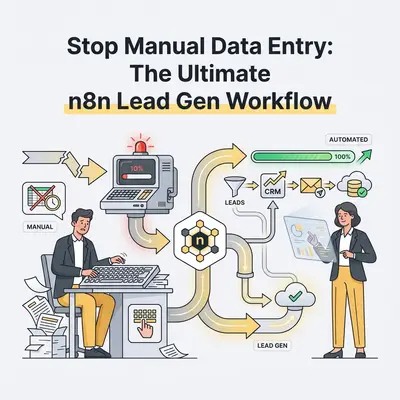
Sie verbringen 10 Stunden pro Woche damit, Daten zu verschieben. Eine neue Anfrage landet in Ihrem Posteingang. Sie kopieren den Namen des potenziellen Kunden. Sie öffnen eine neue Registerkarte für Ihr CRM. Sie fügen den Namen ein. Sie gehen zurück, um die E-Mail-Adresse zu suchen. Sie gehen zurück und fügen sie ein. (5 wirkungsvolle KI-Automatisierungen, die du in unter einer Stunde mit n8n erstellen kannst) (7 n8n-Vorlagen, die dir diese Woche 10 Stunden sparen) (Schluss mit manueller Dateneingabe: 5 Wege zur Automatisierung der Buchhaltung)
Dann wechseln Sie zu Slack, um Ihrem Vertriebsteam mitzuteilen, dass es nachfassen soll.
Es ist eine nervenaufreibende Arbeit. Sie ist anfällig für menschliche Fehler. Vor allem aber ist es eine massive Verschwendung Ihrer Zeit. Wenn Sie einen Angestellten für diese Aufgabe bezahlen, verschwenden Sie Geld für eine Aufgabe, die eine Maschine in drei Sekunden perfekt erledigen kann.
In diesem Leitfaden werden wir den ultimativen Workflow zur Lead-Generierung in n8n erstellen. Wir werden den gesamten Prozess automatisieren - von dem Moment, in dem ein Lead ein Formular absendet, bis zu der Sekunde, in der er in Ihrem CRM landet und Ihr Team benachrichtigt.
Die wahren Kosten der manuellen Lead-Erfassung
Bevor wir den Arbeitsablauf erstellen, sollten wir uns die Rechnung ansehen. Die manuelle Dateneingabe fühlt sich kostenlos an, weil Sie bereits für die Software oder den Mitarbeiter bezahlen. Sie ist aber nicht kostenlos.
Wenn ein Teammitglied nur 2 Stunden pro Tag damit verbringt, Leads zu bearbeiten, Daten zu bereinigen und das CRM zu aktualisieren, sind das 10 Stunden pro Woche. Bei einem durchschnittlichen Stundensatz von 30 USD sind das 300 USD pro Woche.
Im Laufe eines Jahres geben Sie über 15.000 Dollar aus, nur um Text von einem Bildschirm zum anderen zu verschieben.
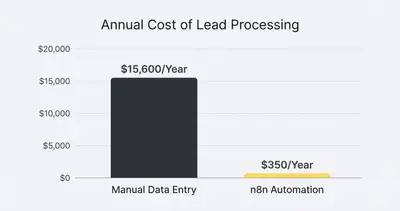
Wenn Sie zu einer selbst gehosteten oder einfachen Cloud n8n-Einrichtung wechseln, sinken Ihre Softwarekosten auf ein paar hundert Dollar pro Jahr. Die Kosten für die KI-API zur Verarbeitung dieser Leads liegen bei wenigen Cent pro Tag.
Wichtige Erkenntnis: Sie können ein Unternehmen nicht vergrößern, wenn Ihr Team mit der manuellen Dateneingabe überfordert ist. Wachstum erfordert Systeme, die das Volumen automatisch verarbeiten.
Die Architektur des ultimativen Lead-Workflows
Ein solider Workflow zur Lead-Generierung erfüllt vier Dinge einwandfrei:
- Fängt die Daten ein in der Sekunde, in der sie ankommt.
- Reinigt und strukturiert die Informationen.
- Aktualisiert die Datenbank ohne Duplikate zu erzeugen.
- Warnt die Menschen die Maßnahmen ergreifen müssen.
Um dies in n8n zu erreichen, werden wir eine Folge von vier spezifischen Knoten verwenden. Sie müssen kein Software-Ingenieur sein, um dies zu bauen. Sie müssen nur verstehen, wie die Daten fließen.
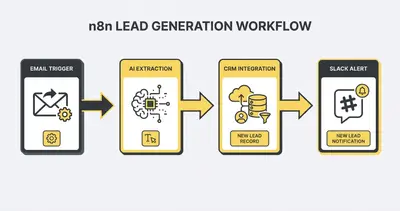
Bauen wir es Schritt für Schritt auf.
Schritt 1: Das Einfangen der Spur (der Auslöser)
Jede Automatisierung braucht einen Auslöser. Dies ist das Ereignis, das n8n veranlasst, aufzuwachen und mit der Arbeit zu beginnen. Für die Lead-Generierung haben Sie zwei Hauptoptionen: Webhooks oder E-Mail-Auslöser.
Option A: Der Webhook (empfohlen)
Wenn Ihre Leads von einem Website-Formular (wie Typeform, Gravity Forms oder Webflow) stammen, verwenden Sie einen Webhook-Knoten.
Webhooks funktionieren wie eine dedizierte Telefonleitung. Wenn ein Benutzer auf Ihrer Website auf "Absenden" klickt, "ruft" das Formular sofort Ihren n8n Webhook an und übergibt die Daten. Das ist sofort und äußerst zuverlässig.
- Hinzufügen einer Webhook-Knoten in n8n.
- Setzen Sie die HTTP-Methode auf
POST. - Kopieren Sie die Test-URL und fügen Sie sie in die Webhook-Einstellungen Ihres Formularerstellers ein.
- Senden Sie einen Test-Lead auf Ihrer Website. n8n erfasst die Daten sofort.
Option B: Der IMAP-E-Mail-Knoten
Wenn Sie Leads über ein Verzeichnis eines Drittanbieters (wie Zillow, Yelp oder eine spezialisierte Branchenseite) erhalten, der nur E-Mail-Benachrichtigungen sendet, müssen Sie den Posteingang direkt lesen.
Verwenden Sie das n8n Knoten E-Mail lesen (IMAP). Sie können sich auf die offizielle n8n IMAP-Dokumentation um die Zugangsdaten für Ihren Posteingang zu konfigurieren. Legen Sie den Knoten so fest, dass er nur bei ungelesenen E-Mails dieses bestimmten Absenders ausgelöst wird.
Profi-Tipp: Erstellen Sie eine eigene Weiterleitungsadresse (z.B.,
[email protected]). Senden Sie alle Lead-Benachrichtigungen dorthin. Verweisen Sie n8n auf diesen speziellen Posteingang, um den Workflow von Ihrem persönlichen Posteingang zu trennen.
Schritt 2: Datenextraktion mit KI
Das ist der Punkt, an dem die Magie passiert. Wenn Sie einen Webhook verwendet haben, sind Ihre Daten wahrscheinlich bereits übersichtlich in Felder wie Name, Emailund Company.
Wenn Sie jedoch einen E-Mail-Trigger verwenden, sind die Informationen des Leads in einem Textabsatz vergraben. In der Vergangenheit mussten Sie komplexe Regex (reguläre Ausdrücke) schreiben, um die Daten herauszufiltern. Wenn sich das E-Mail-Format geringfügig änderte, brach die Automatisierung ab.
Heute nutzen wir KI, um die schwere Arbeit zu erledigen.
Hinzufügen einer OpenAI oder Anthropisch Knoten in Ihren Arbeitsablauf einfügen. Sie übergeben den E-Mail-Rohtext an das KI-Modell und bitten es, die Details zu extrahieren.
Das Geheimnis, um dies zuverlässig zu machen, besteht darin, eine strukturierte Ausgabe zu erzwingen. Lassen Sie die KI nicht mit einem konversationellen Absatz antworten. Zwingen Sie sie, im JSON-Format zu antworten. (Sie können mehr darüber in der OpenAI Leitfaden für strukturierte Ausgaben).
Ihre KI-Eingabeaufforderung sollte folgendermaßen aussehen:
"Sie sind ein Assistent für Datenextraktion. Lesen Sie den folgenden E-Mail-Text und extrahieren Sie den Namen, die E-Mail-Adresse, die Telefonnummer und den Firmennamen des Interessenten. Geben Sie das Ergebnis strikt als JSON-Objekt mit den Schlüsseln zurück: name, email, phone, company. Wenn ein Teil der Daten fehlt, lassen Sie den Wert Null.
Ganz gleich, wie unordentlich die E-Mail ist, die KI wird dem nächsten Schritt stets einen perfekt formatierten Datensatz übergeben.
Schritt 3: Übergabe an das CRM (ohne Duplikate)
Jetzt, da wir saubere Daten haben, müssen diese in Ihre Datenbank übertragen werden. Egal, ob Sie HubSpot, Pipedrive oder Salesforce verwenden, n8n hat wahrscheinlich einen vorgefertigten Knoten dafür.
Hier ist der größte Fehler, den Anfänger machen: Sie verwenden den Vorgang "Kontakt erstellen".
Wenn Sie "Kontakt erstellen" verwenden, legt der Workflow bei jedem Durchlauf blind einen neuen Datensatz an. Wenn ein Interessent Ihr Formular zweimal ausfüllt, haben Sie nun zwei identische Kontakte in Ihrem CRM. Das ruiniert Ihre Datenqualität.
Verwenden Sie stattdessen immer die Upsert Betrieb.
- Fügen Sie Ihr CRM-Knoten (z. B. HubSpot).
- Setzen Sie die Ressource auf
Contact. - Setzen Sie die Operation auf
Upsert. - Wählen Sie
Emailals passender Schlüssel.
Upsert ist ein Portmanteau aus Update und Insert. Das CRM sieht sich die eingehende E-Mail-Adresse an und fragt: "Kenne ich diese Person bereits?"
- Wenn Ja: Sie aktualisiert den bestehenden Kontaktdatensatz mit allen neuen Informationen.
- Wenn Nein: Es wird ein völlig neuer Kontakt erstellt.
Mit dieser einfachen Umschaltfunktion bleibt Ihre Datenbank unberührt.
Realitätsprüfung: Schlechte Daten summieren sich mit der Zeit. Wenn Sie sich nicht frühzeitig um Duplikate kümmern, wird Ihr Vertriebsteam irgendwann kein Vertrauen mehr in das CRM-System haben. Wenn Sie sich fünf Minuten mehr Zeit nehmen, um "Upsert" zu konfigurieren, vermeiden Sie später massive Kopfschmerzen.
Schritt 4: Alarmierung des Teams
Das CRM ist aktualisiert. Jetzt muss Ihr Vertriebsteam davon erfahren, damit es das Geschäft abschließen kann.
Wir wollen keine weitere E-Mail versenden. Die Posteingänge sind bereits zu voll. Schieben Sie die Benachrichtigung stattdessen auf die Plattform, über die Ihr Team tatsächlich kommuniziert: Slack, Discord oder Microsoft Teams.
Hinzufügen einer Schlupfknoten an das Ende Ihres Arbeitsablaufs. (Sehen Sie sich die Leitfaden für Slack-API-Nachrichten für Details zur Einrichtung).
Übertragen Sie die in Schritt 2 extrahierten Daten in eine saubere, scannbare Nachricht.
Beispiel für eine Slack-Nachrichtenvorlage:
🚨 **New Lead Alert!** 🚨
**Name:** {{$json.name}}
**Company:** {{$json.company}}
**Email:** {{$json.email}}

🔗 View Contact in CRM
Halten Sie die Benachrichtigung prägnant. Fügen Sie einen direkten Link zum CRM-Datensatz ein, damit der Vertriebsmitarbeiter nur einen Klick vom Anruf entfernt ist.
Hinzufügen von AI-Qualifikation (Die nächste Stufe)
Sobald Ihr Basis-Workflow reibungslos funktioniert, können Sie ihn zu einem automatisierten SDR (Sales Development Representative) ausbauen.
Anstatt alle Leads gleich zu behandeln, können Sie sie mithilfe von KI bewerten, bevor Sie Ihr Team alarmieren.
Fügen Sie direkt nach der Datenextraktion einen weiteren KI-Knoten ein. Übergeben Sie den Firmennamen und die Berufsbezeichnung des Leads an die KI. Geben Sie der KI Ihr ideales Kundenprofil (ICP).
Die Aufforderung: "Basierend auf unserem ICP (B2B SaaS Unternehmen mit 50+ Mitarbeitern), bewerten Sie diesen Lead von 1 bis 10. Berücksichtigen Sie dabei die Berufsbezeichnung und das Unternehmen. Begründen Sie Ihre Bewertung in einem Satz."
Sie können dann eine Knoten wechseln (n8n's Version der Verzweigungslogik):
- Wenn die Punktzahl 8 oder höher ist: Senden Sie einen Slack-Alarm mit hoher Priorität, in dem Ihr leitender Vertriebsmitarbeiter markiert wird.
- Wenn die Punktzahl niedriger als 8 ist: Senden Sie eine Standardwarnung an den allgemeinen Vertriebskanal.
Auf diese Weise wird sichergestellt, dass Ihr teuerstes Talent nur Zeit für die wertvollsten Gelegenheiten aufwendet.
Anständiger Umgang mit Fehlern
Automatisierungen gehen kaputt. APIs fallen aus, Passwörter laufen ab, und es treten Serverfehler auf. Wenn Ihr Lead-Gen-Workflow unbemerkt ausfällt, verlieren Sie Geld, ohne es zu merken.
n8n hat ein eingebautes Sicherheitsnetz namens Fehler Auslöseknoten.
Erstellen Sie einen separaten, kleinen Workflow, der mit dem Knoten Fehlerauslöser beginnt. Verbinden Sie ihn mit einem E-Mail- oder Slack-Knoten, der Sie direkt benachrichtigt.
Wenn ein Knoten in Ihrem Haupt-Workflow zur Lead-Generierung fehlschlägt, fängt dieser sekundäre Workflow den Fehler sofort auf und sendet Ihnen eine Nachricht mit den genauen Details. Sie können das Problem beheben, bevor ein einziger Lead verloren geht.
Zusammenfassung: Stoppen Sie den Copy-Paste-Zyklus
Die manuelle Eingabe von Leads ist ein Engpass, der kleine Unternehmen ausbremst. Indem Sie genau diesen Arbeitsablauf in n8n aufbauen, beseitigen Sie die Reibung zwischen dem Interesse eines Interessenten und der Kontaktaufnahme durch Ihr Vertriebsteam vollständig.
Hier sind die wichtigsten Schritte, die Sie beachten sollten:
- Verwenden Sie Webhooks zur sofortigen Datenerfassung, wann immer dies möglich ist.
- Nutzen Sie KI mit JSON-Formatierung, um Daten perfekt aus unübersichtlichen E-Mails zu extrahieren.
- Verwenden Sie immer die Funktion "Upsert", um Ihr CRM vor doppelten Datensätzen zu schützen.
- Halten Sie Teamwarnungen kurz und umsetzbar.
Bei der Automatisierung geht es nicht nur um Zeitersparnis. Es geht um die Geschwindigkeit, mit der Sie zu Ergebnissen kommen. Je schneller Ihr Team auf eine neue Anfrage reagieren kann, desto höher wird Ihre Konversionsrate sein.
Verschieben Sie Daten nicht mehr manuell. Lassen Sie die Maschinen die Arbeit erledigen, damit sich Ihr Team auf den eigentlichen Geschäftsabschluss konzentrieren kann.
Von Kevin Michael Schindler, Experte für KI-Automatisierung bei Evalics
Verwandte Ressourcen
- KI für die Lead-Generierung: 5 Workflows, die tatsächlich konvertieren
- Hören Sie auf, für Zapier zu bezahlen: 5 n8n-Workflows, die jede Agentur braucht
- Datenqualität ist wichtig: Warum Ihre Automatisierung nur so gut ist wie Ihre Daten
- Was ist AI Lead Qualification? Ein einfacher Leitfaden
Offizielle Quellen
- n8n E-Mail lesen (IMAP) Dokumentation
- OpenAI-Leitfaden für strukturierte Ausgaben
- HubSpot CRM API-Dokumentation
- Senden von Nachrichten mit Slack Webhooks